



'%3e%3cpath%20fill-rule='evenodd'%20clip-rule='evenodd'%20d='M21.4999%2010.9993C21.4999%205.20009%2016.7986%200.498901%2010.9993%200.498901C5.19994%200.498901%200.498657%205.20009%200.498657%2010.9993C0.498657%2016.2404%204.33858%2020.5844%209.35855%2021.3722V14.0346H6.69238V10.9993H9.35855V8.68594C9.35855%206.05427%2010.9262%204.60062%2013.3248%204.60062C14.4736%204.60062%2015.6753%204.80571%2015.6753%204.80571V7.38979H14.3512C13.0468%207.38979%2012.64%208.19921%2012.64%209.0296V10.9993H15.5523L15.0867%2014.0346H12.64V21.3722C17.66%2020.5844%2021.4999%2016.2404%2021.4999%2010.9993Z'%20fill='%231568EA'/%3e%3c/g%3e%3c/svg%3e)


'%3e%3cpath%20d='M2.42045%2022.1876H6.31818V12.7217L0.75%208.54553V20.5171C0.75%2021.4414%201.49892%2022.1876%202.42045%2022.1876Z'%20fill='%234285F4'/%3e%3cpath%20d='M19.682%2022.1876H23.5797C24.5041%2022.1876%2025.2502%2021.4387%2025.2502%2020.5171V8.54553L19.682%2012.7217'%20fill='%2334A853'/%3e%3cpath%20d='M19.682%205.48293V12.7216L25.2502%208.54543V6.31816C25.2502%204.25236%2022.8921%203.07469%2021.2411%204.31361'%20fill='%23FBBC04'/%3e%3cpath%20d='M6.31824%2012.7217V5.48303L13.0001%2010.4944L19.6819%205.48303V12.7217L13.0001%2017.733'%20fill='%23EA4335'/%3e%3cpath%20d='M0.75%206.31816V8.54543L6.31818%2012.7216V5.48293L4.75909%204.31361C3.10534%203.07469%200.75%204.25236%200.75%206.31816Z'%20fill='%23C5221F'/%3e%3c/g%3e%3cdefs%3e%3cclipPath%20id='clip0_2954_7305'%3e%3crect%20width='24.5'%20height='18.375'%20fill='white'%20transform='translate(0.75%203.8125)'/%3e%3c/clipPath%3e%3c/defs%3e%3c/svg%3e)


Word tidak bisa mengetik adalah masalah yang cukup sering dialami pengguna laptop Windows. Dokumen terbuka, kursor terlihat, tetapi saat Anda menekan keyboard tidak ada huruf yang muncul. Dalam situasi lain, Word bisa terbuka normal tetapi hanya bisa dibaca tanpa bisa diedit. Kondisi seperti ini sering membuat pengguna langsung mengira keyboard rusak, padahal penyebabnya bisa berasal dari dokumen, pengaturan Office, status aktivasi, atau error pada aplikasi.
Jika Anda sedang mencari cara mengatasi keyboard tidak bisa mengetik di Word, artikel ini disusun dengan model troubleshooting yang lebih jelas. Anda akan melihat dulu kemungkinan penyebabnya, lalu memeriksa solusi satu per satu agar masalah bisa ditemukan dengan lebih cepat. Pendekatan ini lebih aman daripada langsung reinstall Office, karena dalam banyak kasus masalahnya sebenarnya sederhana.
Mengapa Word Tidak Bisa Mengetik?
Microsoft Word Belum Diaktivasi
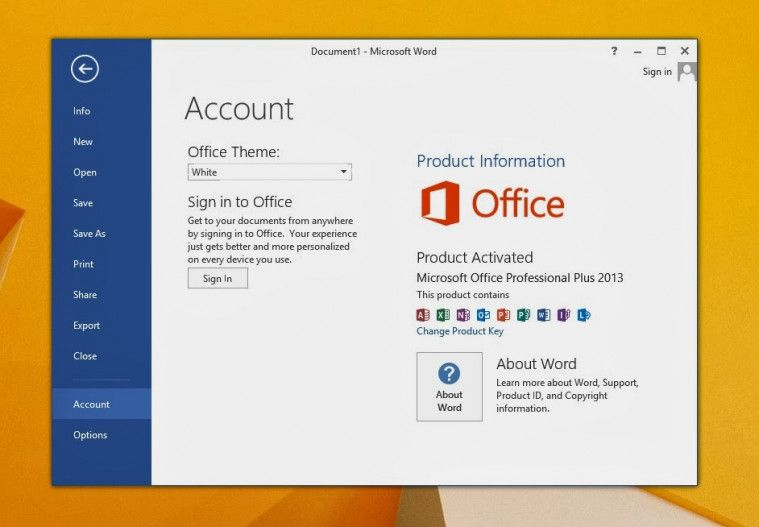
Beberapa pengguna lupa bahwa status aktivasi Office juga bisa memengaruhi kemampuan edit dokumen. Pada perangkat tertentu, terutama setelah trial berakhir atau akun Microsoft tidak lagi dikenali, Word tetap bisa dibuka tetapi beberapa fungsi dibatasi.
Jika Microsoft Word belum diaktivasi, Anda bisa melihat notifikasi seperti Product Activation Failed atau peringatan lisensi di bagian atas aplikasi. Dalam kondisi ini, Word mungkin masih bisa dipakai untuk membaca dokumen, tetapi pengalaman edit menjadi terbatas atau tidak berjalan normal.
Dokumen Word dalam Protected View
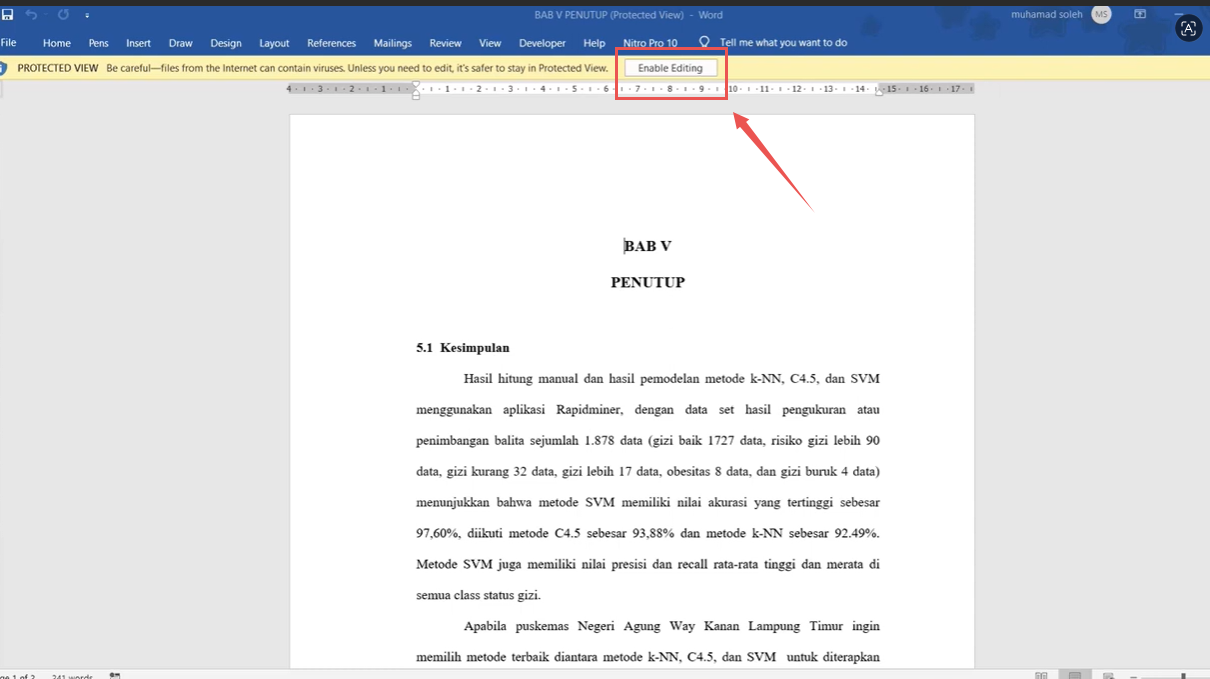
Salah satu penyebab paling umum adalah dokumen dibuka dalam mode Protected View. Ini biasanya terjadi ketika file berasal dari email, browser, WhatsApp Web, Google Drive, atau flashdisk. Word menganggap file tersebut berasal dari sumber eksternal, sehingga dokumen dibuka dalam mode perlindungan agar tidak langsung mengaktifkan konten yang berpotensi berbahaya.
File Word Berada dalam Mode Read Only
Penyebab lain yang sering muncul adalah dokumen berada dalam mode read only. Ini berarti file hanya dibuka untuk dilihat, bukan untuk diedit. Kondisi ini bisa berasal dari properti file, pengaturan dari pengirim, izin folder, atau hasil unduhan yang otomatis dibatasi.
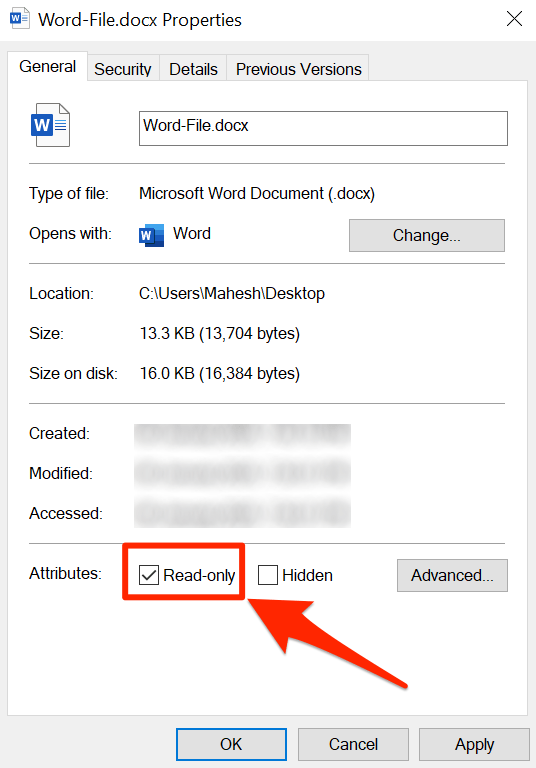
Gejalanya cukup membingungkan: file tampak normal, isinya bisa digulir, tetapi perubahan tidak tersimpan atau keyboard seolah tidak bekerja. Jika Anda sering menerima file kantor dari rekan kerja atau mengunduh template Word dari internet, mode read only adalah hal yang wajib diperiksa sejak awal.
Fitur Restrict Editing Aktif
Pada dokumen tertentu, terutama file kantor, formulir, atau tugas sekolah, pembuat dokumen dapat mengaktifkan Restrict Editing. Fitur ini dipakai untuk membatasi siapa yang boleh mengubah isi dokumen dan bagian mana yang bisa diedit.
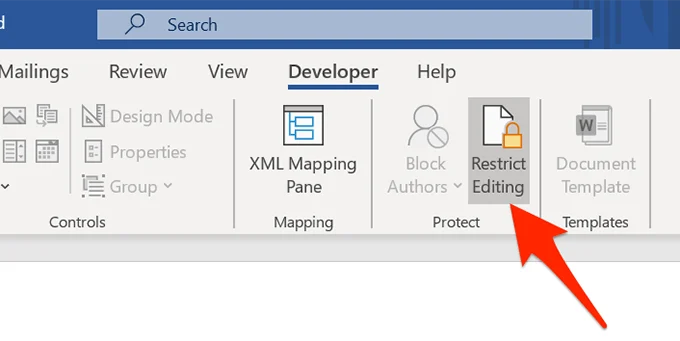
Akibatnya, Anda mungkin hanya bisa mengetik di area tertentu atau bahkan tidak bisa mengetik sama sekali. Banyak pengguna mengira Word error, padahal dokumen memang sedang dikunci oleh aturan editing. Karena itu, jika dokumen Word terkunci, cek proteksi file sebelum mencoba solusi lain yang lebih teknis.
Masalah Keyboard atau Input Bahasa
Kalau keyboard bisa digunakan di aplikasi lain tetapi tidak bisa mengetik di Word, masalahnya bisa berasal dari input language, keyboard layout, atau metode input yang berubah tanpa disadari. Hal ini umum terjadi pada laptop yang sering berpindah bahasa, memakai keyboard eksternal, atau baru selesai melakukan update sistem.
Word tiba tiba tidak bisa mengetik juga dapat dipicu oleh shortcut yang mengubah layout keyboard, konflik dengan IME, atau input focus yang tidak tepat. Karena itu, sebelum mengira file rusak, pastikan dulu bahwa keyboard dan pengaturan bahasa memang berjalan normal.
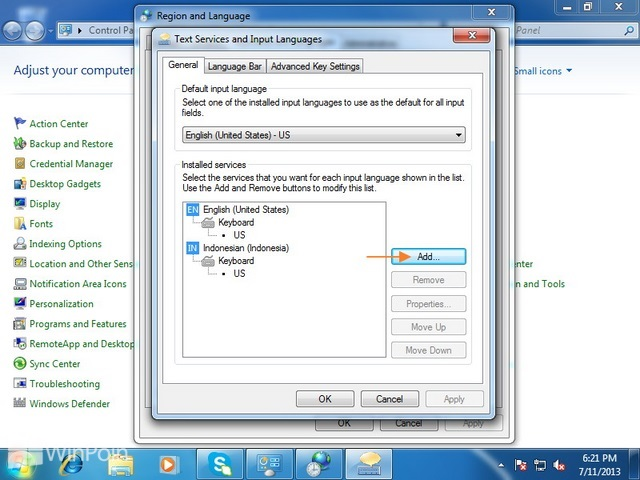
Microsoft Word Mengalami Error
Jika semua penyebab di atas tidak cocok, kemungkinan besar masalah ada pada aplikasinya. Add-in pihak ketiga, file instalasi Office yang rusak, cache yang bermasalah, atau bug tertentu bisa membuat Microsoft Word tidak bisa mengetik di Windows 11 maupun versi Windows lainnya.
Biasanya gejalanya bukan hanya keyboard tidak merespons. Word juga bisa terasa lambat, sering freeze, terlambat menerima input, atau crash saat membuka dokumen tertentu. Dalam kondisi seperti ini, troubleshooting harus diarahkan ke safe mode, add-in, repair Office, dan update aplikasi.
Cara Mengatasi Word Tidak Bisa Mengetik
1.Cara mengatasi dengan WPS Office (gratis)
Alih-alih membayar aktivasi Microsoft Word, unduh WPS Office dan buka file .doc / .docx langsung di WPS Writer. Di editor WPS, Anda bisa mengetik, mengedit, menyimpan, dan mengekspor PDF tanpa kunci produk dan tanpa langganan. Cukup klik Unduh Gratis, pasang WPS Office, lalu buka dokumen Word yang sebelumnya tidak bisa diedit karena belum diaktivasi.
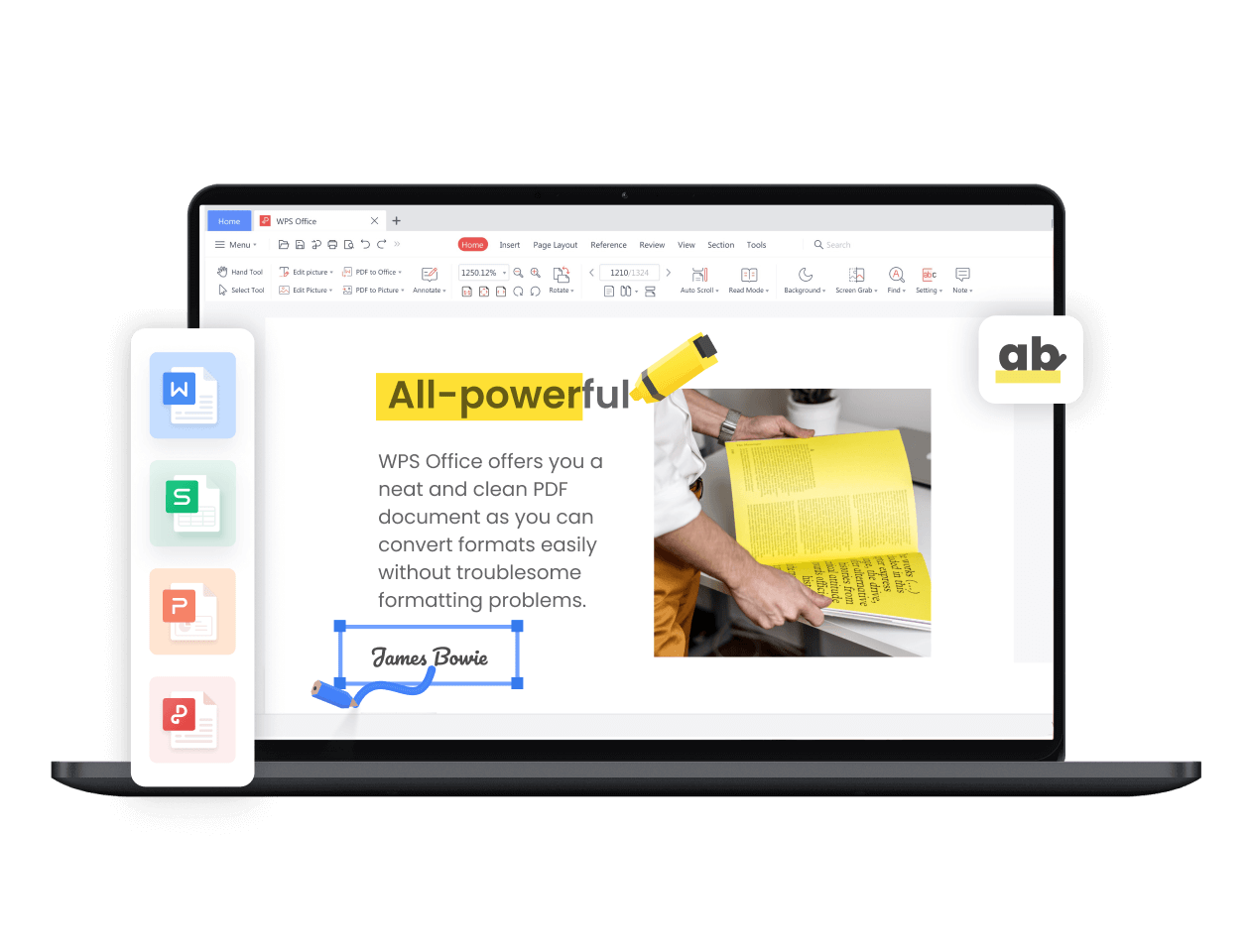
2.Klik Enable Editing pada Protected View
Langkah pertama yang paling mudah adalah memeriksa apakah dokumen sedang berada dalam Protected View. Lihat bagian atas halaman Word. Jika ada banner kuning atau peringatan keamanan, klik Enable Editing.
Setelah mode edit aktif, coba ketik beberapa kata di dalam dokumen. Jika pengetikan kembali normal, berarti masalahnya bukan pada keyboard atau Office, melainkan hanya pada perlindungan file yang dibuka dari sumber eksternal.
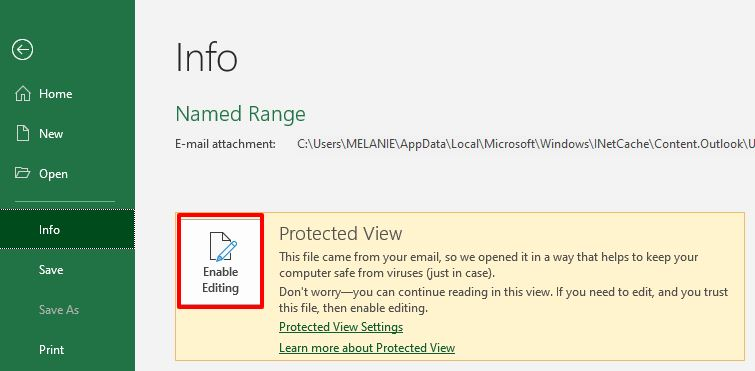
3. Periksa Apakah Dokumen Word dalam Mode Read Only
Buka menu File > Info lalu lihat apakah ada status read only, protected document, atau pembatasan edit lainnya. Anda juga bisa mencoba klik kanan file dari File Explorer lalu cek properti file tersebut.Jika dokumen memang read only, gunakan Save As untuk membuat salinan baru di folder lain. Banyak kasus selesai hanya dengan menyimpan file sebagai dokumen baru, karena versi salinan tidak lagi membawa pembatasan dari file awal.
4. Matikan Fitur Restrict Editing
Buka tab Review, lalu cari menu Restrict Editing. Jika panel pembatasan muncul di sisi kanan, cek apakah dokumen memang dikunci oleh pengaturan format atau proteksi edit.
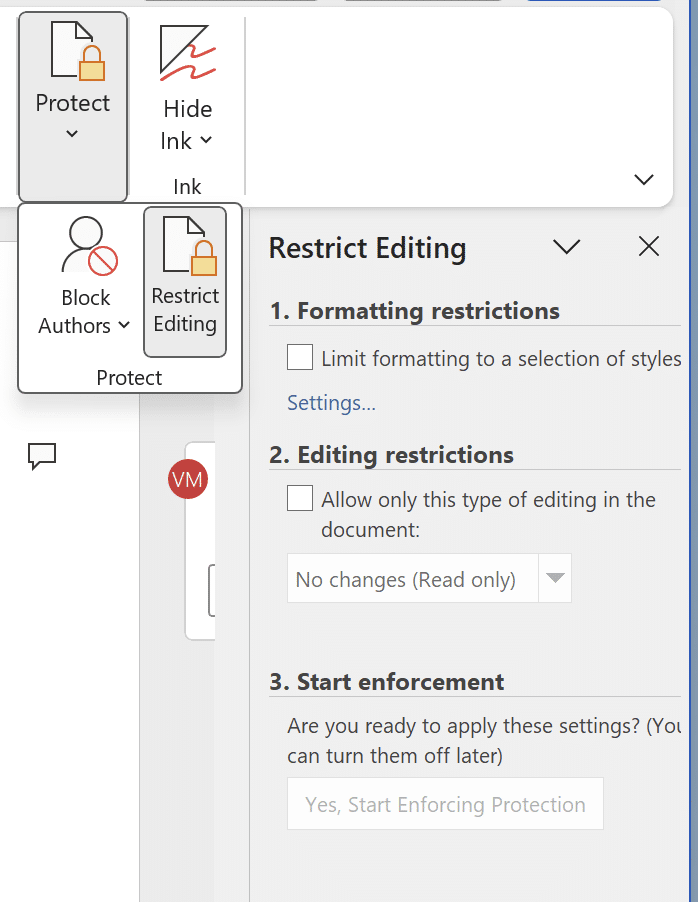
Bila Anda memiliki izin atau password, matikan proteksi tersebut lalu uji pengetikan kembali. Jika tidak memiliki izin, satu-satunya pilihan aman adalah meminta file yang tidak dibatasi atau meminta akses edit dari pembuat dokumen.
5. Pastikan Keyboard Berfungsi dengan Baik
Sebelum melanjutkan ke langkah teknis lain, uji keyboard di aplikasi berbeda seperti Notepad, browser, atau kolom pencarian Windows. Ini penting untuk membedakan apakah masalah ada di Word atau di perangkat input.
6. Ganti Bahasa Input atau Keyboard Layout
Tekan Alt + Shift atau Windows + Space untuk mengganti bahasa input. Kembalikan ke layout keyboard yang biasa Anda gunakan, misalnya English US atau Indonesian, sesuai kebiasaan kerja Anda.
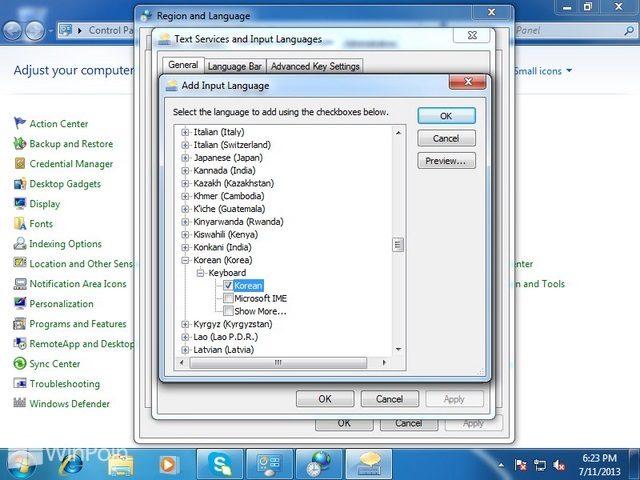
Langkah ini terlihat sederhana, tetapi sering efektif saat Word tidak menerima huruf dengan benar, terutama pada laptop yang baru dipakai untuk lebih dari satu bahasa. Jika menggunakan keyboard eksternal, cabut lalu sambungkan kembali untuk memastikan input dikenali ulang.
7. Nonaktifkan Add-in Microsoft Word
Add-in dapat memperluas fungsi Word, tetapi juga bisa membuat aplikasi tidak responsif. Plugin grammar, citation tool, PDF helper, atau add-in sinkronisasi cloud terkadang mengganggu proses input tanpa memberi pesan error yang jelas.
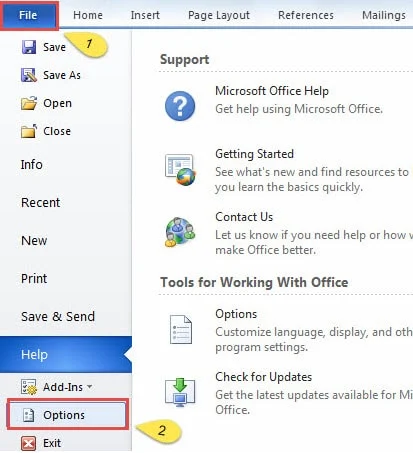
Tutup Word, lalu tekan Windows + R dan jalankan winword /safe. Jika Word bisa mengetik normal dalam safe mode, buka File > Options > Add-ins lalu nonaktifkan add-in yang tidak penting satu per satu. Setelah itu restart Word dan cek add-in mana yang menjadi penyebab.
8. Salin Isi Dokumen ke File Word Baru
Jika hanya satu file yang bermasalah, kemungkinan dokumen tersebut rusak, membawa style konflik, atau memiliki pengaturan tersembunyi yang mengganggu pengetikan. Dalam kondisi seperti ini, membuat file baru sering lebih cepat daripada memperbaiki file lama.
Buat dokumen kosong, lalu salin isi dokumen lama ke file baru. Jika perlu, tempel sebagai teks biasa agar format bermasalah tidak ikut terbawa. Setelah disimpan ulang, coba edit file baru tersebut seperti biasa.
9. Perbaiki Microsoft Office
Jika banyak dokumen mengalami masalah yang sama, jalankan fitur repair Office. Buka Control Panel > Programs, pilih Microsoft Office, klik Change, lalu pilih Quick Repair.
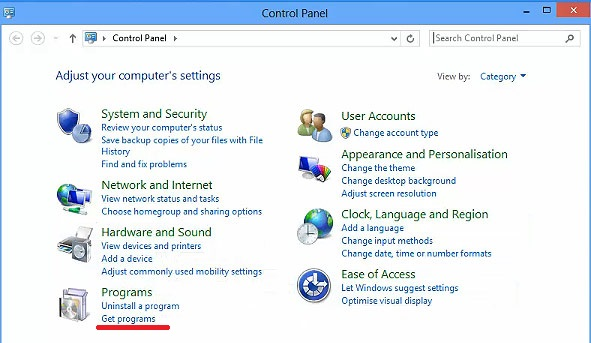
Jika Quick Repair belum membantu, lanjutkan ke Online Repair. Metode ini biasanya membutuhkan koneksi internet, tetapi lebih efektif untuk memperbaiki file sistem Office yang rusak atau komponen yang tidak lengkap.
Gunakan WPS Writer Jika Word Masih Tidak Bisa Mengetik
Jika semua langkah di atas sudah dicoba tetapi Word masih bermasalah, Anda tidak harus berhenti bekerja. Dalam situasi darurat, Anda bisa membuka dokumen dengan WPS Writer untuk melanjutkan edit file tanpa menunggu Microsoft Word pulih sepenuhnya.
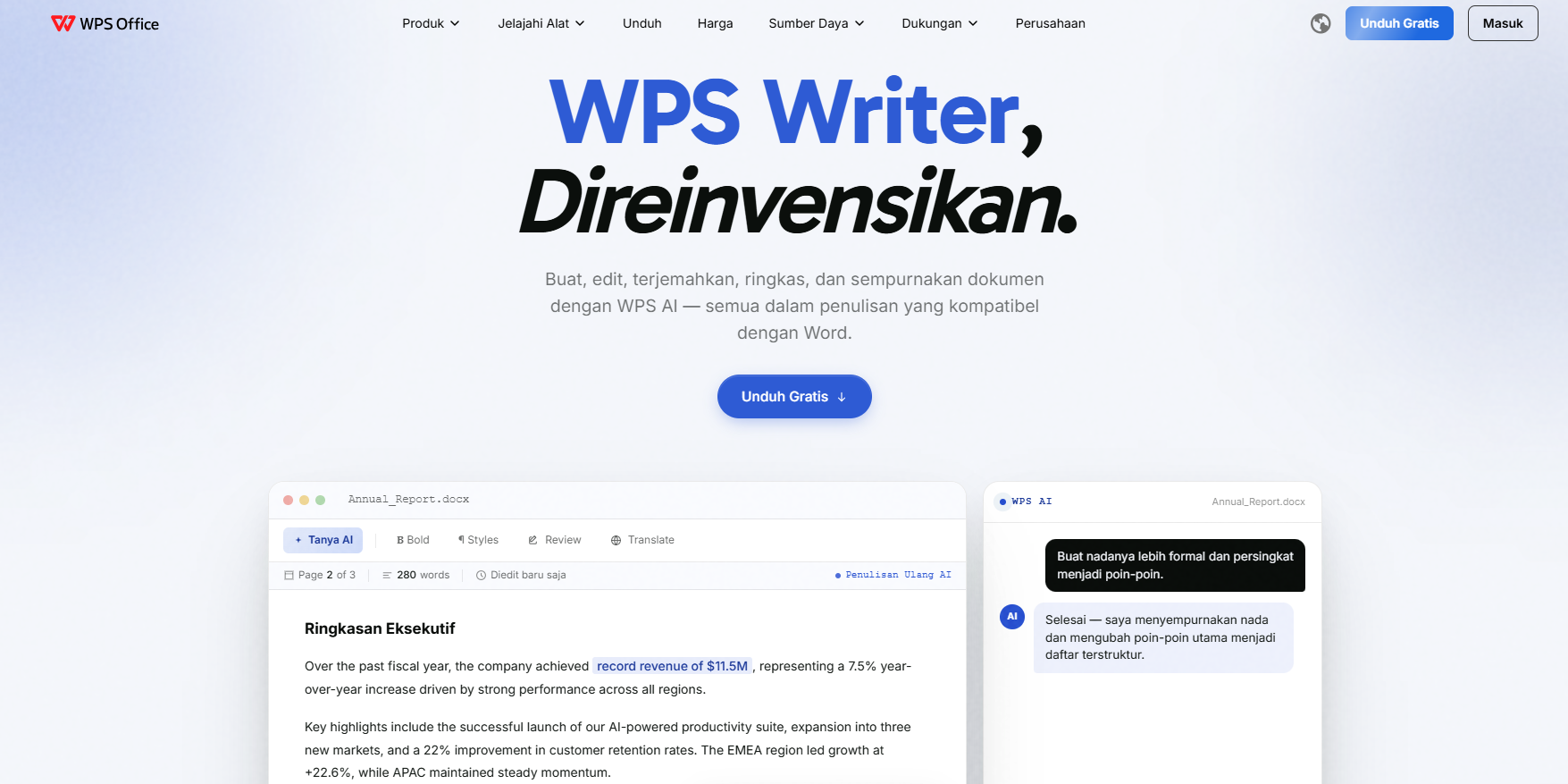
WPS Writer dapat membuka file DOC dan DOCX, sehingga cocok untuk mengecek apakah masalah berasal dari dokumennya atau dari aplikasi Microsoft Word itu sendiri. Jika file bisa dibuka dan diedit normal di WPS Writer, berarti dokumen kemungkinan aman dan error memang ada di Word.
Dari sisi penggunaan, WPS Writer juga cukup familiar bagi pengguna Microsoft Office. Anda tetap bisa mengedit dokumen Word, menyimpan ulang file, dan bekerja dengan format yang kompatibel. Ini membuat proses transisi sementara terasa lebih ringan, terutama untuk pengguna yang butuh solusi cepat di kantor, kampus, atau pekerjaan harian.
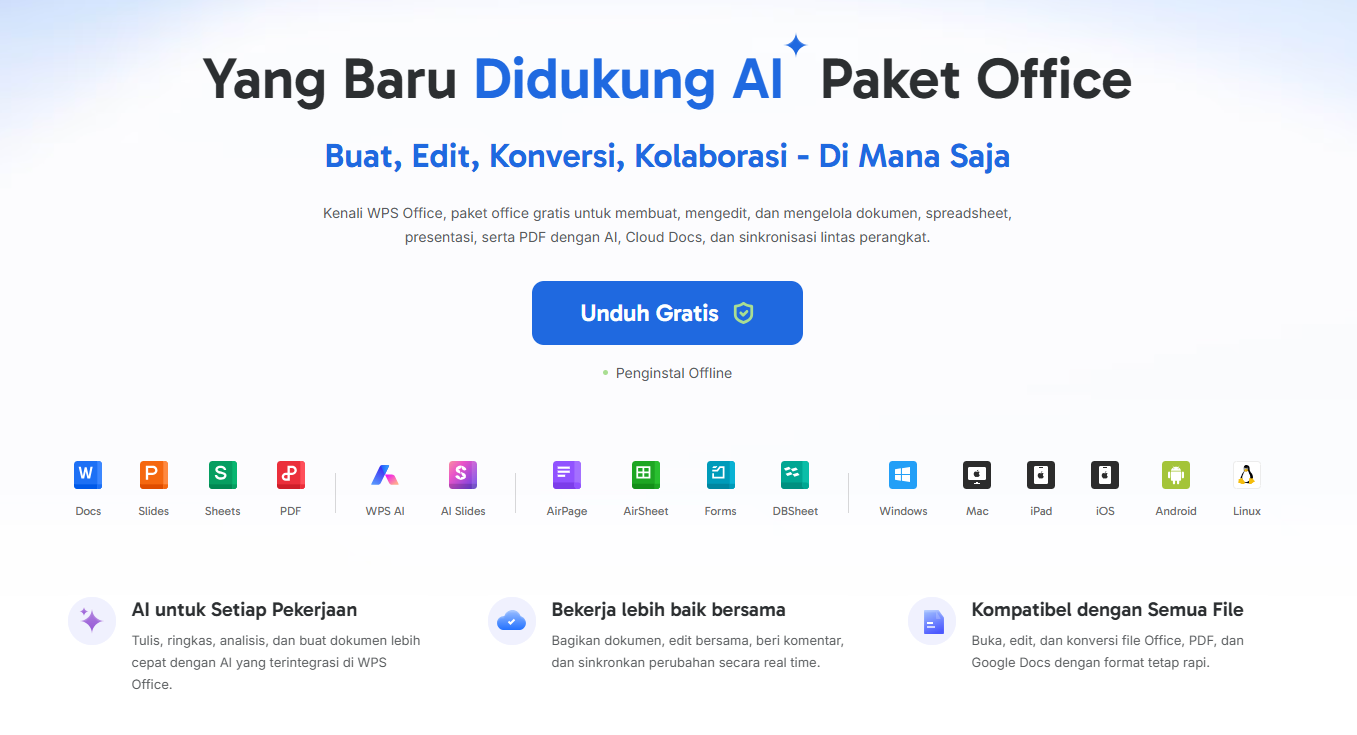
Keunggulan lain yang relevan adalah ekosistem WPS Office yang juga mendukung fitur PDF tambahan. Jadi, jika setelah dokumen selesai diedit Anda perlu mengubahnya ke PDF, membagikannya, atau melakukan pekerjaan dokumen lain, semuanya bisa dilakukan dalam satu alur kerja yang lebih praktis. Karena itu, bagian ini bukan hard sell, tetapi opsi pemulihan yang masuk akal ketika Microsoft Word masih tidak bisa mengetik.


FAQ
Mengapa Word tidak bisa mengetik?
Biasanya karena dokumen dibuka dalam Protected View, file read only, fitur Restrict Editing aktif, Office belum diaktivasi, keyboard bermasalah, atau aplikasi Word sedang error. Penyebab yang tepat harus dicek satu per satu.
Bagaimana cara membuka Word yang terkunci?
Coba aktifkan Enable Editing, periksa status read only, lalu buka menu Restrict Editing. Jika file memang dilindungi, Anda mungkin perlu password atau izin dari pembuat dokumen untuk mengeditnya.
Kenapa keyboard bisa digunakan tetapi tidak bisa mengetik di Word?
Jika keyboard normal di aplikasi lain tetapi tidak di Word, masalah biasanya berasal dari dokumen yang terkunci, layout bahasa input, add-in yang mengganggu, atau error di Microsoft Word itu sendiri.
Apakah dokumen Word yang terkunci bisa diedit?
Bisa, jika Anda memiliki hak edit, password, atau akses untuk mematikan proteksi. Kalau tidak, dokumen hanya bisa dibuka untuk dibaca dan tidak bisa diubah secara normal.
Apakah WPS Writer bisa menggantikan Microsoft Word?
Untuk banyak kebutuhan dokumen sehari-hari, WPS Writer bisa menjadi alternatif yang kompatibel. Aplikasi ini dapat membuka file Word, mendukung pengeditan dokumen, dan berguna sebagai solusi sementara jika Microsoft Word sedang bermasalah.
Kesimpulan
'%3e%3cpath%20d='M19.9911%204.11386V6.471H18.5894C18.0775%206.471%2017.7322%206.57814%2017.5536%206.79243C17.3751%207.00671%2017.2858%207.32814%2017.2858%207.75671V9.44421H19.9019L19.5536%2012.0871H17.2858V18.8639H14.5536V12.0871H12.2769V9.44421H14.5536V7.49779C14.5536%206.39064%2014.8632%205.53201%2015.4822%204.92189C16.1013%204.31177%2016.9257%204.00671%2017.9554%204.00671C18.8304%204.00671%2019.509%204.04243%2019.9911%204.11386Z'%20fill='%23333333'/%3e%3c/g%3e%3cdefs%3e%3cclipPath%20id='clip0_2938_8199'%3e%3crect%20width='16'%20height='16'%20fill='white'%20transform='translate(8%204.00671)'/%3e%3c/clipPath%3e%3c/defs%3e%3c/svg%3e)
'%3e%3cpath%20d='M17.5237%2010.7813L23.4811%204H22.0699L16.8949%209.88693L12.7648%204H8L14.2469%2012.9029L8%2020.0133H9.4112L14.8725%2013.7952L19.2352%2020.0133H24M9.92053%205.04213H12.0885L22.0688%2019.0224H19.9003'%20fill='%23333333'/%3e%3c/g%3e%3cdefs%3e%3cclipPath%20id='clip0_2938_8200'%3e%3crect%20width='16'%20height='16.0134'%20fill='white'%20transform='translate(8%204)'/%3e%3c/clipPath%3e%3c/defs%3e%3c/svg%3e)


