Buramkan Gambar

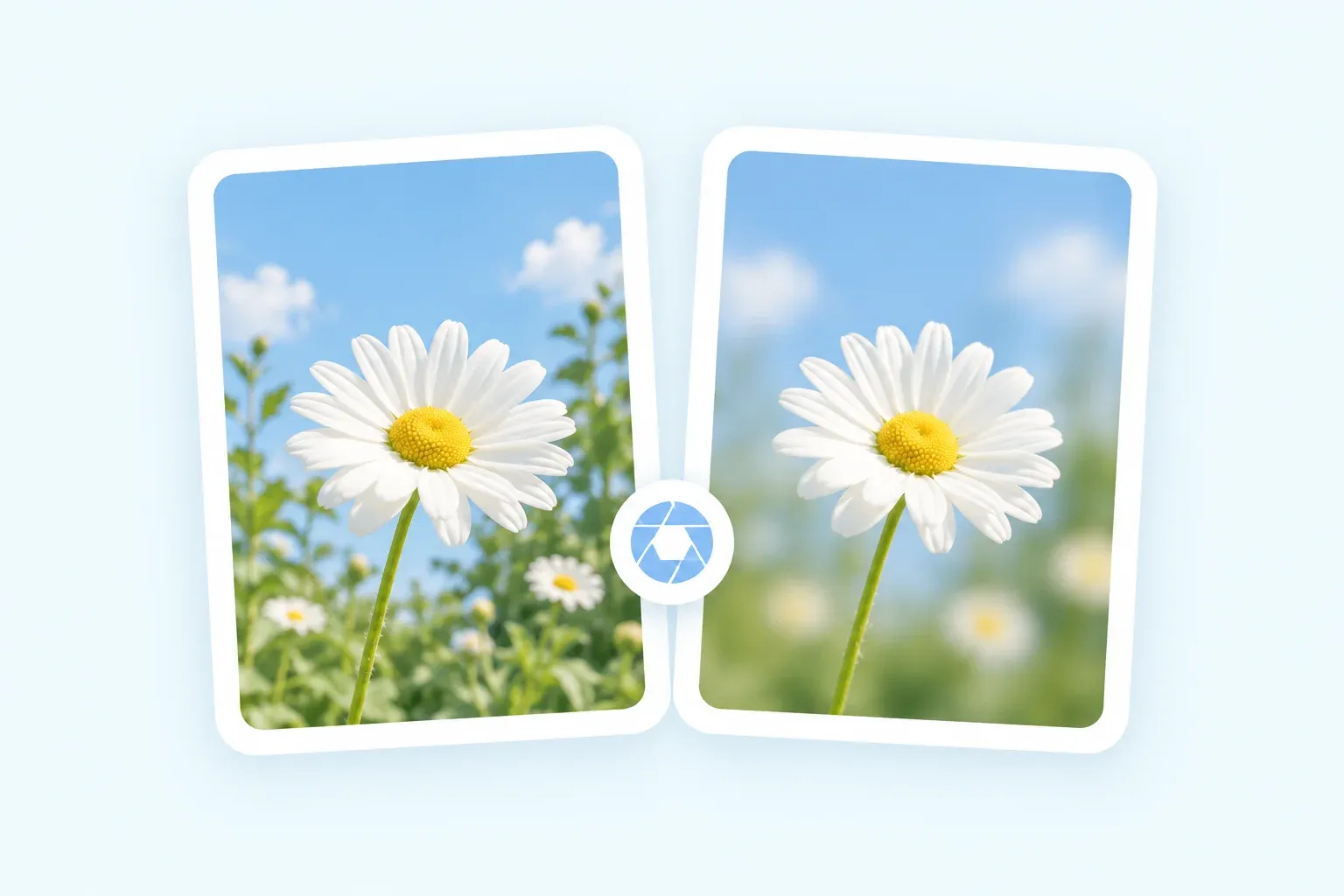
Lembutkan detail yang mengganggu atau area terpilih pada foto sambil mempertahankan bagian gambar lainnya untuk ditinjau. Gunakan alat pemburam gambar untuk foto dengan detail yang mengganggu atau tangkapan layar yang disiapkan untuk panduan. Periksa hasil pada ukuran penuh, terutama saat menyentuh teks atau tepi yang perlu dipertahankan.

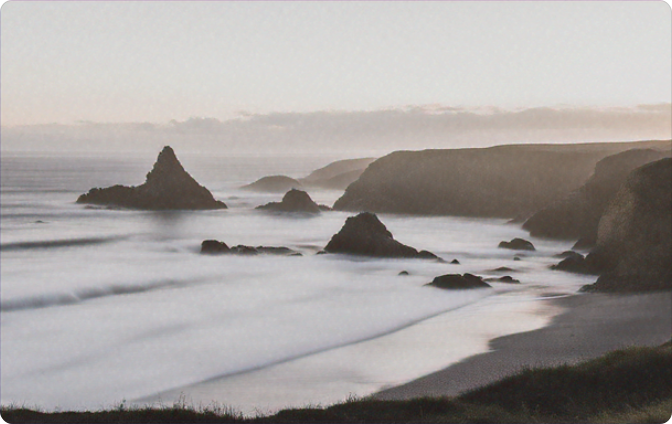
BeforeSebelum
AfterSesudah
slider

atau seret dan lepaskan file gambar

Gratis dan Tak Terbatas
Tanpa Pendaftaran
Hemat Waktu
Tanpa Iklan
Gratis Digunakan
Tanpa Pendaftaran
Tanpa Iklan
Semua Browser

Cara Memburamkan Sebagian Gambar

  1. Langkah 1: Unggah Foto Anda

    Unggah foto atau tangkapan layar yang ingin diedit. Buka sumber dan identifikasi detail yang harus tetap tajam sebelum memilih area buram.

  2. Langkah 2: Tandai Area yang Akan Diburamkan

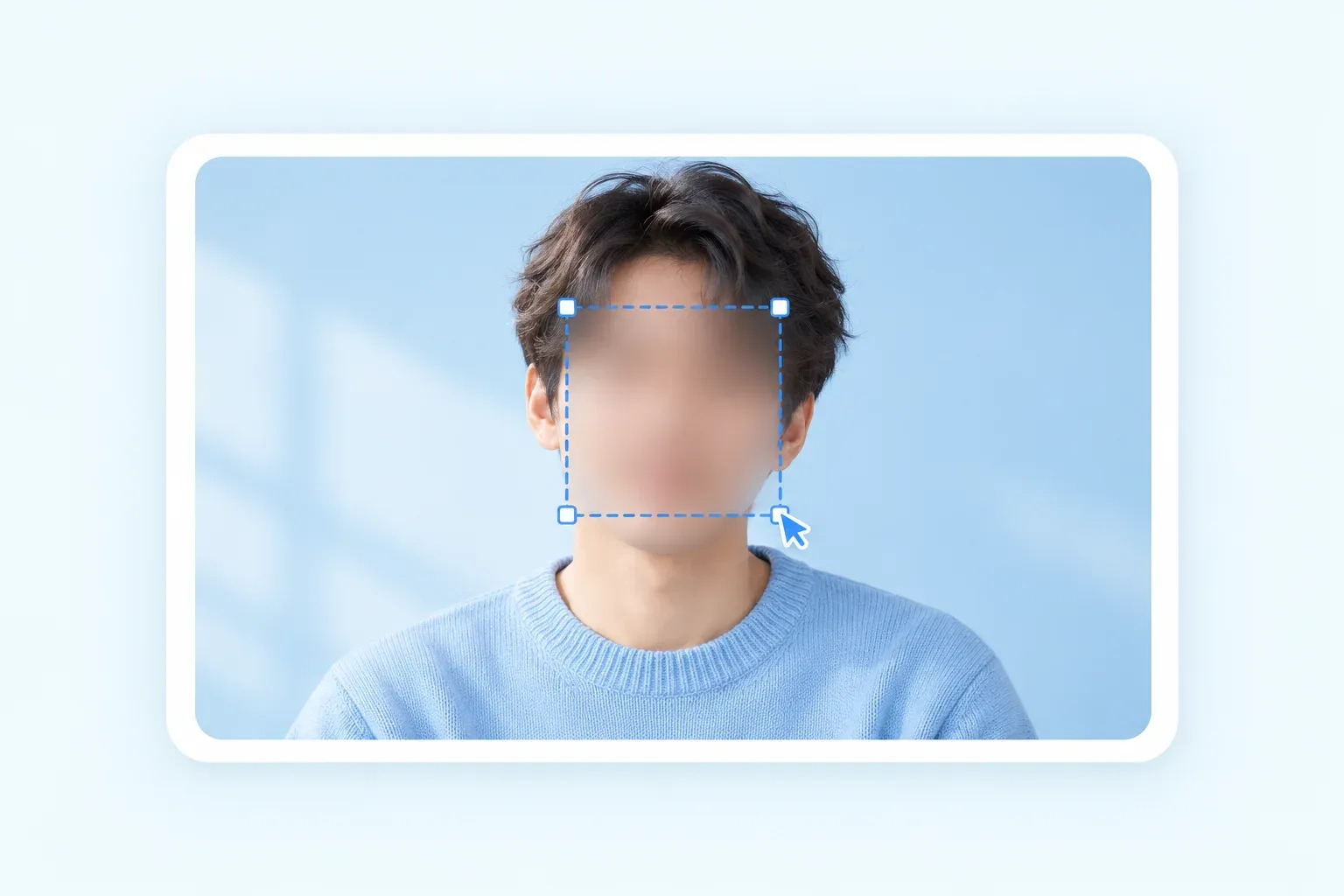
    Tandai area yang ingin diburamkan dalam editor. Tandai satu area setiap kali jika berdekatan dengan teks yang terbaca atau subjek utama. Pratinjau peralihan antara bagian buram dan bagian yang terlihat.

  3. Langkah 3: Pratinjau dan Simpan Gambar

    Pratinjau area buram dan unduh gambar yang diperbarui. Tinjau gambar pada ukuran penuh. Jika informasi harus tidak terbaca, gunakan penyamaran opak dan verifikasi salinan ekspor.

Buramkan Sebagian Gambar atau Tangkapan Layar

Buramkan Sebagian Gambar atau Tangkapan Layar

Pilih detail latar atau area kecil yang mengalihkan perhatian dari subjek. Buat pilihan terarah ketika benda di salah satu sudut mengalihkan perhatian dari subjek. Periksa tepi pilihan sebelum menyimpan agar Anda dapat melihat apakah detail di sekitarnya terpengaruh.
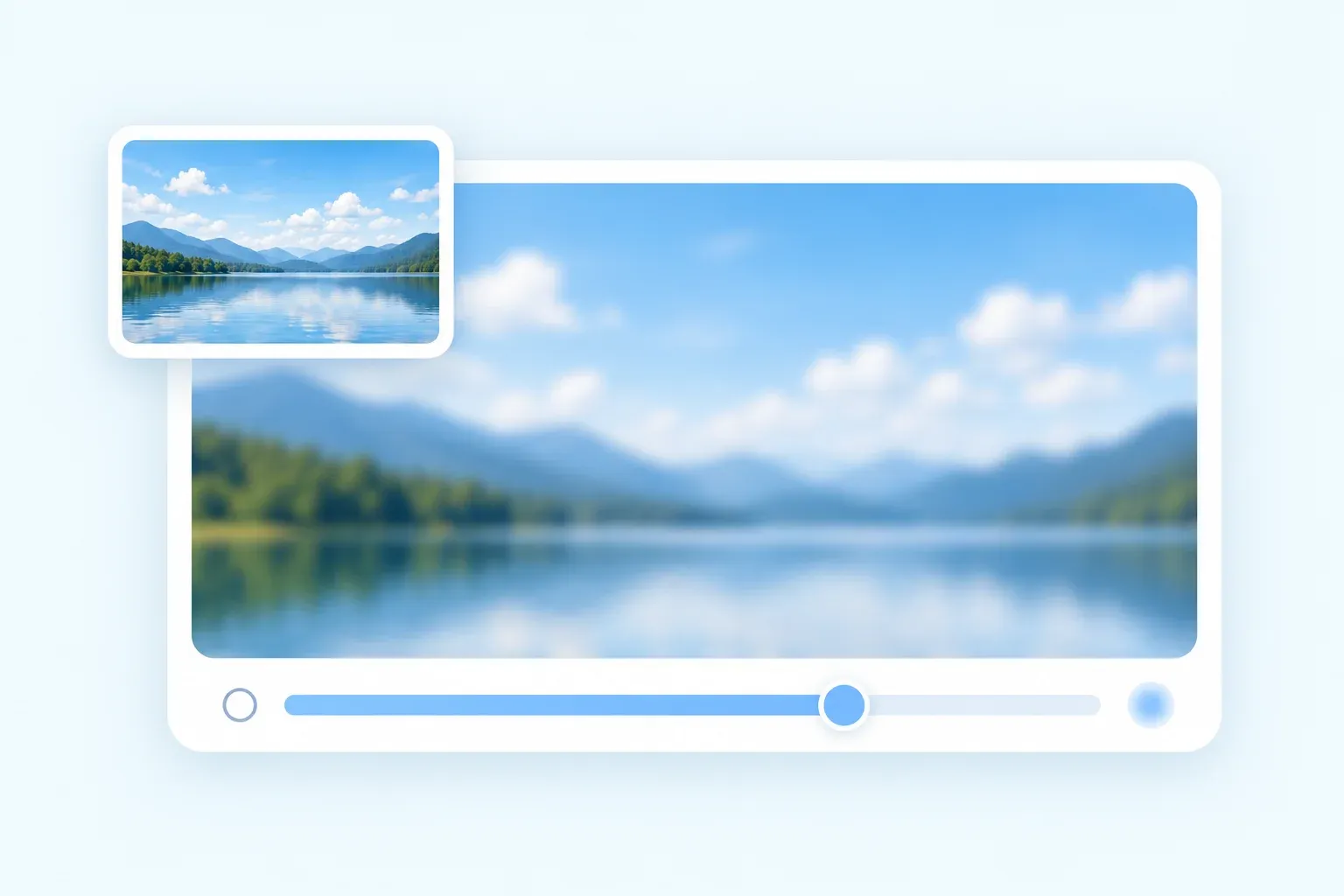
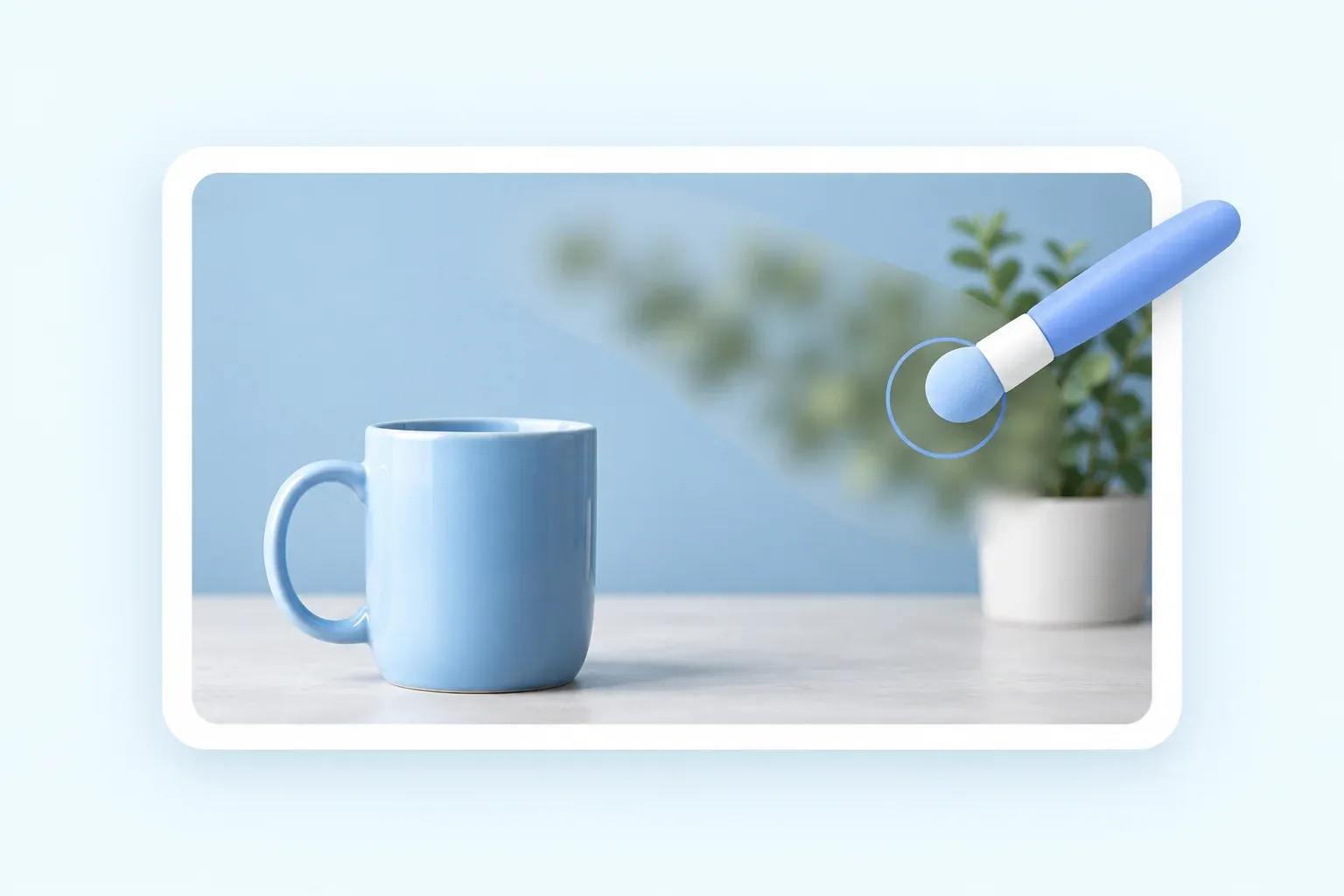
Coba Sekarang
Lembutkan Detail yang Mengganggu pada Foto

Lembutkan Detail yang Mengganggu pada Foto

Buramkan nama atau detail antarmuka yang mengganggu dalam tangkapan layar sebelum memasukkannya ke dokumentasi. Tangkapan layar tutorial sering memerlukan kontrol tetap fokus, sementara nama atau foto yang tidak terkait menarik perhatian. Gunakan pemburaman hanya pada area yang ingin dilembutkan dan periksa bagian lainnya pada ukuran tampilan panduan.

Coba Sekarang
Pertahankan Subjek Utama Tetap Terlihat

Pertahankan Subjek Utama Tetap Terlihat

Gunakan pilihan lokal untuk melembutkan elemen di dekat tepi gambar. Perhatikan bagian subjek yang dekat dengan pilihan, seperti logo produk atau tepi wajah. Bandingkan dengan aslinya untuk menemukan pelembutan yang tidak disengaja.

Coba Sekarang
Tinjau Gambar Buram Sebelum Dibagikan

Tinjau Gambar Buram Sebelum Dibagikan

Perbesar informasi yang ingin disamarkan dan gunakan penyamaran opak bila informasi tersebut harus tidak terbaca. Gunakan pemburaman untuk mengarahkan fokus visual, lalu periksa ekspor pada ukuran penuh. Penutupan padat sesuai jika informasi itu sendiri harus dihilangkan, bukan sekadar dilembutkan.

Coba Sekarang

Cerita Pelanggan

Cara orang menggunakan efek buram untuk melindungi privasi dan memperindah foto.

Rachel Kim

Saya memiliki foto yang hanya ingin saya lembutkan pada bagian kecilnya. Saya memilih area itu karena bagian gambar lainnya masih harus terlihat. Pilihan lokal adalah bagian alur kerja yang penting bagi saya.

Rachel Kim

Pemilik Rumah

Marcus Webb

Saya mengerjakan materi untuk listing produk dan ingin memburamkan satu area foto. Saya memilih bagian tertentu karena gambar tetap harus menampilkan produk. Saya membutuhkan edit pada satu area, bukan versi berbeda dari seluruh adegan.

Marcus Webb

Penjual E-Commerce

Sophia Chen

Saya menyiapkan materi visual untuk belajar dan perlu memburamkan sebagian gambar. Saya memilih area yang ingin diubah sambil menjaga bagian gambar yang relevan tetap terlihat bagi orang yang melihat materi.

Sophia Chen

Koordinator Komunikasi

Pertanyaan Anda Terjawab

01

Bisakah saya memburamkan hanya sebagian gambar?

Ya. Tandai area yang ingin diburamkan sebelum mengekspor. Buat pilihan yang rapat dan periksa tepinya jika ada konten terbaca di dekat area tersebut.

02

Bisakah pemburaman digunakan sebagai penyamaran permanen?

Untuk detail sensitif, gunakan penyamaran opak dan verifikasi file ekspor alih-alih mengandalkan pemburaman saja. Periksa salinan yang disimpan dan gunakan alat redaksi jika pemburaman membuat detail sensitif masih dapat dipulihkan.

03

Apakah seluruh foto akan diburamkan?

Pilihan menentukan bagian yang ditargetkan. Periksa pratinjau sebelum menyimpan. Periksa apakah ada pelembutan yang tidak diinginkan di luar bagian yang ingin diubah.

04

Bagaimana memburamkan sebagian tangkapan layar sebelum dibagikan?

Pilih area yang ingin dilembutkan, lalu buka salinan ekspor dan periksa pada ukuran penuh. Baca label yang masih dibutuhkan pembaca, terutama dalam tangkapan layar untuk dokumentasi bantuan.

05

Bisakah saya memburamkan detail latar dekat subjek?

Pilih area yang mengganggu dengan hati-hati dan periksa batasnya pada hasil sebelum menyimpan. Bandingkan gambar di dekat garis luar subjek untuk melihat apakah pemburaman menjangkau terlalu jauh.

06

Apa yang harus dilakukan jika pemburaman menutupi teks yang perlu dipertahankan?

Kembali ke gambar asli dan buat pilihan lebih rapat di sekitar bagian yang ingin diubah. Kembali ke aslinya untuk edit lebih terarah jika pilihan membuat label atau tepi terlalu lembut.