
Pembuat Pengatur Grafis

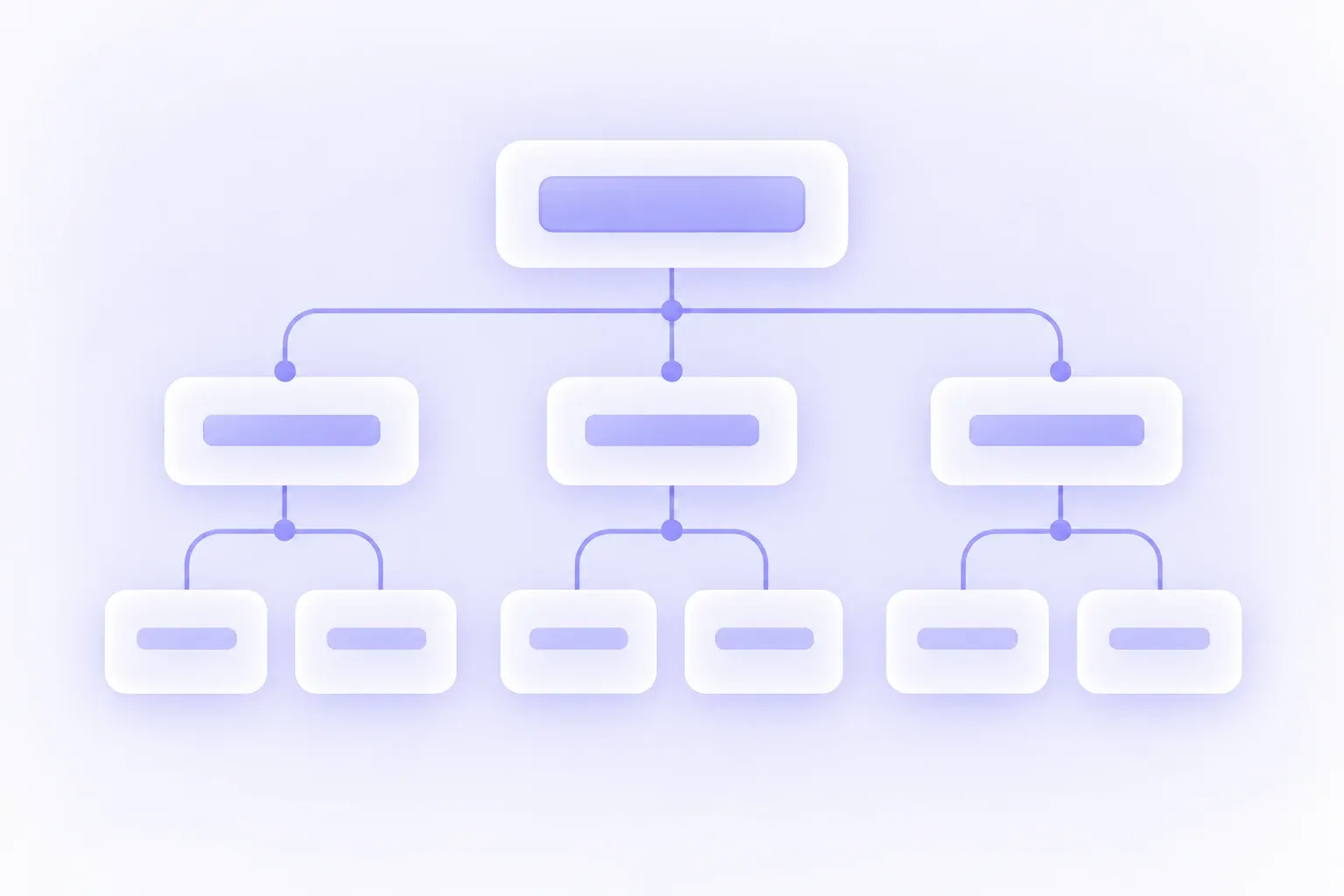
Ubah catatan atau bacaan menjadi kerangka visual yang menampilkan topik utama, gagasan pendukung, dan detail. Gunakan pembuat pengatur grafis untuk menyusun kerangka pelajaran, menata catatan riset, atau mengubah bacaan menjadi panduan belajar. Tinjau susunannya dengan sumber di sampingnya.

0/6000
Gratis dan Tak Terbatas
Tanpa Pendaftaran
Hemat Waktu
Tanpa Iklan
Gratis Digunakan
Tanpa Pendaftaran
Tanpa Iklan
Semua Browser

Cara Membuat Pengatur Grafis

  1. Langkah 1: Tambahkan Teks Sumber

    Tempel bacaan yang ingin ditata atau unggah berkas PDF, Word, atau TXT yang didukung. Pertahankan judul sumber dan contoh yang ingin disimpan. Jika materi memiliki bagian yang tidak berkaitan, gunakan bacaan terpisah untuk setiap topik.

  2. Langkah 2: Periksa Hierarki Topik

    Buat kerangka dan periksa pengelompokan gagasan utama serta pendukung. Periksa topik pusat terlebih dahulu, lalu baca gagasan pendukung beserta detailnya. Pastikan gagasan sejajar berada pada tingkat yang sama, bukan tampak seolah salah satunya merupakan subtopik yang lain.

  3. Langkah 3: Simpan Pengatur Grafis

    Simpan pengatur sebagai gambar setelah meninjau strukturnya. Buka gambar hasil ekspor dan uji keterbacaannya dalam catatan atau slide. Jika label terlalu padat, coba bacaan yang lebih singkat atau tata satu bagian setiap kali.

Buat Pengatur Grafis dari Teks

Buat Pengatur Grafis dari Teks

Buat hierarki dari sumber agar Anda dapat melihat topik utama dan poin pendukungnya. Ketika catatan yang disalin mencampurkan definisi, contoh, dan pengamatan, generator pengatur grafis menyediakan hierarki untuk dibandingkan dengan sumber asli. Periksa seberapa baik hierarki itu mewakili isi yang seharusnya berada di bawah setiap gagasan utama sebelum memakai kerangka sebagai referensi.


Coba Sekarang
Pisahkan Gagasan Utama dari Detail Pendukung

Pisahkan Gagasan Utama dari Detail Pendukung

Tinjau setiap cabang untuk melihat apakah contoh, definisi, dan fakta berada di bawah judul yang tepat. Baca cabang sesuai urutan penyajian yang Anda rencanakan. Kutipan atau contoh yang mendukung lebih dari satu gagasan mungkin memerlukan catatan dalam panduan akhir, bukan dibuat seolah hanya menjadi bagian dari satu cabang.

Coba Sekarang
Buat Pengatur Grafis untuk Siswa

Buat Pengatur Grafis untuk Siswa

Gunakan pengatur yang dihasilkan untuk mengulas bab atau merencanakan urutan topik dalam pelajaran. Untuk materi kelas, pastikan topik utama tetap terlihat dan gunakan subtopik sebagai pemantik ulasan. Tambahkan contoh atau referensi sumber Anda sendiri di luar gambar, di tempat yang memberi siswa ruang untuk membacanya.

Coba Sekarang
Bagikan Kerangka Visual yang Mudah Diikuti

Bagikan Kerangka Visual yang Mudah Diikuti

Ekspor pengatur sebagai gambar dan periksa apakah label serta cabangnya mudah diikuti. Letakkan pengatur yang disimpan di samping bagian sumber atau ringkasannya. Pratinjau gambar pada ukuran akhir agar detail praktis, seperti perbedaan dua label yang mirip, tetap jelas.

Coba Sekarang

Kisah Pelanggan

Bagaimana siswa dan profesional menghemat waktu dengan pengatur grafik otomatis.

Carlos Mendez

Saya memakai catatan saya untuk membuat pengatur grafis untuk belajar. Saya menginginkan kerangka visual yang bisa dilihat kembali saat mengulang pelajaran, dengan topik utama dan poin pendukung tersusun bersama, bukan potongan informasi terpisah.

Carlos Mendez

Mahasiswa Hukum

Ana Torres

Saya mencoba alat ini karena ingin melihat seperti apa pengatur grafis dalam praktiknya. Kerangka tersebut memberi contoh untuk mulai bekerja, dan kini saya menggunakan struktur semacam itu saat menata materi pelajaran.

Ana Torres

Guru Sejarah

Javier Lopez

Saya mulai dari salah satu PDF saya dan menggunakan alat ini untuk mengubah topik utamanya menjadi kerangka visual. Tujuan saya adalah meninjau struktur dokumen agar dapat melihat topik utama dan detail yang dikelompokkan di bawahnya.

Javier Lopez

Peneliti

Pertanyaan Anda, Dijawab

01

Bagaimana membuat pengatur grafis dari bacaan?

Masukkan bacaan, buat kerangka, lalu bandingkan cabang utama dengan sumber sebelum menyimpannya. Sertakan judul dan contoh yang relevan dalam masukan agar setiap cabang memiliki sumber yang jelas.

02

Apa perbedaan pengatur grafis dan peta konsep?

Pengatur hierarkis mengelompokkan gagasan dari topik luas hingga detail. Peta konsep menekankan hubungan antarkonsep. Pilih pengatur untuk hierarki topik dan detail. Pilih peta konsep jika hubungan antargagasan menjadi fokus.

03

Berapa tingkat yang perlu dimasukkan dalam pengatur?

Mulailah dengan topik utama, gagasan penting, dan detail yang diperlukan. Tambahkan tingkat jika membuat struktur lebih mudah diikuti. Jika lapisan terus bertambah, cobalah membagi topik alih-alih memasukkan seluruh bab ke dalam satu gambar.

04

Apa yang harus dilakukan jika sumber membahas beberapa topik yang tidak berkaitan?

Pisahkan sumber menurut topik dan buat kerangka untuk tiap bagian. Gabungkan hanya jika satu tampilan bersama memang masuk akal. Gambaran umum dapat menunjukkan pengelompokan topik, sementara kerangka terpisah menjaga detail tetap terbaca.

05

Bisakah pengatur grafis digunakan untuk menyiapkan presentasi kelas?

Ya. Gunakan untuk meninjau urutan poin dan memastikan gambar terbaca di slide. Pastikan topik utama tampil terlebih dahulu dan cabang mengikuti urutan penjelasan Anda.

06

Dalam format gambar apa pengatur grafis dapat disimpan?

Simpan hasil sebagai gambar PNG atau JPG dan tinjau teks pada ukuran yang akan digunakan. Jika hasil sulit dibaca pada ukuran akhir, pertimbangkan sumber yang lebih pendek atau membaginya menjadi beberapa bagian.