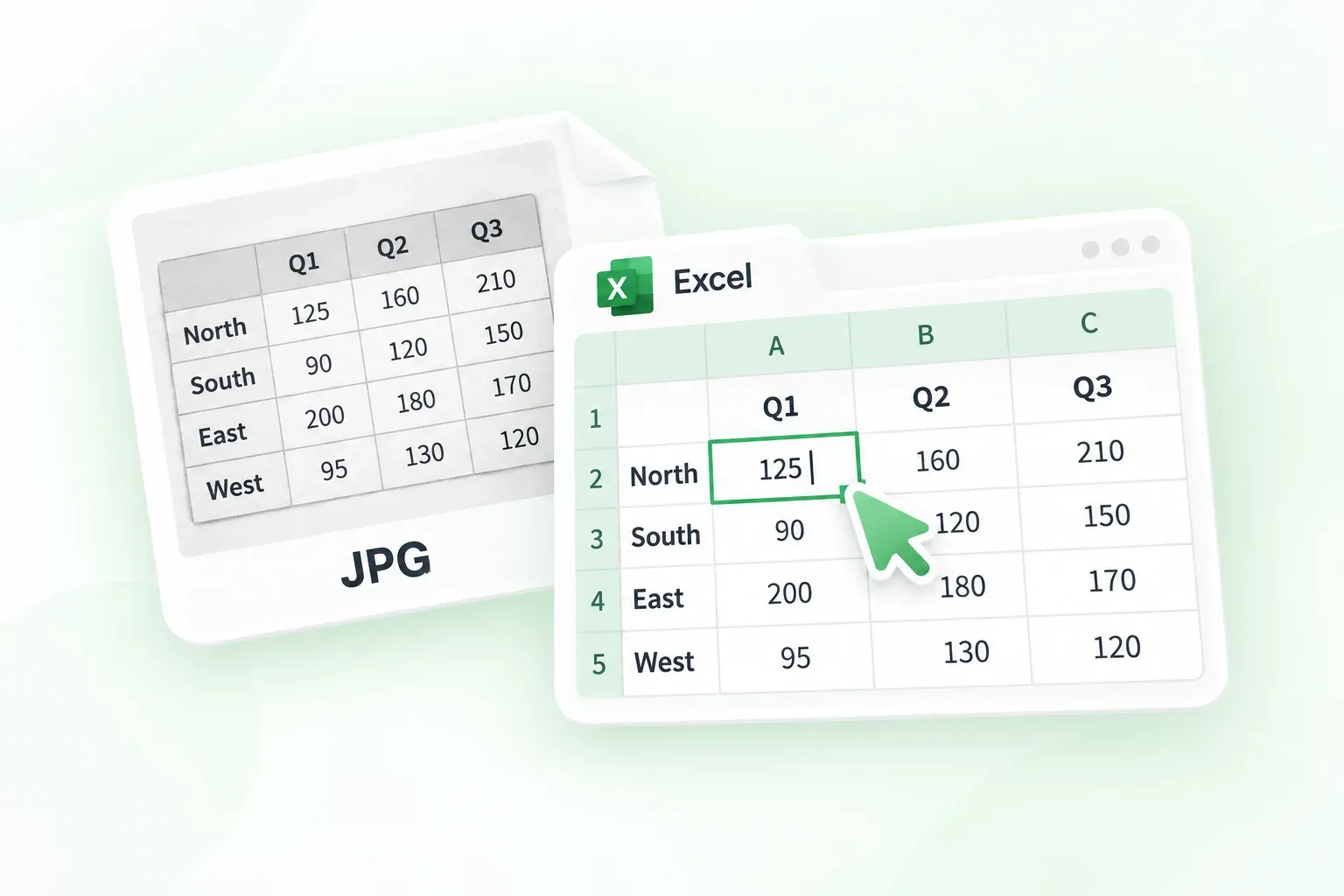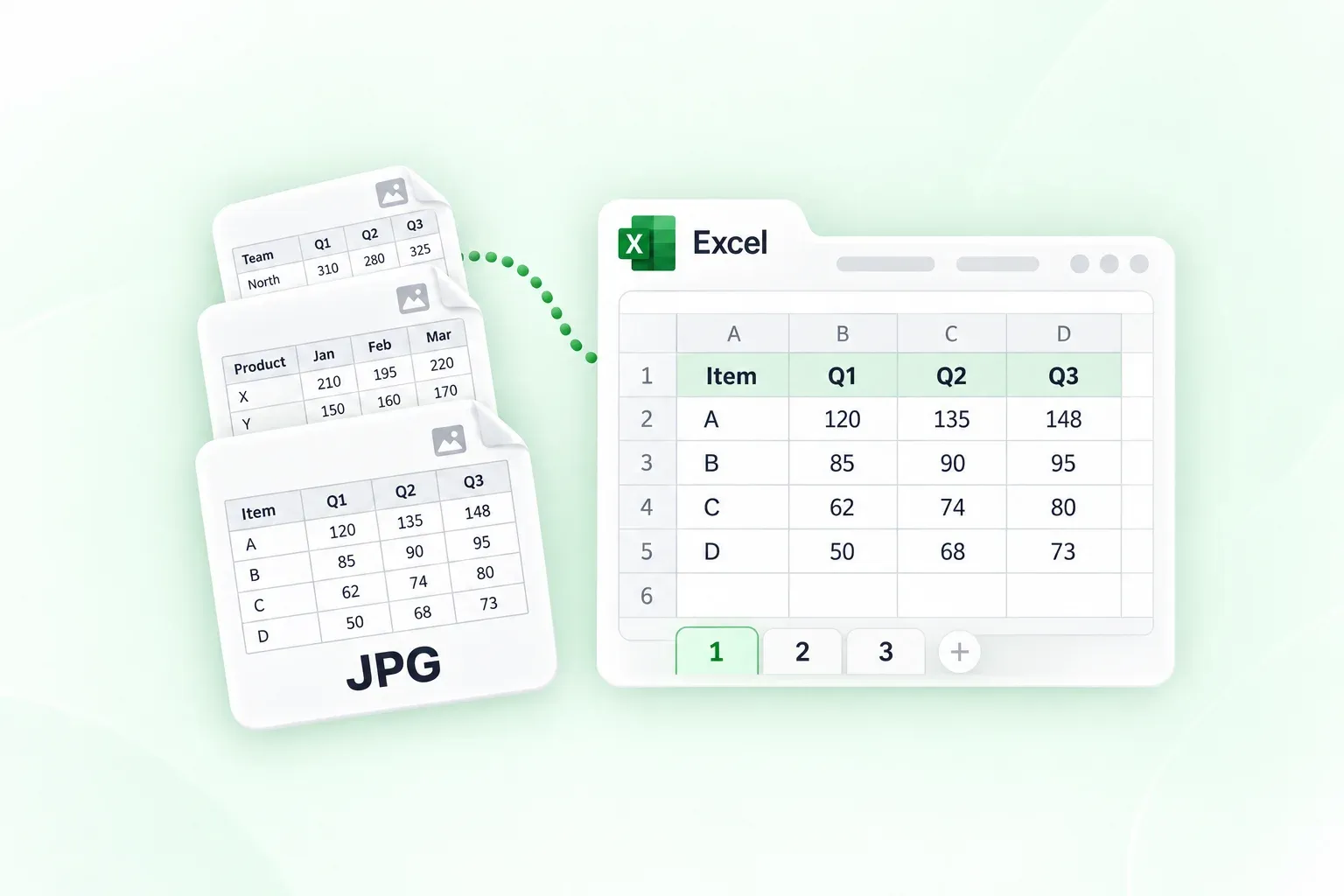
Konverter JPG ke Excel

Konversi JPG ke Excel secara online dengan WPS. Pindahkan baris dan kolom dari gambar daftar harga atau tabel inventaris ke Excel. Konverter JPG ke Excel menyiapkan hasil terpisah untuk penyerahan data Anda. Simpan sumber JPG di dekat Anda untuk memverifikasi nilai penting. Periksa hasil konversi gambar ke Excel dalam alur kerja tempat file akan digunakan.

atau seret dan lepas file JPG

Gratis dan Tak Terbatas
Tanpa Pendaftaran
Hemat Waktu
Tanpa Iklan
Gratis Digunakan
Tanpa Pendaftaran
Tanpa Iklan
Semua Browser

Cara Mengonversi JPG ke Excel

  1. Langkah 1: Unggah Foto Tabel yang Jelas

    Unggah JPG tabel yang jelas. Pastikan JPG berasal dari versi gambar yang dimaksud. Gunakan salinan dengan detail terlihat yang cukup untuk menilai kualitas tepi, tulisan kecil, atau orientasi hasil.

  2. Langkah 2: Ekstrak dan Periksa Baris

    Mulai ekstraksi dan tinjau baris yang dikenali alat. Fokus pada batas tabel. Pastikan baris dan kolom sejajar sebelum mengandalkan hasil perhitungan dari ekspor.

  3. Langkah 3: Simpan dan Verifikasi Buku Kerja

    Unduh hasil Excel dan bandingkan dengan gambar sumber. Buka keluaran Excel dan periksa sampel satu baris umum serta satu baris yang tidak biasa. Tinjau nilai ekspor terhadap sumber JPG sebelum menggunakannya.

JPG ke Excel untuk Tabel yang Difoto

JPG ke Excel untuk Tabel yang Difoto

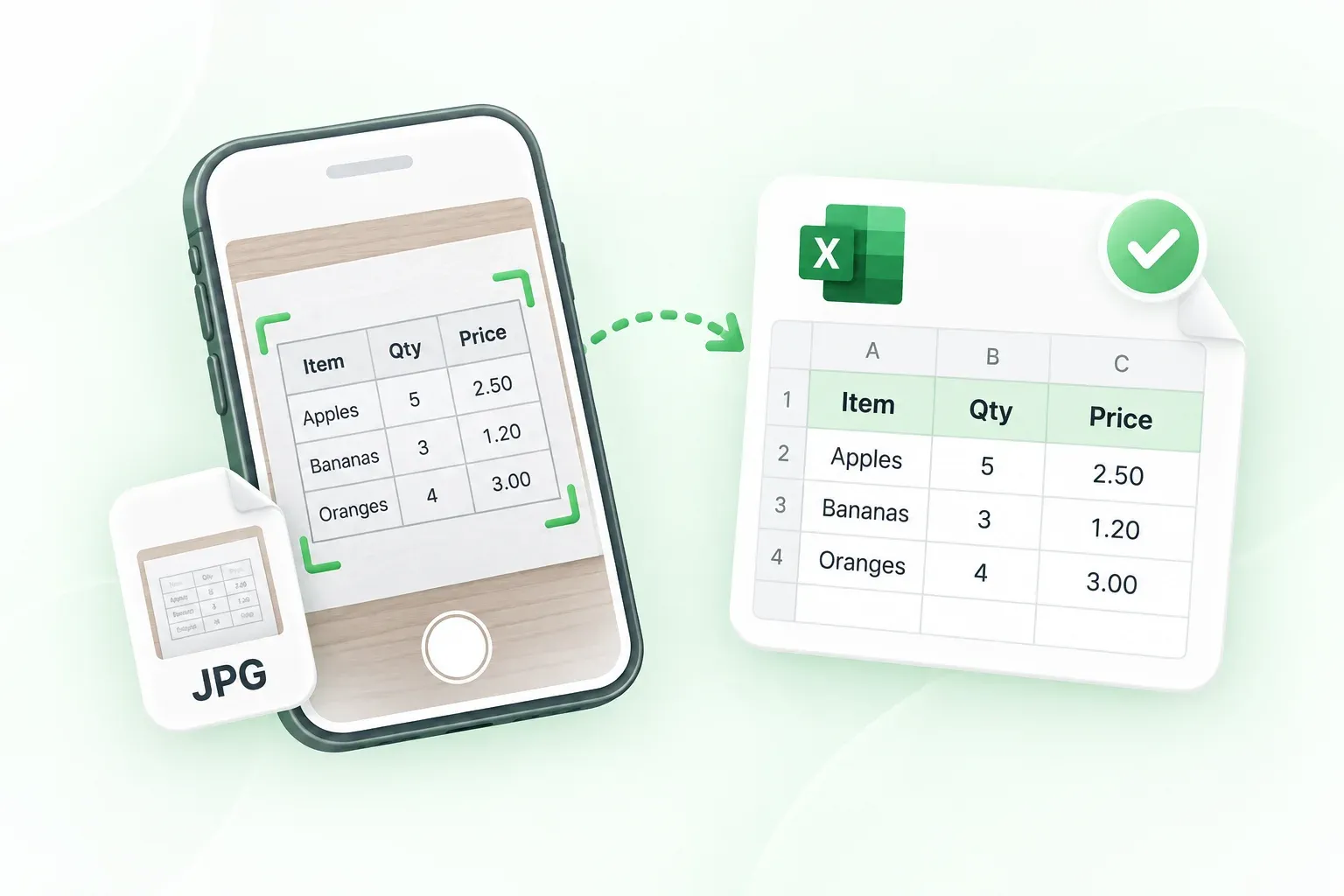
Gunakan alur gambar ke Excel ketika daftar harga, hitungan stok, atau catatan hanya tersedia sebagai foto. Tinjau buku kerja sebelum menerapkan rumus karena angka yang tampak terbaca tetap bisa berada di bawah judul kolom yang salah. Telusuri satu catatan umum dan satu yang tidak biasa sebelum menganggap hasil siap dianalisis atau diimpor.
Coba Sekarang
Gunakan Kembali Nilai dari Tabel yang Difoto

Gunakan Kembali Nilai dari Tabel yang Difoto

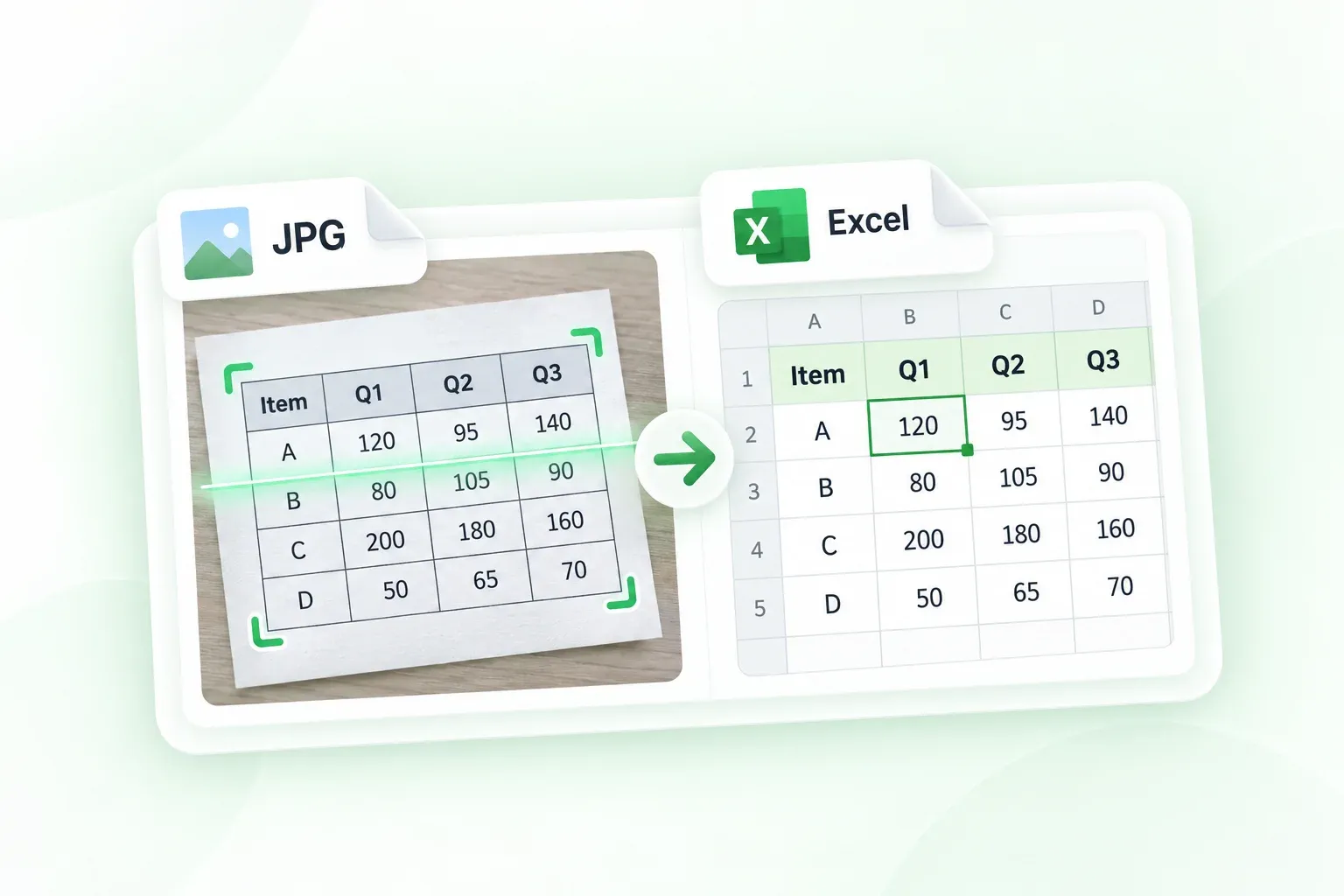
Ekstrak isi tabel ketika satu-satunya sumber adalah foto atau hasil pindai. Biarkan beberapa catatan sumber yang mewakili tetap terbuka saat menentukan bidang yang harus ada dalam hasil. Catatan dengan bidang kosong atau pengenal panjang dapat mengungkap ketidakcocokan yang tidak terlihat pada baris pertama yang sederhana.

Coba Sekarang
Periksa Kisi Sebelum Menghitung

Periksa Kisi Sebelum Menghitung

Tinjau batas kolom dan angka dalam buku kerja sebelum memakai rumus. Buku kerja Excel berguna ketika langkah berikutnya adalah memeriksa dan mengurutkan baris. Periksa label judul kolom dan nilai sebelum menambahkan rumus, mengurutkan catatan, atau menyerahkan buku kerja kepada orang lain. Untuk kelompok file terkait, pastikan hasil sesuai sumber sebelum meneruskannya.

Coba Sekarang
Simpan Buku Kerja yang Dapat Diedit untuk Ditinjau

Simpan Buku Kerja yang Dapat Diedit untuk Ditinjau

Unduh hasil agar rekan tim dapat memeriksa dan memperbaiki tabel yang diekstrak dalam spreadsheet. Verifikasi kesejajaran baris, bidang tanggal, pemisah, dan pengenal panjang. Pertahankan nol di depan ketika membedakan kode produk atau ID catatan.

Coba Sekarang

Cerita Pelanggan

Bagaimana Orang Menghemat Waktu dengan JPG ke Excel.

Daniel Okonkwo

Saya memakai konverter untuk mengubah materi JPG menjadi Excel untuk dokumen hasil pindai. Saya memakai file yang sudah ada, jadi manfaatnya adalah memperoleh materi yang sama dalam format yang diperlukan pada tahap pekerjaan itu.

Daniel Okonkwo

Analis Keuangan

Sophia Mendez

Saya mengerjakan peninjauan inventaris dan memakai konverter untuk membuat versi Excel dari sumber JPG. Inventaris adalah materi yang perlu saya tinjau. Saya menginginkan informasi dari sumber tersebut dalam format spreadsheet untuk bagian pekerjaan itu.

Sophia Mendez

Koordinator Operasional

James Whitmore

Saya perlu menyiapkan materi penelitian dan membuat salinan Excel dari JPG asli. Saya menyiapkan salinan untuk penggunaan khusus tersebut, jadi Excel adalah format yang dibutuhkan untuk langkah berikutnya dan JPG merupakan sumber awalnya.

James Whitmore

Peneliti Akademik

Pertanyaan Anda, Terjawab

01

Bagaimana cara mengonversi JPG ke Excel secara online?

Unggah JPG tabel yang jelas. Mulai ekstraksi dan tinjau baris yang dikenali alat. Unduh hasil Excel dan bandingkan dengan gambar sumber. Sebelum mulai, pastikan file JPG merupakan versi lengkap yang ingin dikonversi. Simpan file tersebut selama Anda memverifikasi salinan Excel.

02

Apa yang harus diperiksa setelah mengonversi JPG ke Excel?

Verifikasi kesejajaran kolom, nilai desimal, dan judul kolom terhadap sumber asli. Periksa batas yang ditetapkan tujuan untuk file Excel baru, termasuk ukuran file atau dimensi jika berlaku. Buka ekspor secara terpisah dari aslinya agar Anda membandingkan dua versi yang tepat.

03

Bisakah saya menggunakan konverter JPG ke Excel secara gratis?

Ya. WPS menyediakan konversi online dasar untuk pasangan format ini. Simpan sumber JPG dan validasi hasilnya di aplikasi atau alur kerja yang membutuhkan Excel sebelum mengganti atau menyerahkan file apa pun.

04

Apakah nilai Excel siap dihitung setelah ekstraksi?

Pastikan nominal disajikan sebagai angka, pertahankan nol di depan yang penting, dan bandingkan rumus dengan tabel asli sebelum mengandalkan total. Periksa satu hasil Excel yang representatif terlebih dahulu jika Anda menyiapkan materi untuk proyek JPG yang lebih besar. Ketidaksesuaian lebih mudah diperbaiki sebelum mengadaptasi lebih banyak file.

05

Foto seperti apa yang paling baik untuk JPG ke Excel?

Mulailah dengan foto tabel yang terbaca, rata, dan cukup terang, serta masukkan semua judul kolom ke dalam bingkai. Biarkan sumber JPG tidak berubah saat membandingkan versi dan pastikan Excel yang diekspor memiliki karakteristik yang Anda perlukan.

06

Haruskah saya memperbaiki masalah dalam buku kerja hasil konversi atau sumbernya?

Lakukan perbaikan hasil peninjauan dalam salinan buku kerja terpisah dan perbarui sumber jika perubahan harus diterapkan pada ekspor mendatang. Uji bagian yang mewakili dari hasil Excel sebelum memigrasikan seluruh file JPG. Simpan aset atau catatan sumber terkait agar hasil dapat diverifikasi.