Hapus Teks dari Gambar

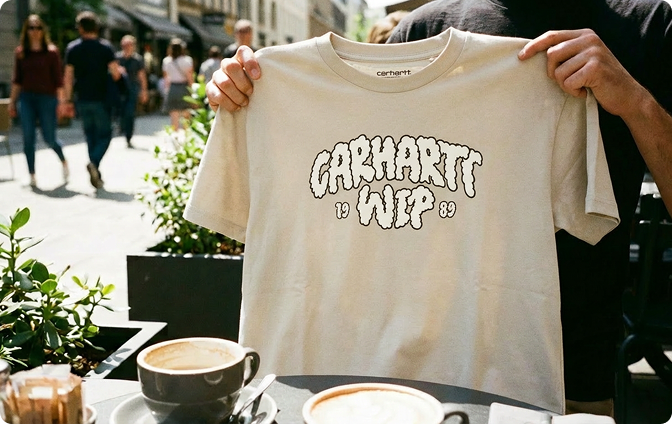
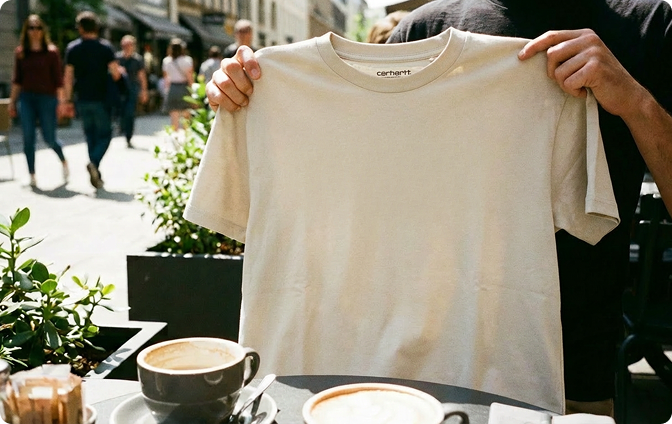
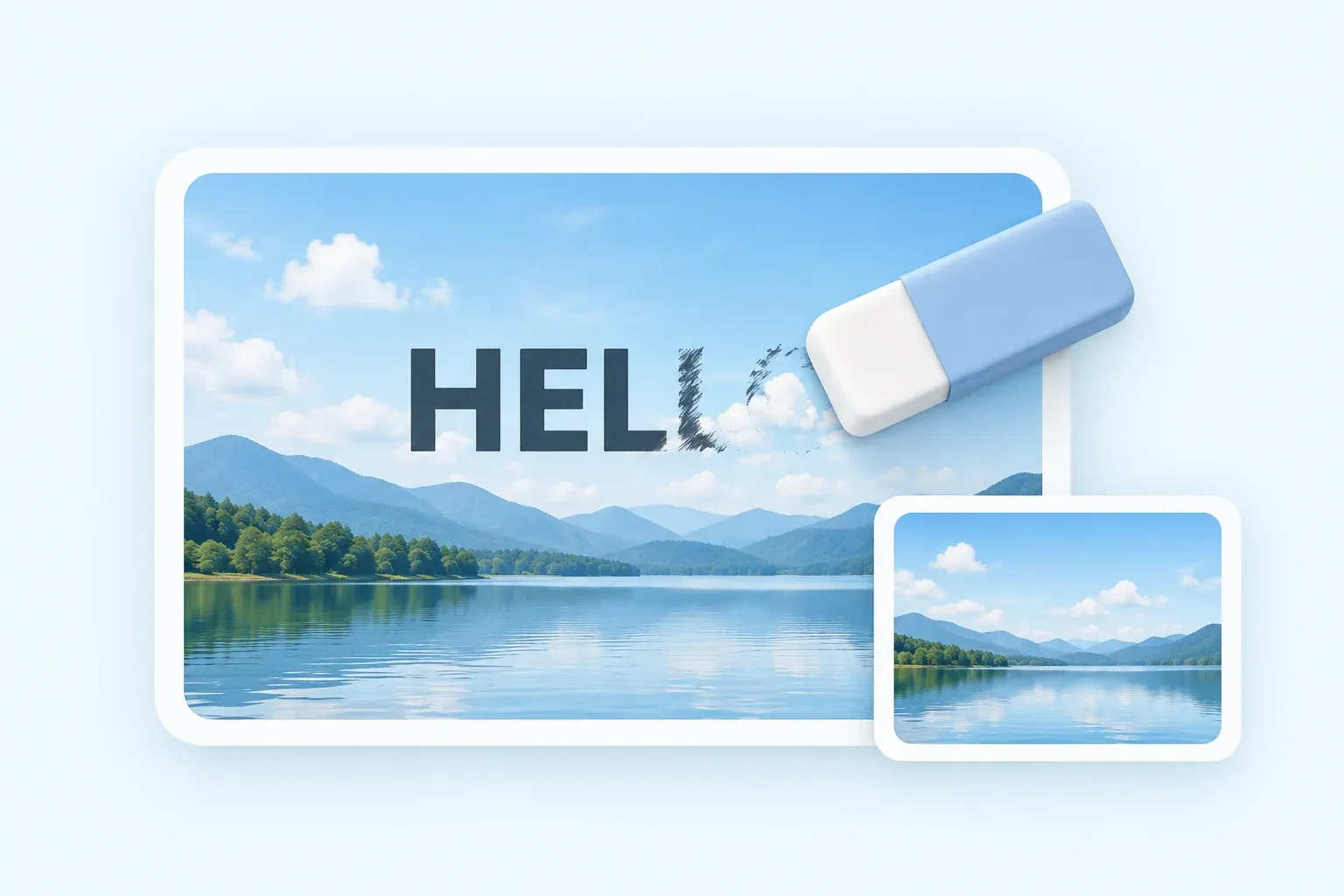
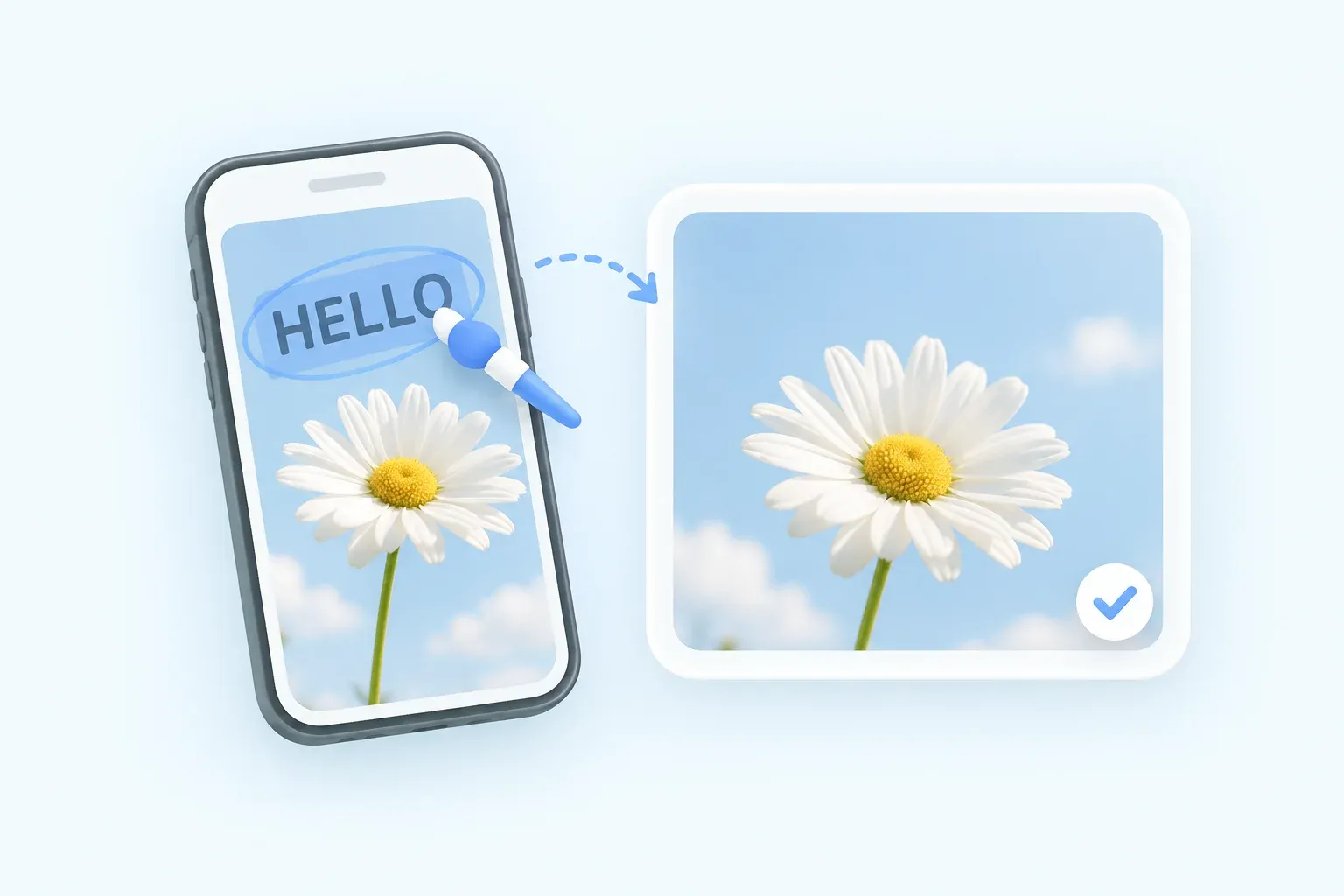
Bersihkan keterangan, label, atau kata yang tidak diperlukan pada gambar yang boleh Anda edit. Gunakan alat untuk menghapus teks dari file gambar yang dapat Anda edit, seperti foto produk dengan label lama atau maket yang membutuhkan salinan bersih untuk ditinjau.

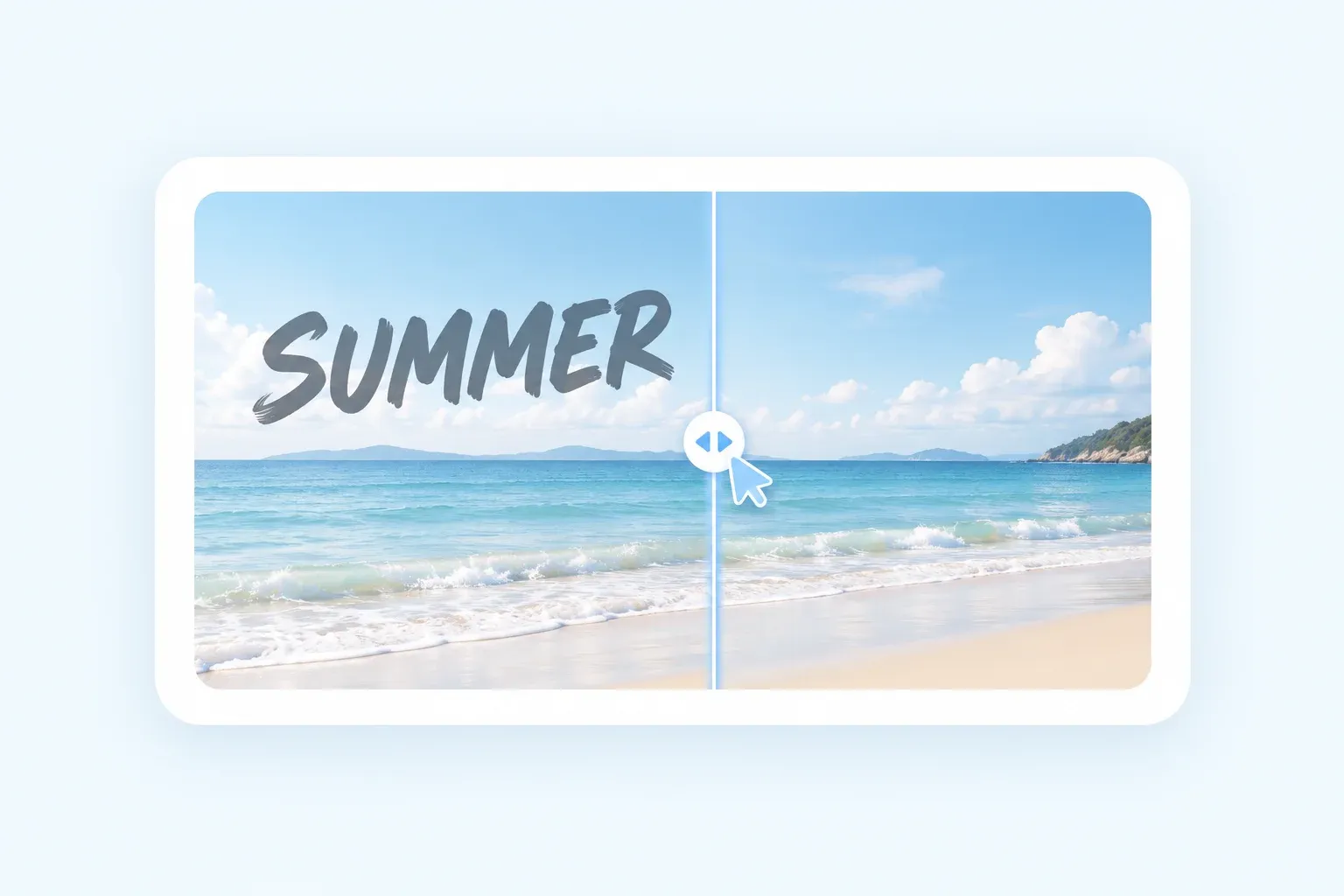
BeforeSebelum
AfterSesudah
slider

atau seret dan lepaskan file gambar

Gratis dan Tak Terbatas
Tanpa Pendaftaran
Hemat Waktu
Tanpa Iklan
Gratis Digunakan
Tanpa Pendaftaran
Tanpa Iklan
Semua Browser

Cara Menggunakan Penghapus Teks dari Gambar

  1. Langkah 1: Unggah Gambar

    Unggah gambar dengan teks yang tidak diinginkan. Pilih versi dengan teks paling jelas dan simpan file yang belum diedit untuk perbandingan jika sebagian tulisan berada di area yang ramai.

  2. Langkah 2: Jalankan Pembersihan Teks

    Jalankan pembersihan agar alat dapat mendeteksi dan menghapus teks yang terlihat. Biarkan alat memproses teks pada gambar yang diunggah. Gunakan pratinjau untuk memeriksa area tempat huruf menutupi garis atau tekstur.

  3. Langkah 3: Periksa dan Simpan Gambar

    Periksa latar hasil edit dengan cermat, lalu unduh hasilnya. Buka gambar tersimpan pada ukuran yang akan digunakan dan cari bekas yang terlihat yang sebelumnya tidak ada pada latar asli.

Hapus Teks dari Gambar Online

Hapus Teks dari Gambar Online

Unggah foto untuk pembersihan teks ketika keterangan lama tidak lagi sesuai dengan gambar. Keterangan yang tersimpan dalam foto dapat menyulitkan penggunaan gambar dalam tata letak baru. Hapus tulisan yang terlihat dan bandingkan area hasil edit dengan gambar asli sebelum mengganti file sumber.
Coba Sekarang
Bersihkan Label Lama pada Draf Visual

Bersihkan Label Lama pada Draf Visual

Hapus label yang terlihat dari maket milik Anda sebelum memasukkannya ke tata letak baru. Label draf mungkin tertinggal setelah desain berubah. Hapus dari salinan yang boleh Anda edit, lalu sisakan ruang untuk menambahkan teks final di dokumen tujuan.

Coba Sekarang
Tinjau Pembersihan Teks pada Latar Terperinci

Tinjau Pembersihan Teks pada Latar Terperinci

Periksa area retus jika teks melintasi rambut, pola berulang, atau permukaan penuh detail. Huruf yang melintasi pola, batas tipis, atau objek kecil memerlukan pemeriksaan tambahan. Periksa area di sekitar kata asli untuk mengetahui apakah tepi atau tekstur sekitarnya perlu dikerjakan lagi.

Coba Sekarang
Simpan Salinan untuk Slide atau Dokumen

Simpan Salinan untuk Slide atau Dokumen

Unduh gambar hasil edit dan simpan gambar asli jika versi baru membutuhkan pengerjaan lebih lanjut. Simpan hasil secara terpisah dan buka pada ukuran tampilan final. Bekas edit kecil yang penting saat dilihat dekat dapat tampak berbeda ketika gambar muncul pada slide atau gambar mini.

Coba Sekarang

Cerita Pelanggan

Mengapa Pengguna Memilih Penghapus Teks Gambar Kami?

Sarah Jenkins

Saya memiliki gambar untuk daftar produk dengan tulisan yang tidak lagi dibutuhkan. Saya menggunakan alat ini untuk menangani kata yang terlihat pada gambar agar dapat menyiapkan versi untuk daftar tersebut tanpa menggunakan teks lama sebagai bagian tata letak baru.

Sarah Jenkins

Pemilik Usaha E-Commerce

Marcus Chen

Saya sedang menyiapkan gambar untuk presentasi dan ingin membersihkan teks yang tidak sesuai untuk slide. Saya menggunakan alat pada gambarnya sendiri karena kata-katanya merupakan bagian dari gambar dan saya membutuhkan versi yang dapat dimasukkan ke presentasi.

Marcus Chen

Analis Bisnis

Olivia Foster

Saya menggunakan alat pada gambar yang sedang disiapkan untuk unggahan media sosial. Bagian yang perlu diubah adalah teks yang tidak diinginkan, jadi saya menganggap pembersihan sebagai satu langkah menyiapkan visual untuk penggunaan berikutnya.

Olivia Foster

Desainer Grafis

Pertanyaan Anda, Terjawab

01

Bisakah saya menghapus tulisan dari gambar?

Alat menargetkan teks yang terlihat. Keterbacaan, ukuran, dan detail latar dapat memengaruhi hasil. Mulai dengan sumber yang jelas dan periksa area di sekitar setiap kata setelah pemrosesan.

02

Apakah alat mengekstrak kata sebagai teks yang dapat diedit?

Gunakan Gambar ke Teks (Image to Text) untuk transkripsi. Alat ini mengedit gambar itu sendiri. Gunakan alat yang tepat untuk tugasnya. Pengenalan teks mengambil kata-kata, sedangkan pembersihan mengubah gambar itu sendiri.

03

Apa yang harus diperiksa sebelum mengunduh?

Cari huruf yang tersisa dan perubahan pada garis atau tekstur di dekatnya. Perbesar tempat tulisan melintasi garis lurus atau area berpola berulang.

04

Bisakah saya menghapus keterangan di dekat tepi gambar?

Anda dapat menargetkan teks yang terlihat. Periksa tepi pada hasil untuk melihat apakah pemotongan atau tekstur di dekatnya masih layak digunakan. Periksa tepi luar foto pada gambar ekspor, tempat bekas pembersihan mungkin lebih mudah terlihat.

05

Bagaimana jika beberapa huruf masih terlihat setelah pembersihan?

Bandingkan area hasil edit dengan aslinya dan simpan sumber jika perlu mencoba lagi atau memakai metode edit lain. Simpan gambar sumber untuk pengeditan lain atau pemotongan yang lebih rapat jika hasil pertama tidak dapat digunakan.

06

Bisakah saya menggunakan kembali gambar hasil edit dalam presentasi slide?

Ya, jika Anda memiliki izin untuk menggunakannya. Periksa area yang dibersihkan pada ukuran yang akan tampil di slide. Pratinjau bagian hasil edit di slide dengan latar atau tata letak yang direncanakan.