

'%3e%3cpath%20d='M8%200C12.4183%200%2016%203.58172%2016%208C16%2012.4183%2012.4183%2016%208%2016C3.58172%2016%200%2012.4183%200%208C0%203.58172%203.58172%200%208%200ZM11.6162%204.38379C11.2257%203.99337%2010.5927%203.99338%2010.2021%204.38379L8%206.58594L5.79785%204.38379C5.40732%203.99334%204.77429%203.99329%204.38379%204.38379C3.99331%204.77429%203.99335%205.40733%204.38379%205.79785L6.58594%208L4.38379%2010.2021C3.99348%2010.5927%203.99341%2011.2257%204.38379%2011.6162C4.77426%2012.0066%205.40734%2012.0065%205.79785%2011.6162L8%209.41406L10.2021%2011.6162C10.5927%2012.0066%2011.2257%2012.0067%2011.6162%2011.6162C12.0067%2011.2257%2012.0066%2010.5927%2011.6162%2010.2021L9.41406%208L11.6162%205.79785C12.0066%205.40735%2012.0066%204.77429%2011.6162%204.38379Z'%20fill='%23080E17'%20fill-opacity='0.46'/%3e%3c/g%3e%3cdefs%3e%3cclipPath%20id='clip0_3761_713'%3e%3crect%20width='16'%20height='16'%20fill='white'/%3e%3c/clipPath%3e%3c/defs%3e%3c/svg%3e)




'%3e%3cpath%20fill-rule='evenodd'%20clip-rule='evenodd'%20d='M21.4999%2010.9993C21.4999%205.20009%2016.7986%200.498901%2010.9993%200.498901C5.19994%200.498901%200.498657%205.20009%200.498657%2010.9993C0.498657%2016.2404%204.33858%2020.5844%209.35855%2021.3722V14.0346H6.69238V10.9993H9.35855V8.68594C9.35855%206.05427%2010.9262%204.60062%2013.3248%204.60062C14.4736%204.60062%2015.6753%204.80571%2015.6753%204.80571V7.38979H14.3512C13.0468%207.38979%2012.64%208.19921%2012.64%209.0296V10.9993H15.5523L15.0867%2014.0346H12.64V21.3722C17.66%2020.5844%2021.4999%2016.2404%2021.4999%2010.9993Z'%20fill='%231568EA'/%3e%3c/g%3e%3c/svg%3e)


'%3e%3cpath%20d='M2.42045%2022.1876H6.31818V12.7217L0.75%208.54553V20.5171C0.75%2021.4414%201.49892%2022.1876%202.42045%2022.1876Z'%20fill='%234285F4'/%3e%3cpath%20d='M19.682%2022.1876H23.5797C24.5041%2022.1876%2025.2502%2021.4387%2025.2502%2020.5171V8.54553L19.682%2012.7217'%20fill='%2334A853'/%3e%3cpath%20d='M19.682%205.48293V12.7216L25.2502%208.54543V6.31816C25.2502%204.25236%2022.8921%203.07469%2021.2411%204.31361'%20fill='%23FBBC04'/%3e%3cpath%20d='M6.31824%2012.7217V5.48303L13.0001%2010.4944L19.6819%205.48303V12.7217L13.0001%2017.733'%20fill='%23EA4335'/%3e%3cpath%20d='M0.75%206.31816V8.54543L6.31818%2012.7216V5.48293L4.75909%204.31361C3.10534%203.07469%200.75%204.25236%200.75%206.31816Z'%20fill='%23C5221F'/%3e%3c/g%3e%3cdefs%3e%3cclipPath%20id='clip0_2954_7305'%3e%3crect%20width='24.5'%20height='18.375'%20fill='white'%20transform='translate(0.75%203.8125)'/%3e%3c/clipPath%3e%3c/defs%3e%3c/svg%3e)


Ada sesuatu tentang Windows Photo Viewer versi orisinal yang terasa berbeda. Ini adalah salah satu hal yang tidak Anda sadari sangat Anda sukai sampai akhirnya diganti. Anda bisa membuka sebuah gambar, menelusuri folder dengan tombol panah, mungkin memperbesar satu atau dua kali, dan hanya itu. Pratinjau instan dengan antarmuka yang bersih dan tanpa lag!
Saat Anda mengingat betapa mulusnya penampil gambar lama itu, ada bagian dari diri Anda yang ingin kembali, bukan hanya demi alatnya, tetapi juga demi kemudahan dan rasa familier tersebut. Kabar baiknya adalah Anda pasti bisa mendapatkannya kembali dan dalam artikel ini, saya akan menunjukkan lima opsi unduhan penampil gambar Windows terbaik, beserta kiat memulihkan penampil gambar klasik!
Unduh Windows Photo Viewer — Pulihkan Penampil Klasik (Windows 10/11)
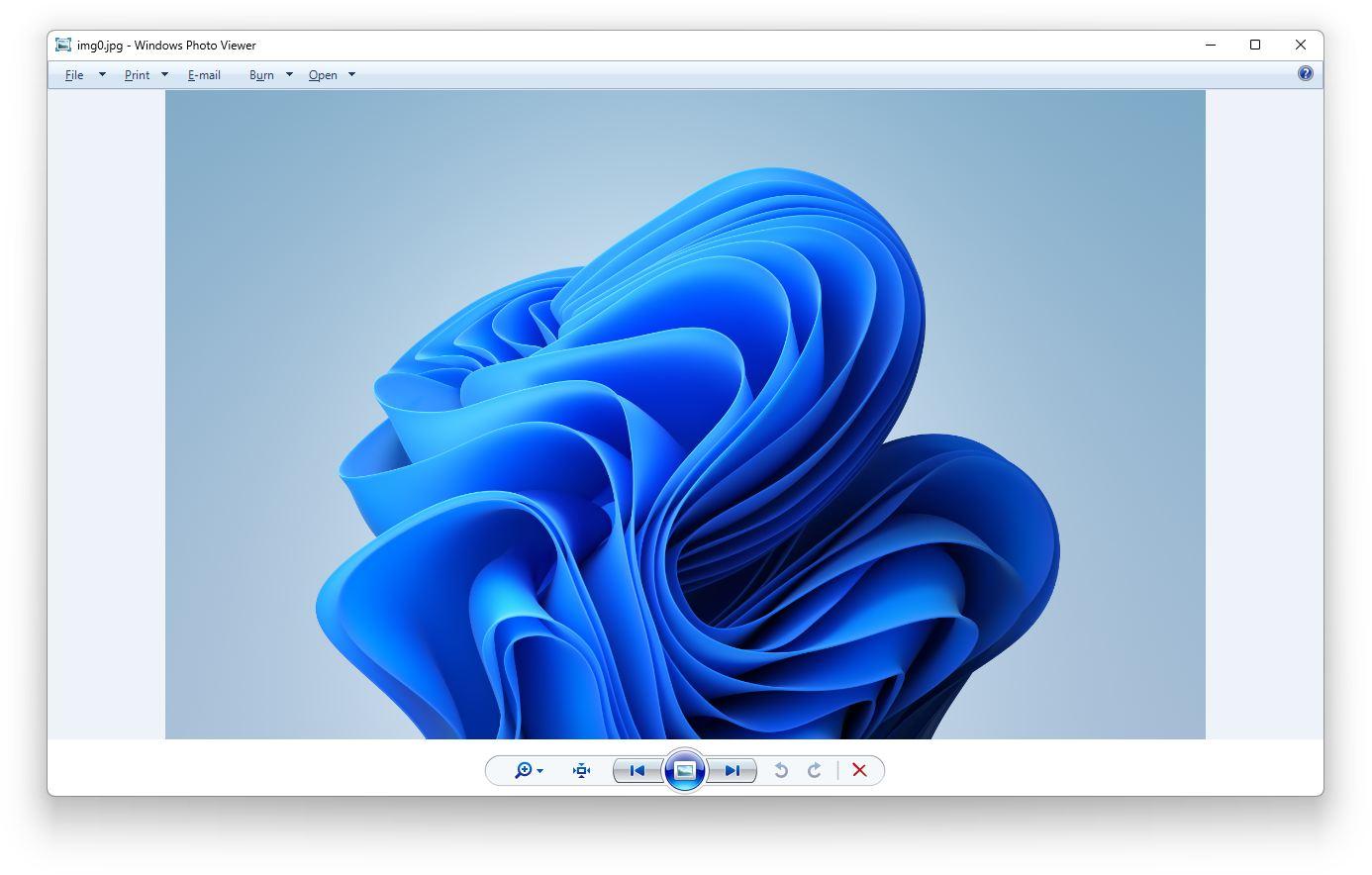
Windows Photo Viewer telah menjadi bagian dari pengalaman Windows sejak Windows Vista, dan sejujurnya, saya tidak pernah membayangkan bahwa sesuatu yang begitu mulus, sederhana, dan ringan suatu hari nanti akan diganti. Bukan berarti aplikasi Windows Photos yang lebih baru dan sudah diinstal sebelumnya di Windows 11 tidak mumpuni. Faktanya, ini adalah peningkatan yang solid dalam berbagai aspek. Lagipula, bahkan Windows Photo Viewer sendiri dulunya merupakan pengganti Windows Picture and Fax Viewer dari era Windows XP.
Setelah menggunakannya bertahun-tahun di Vista, Windows 7, dan Windows 8, dapat dimengerti mengapa banyak pengguna masih merasa melekat padanya. Sebagus apa pun aplikasi Photos yang baru, ada sesuatu tentang rasa familier dan kesederhanaan dari Windows Photo Viewer klasik yang sulit untuk digantikan.
Untungnya, ada cara sederhana untuk memulihkannya di sistem Anda karena sebenarnya disembunyikan oleh sistem operasi. Untuk menghadirkannya kembali, Anda perlu menjalankan perbaikan registri yang memodifikasi registri Windows 11 Anda dan memulihkan Windows Photo Viewer. Mari kita lihat langkah-langkahnya:
Langkah 1: Mulailah dengan mengunduh perbaikan registri. Buka peramban Anda dan dapatkan berkas perbaikan registri dari sumber tepercaya seperti Ghacks.
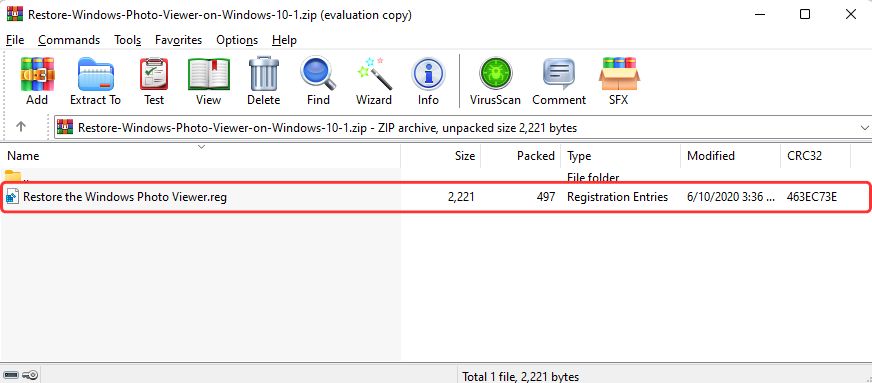
Langkah 2: Setelah pengunduhan selesai, buka folder Unduhan Anda dan buka berkas ZIP untuk mengekstrak berkas "Restore Windows Photo Viewer.reg".
Langkah 3: Saat Anda menjalankan berkas tersebut, Windows akan menampilkan peringatan tentang perubahan yang dilakukan pada Registry Editor. Baca pesan tersebut dengan saksama, lalu klik "Yes" untuk melanjutkan.
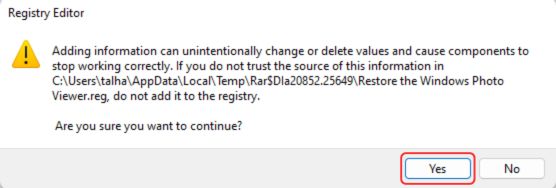
Langkah ini akan melakukan perubahan yang diperlukan pada Registry Editor Anda untuk memulihkan Windows Photo Viewer. Namun, jika Anda mencari aplikasi tersebut, Anda tidak akan menemukannya di mana pun pada sistem Anda. Untuk memperbaikinya, ikuti langkah-langkah berikut:
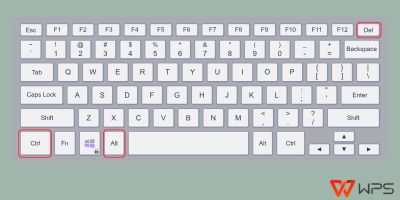
Langkah 1: Buka Task Manager dengan menekan tombol "CTRL + ALT + DEL" secara bersamaan.
Langkah 2: Di Task Manager, cari dan pilih "Windows Explorer", lalu klik tombol "Restart".
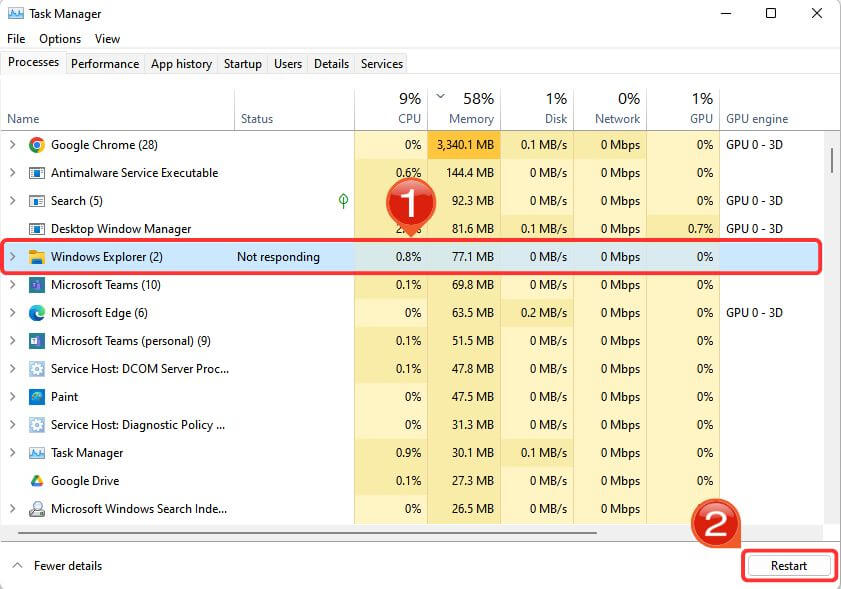
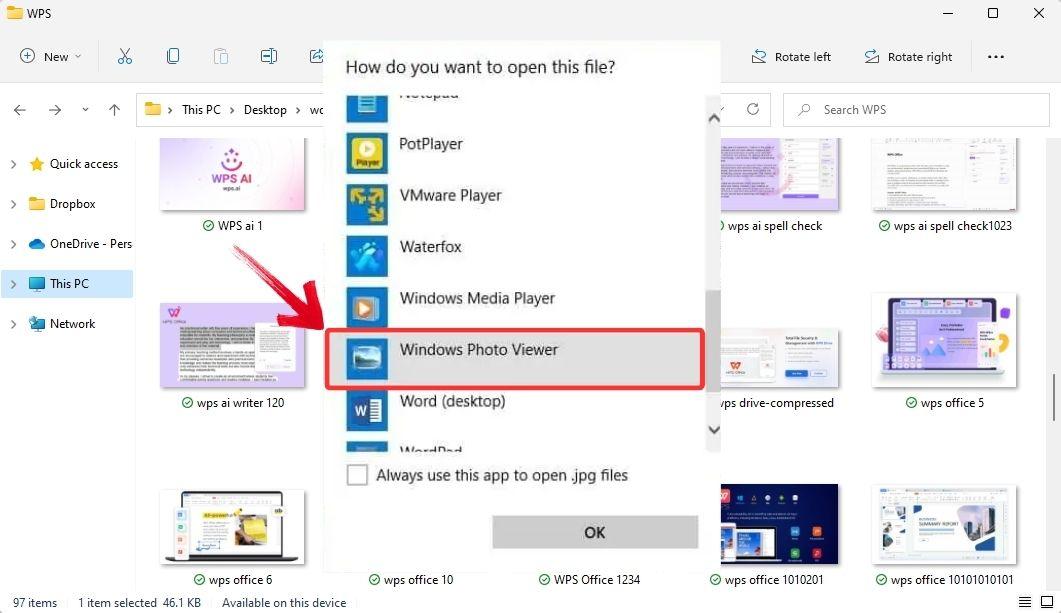
Ini akan memulai ulang Windows Explorer dan seharusnya menerapkan perubahan registri yang telah Anda buat. Sekarang, untuk mengakses Windows Photo Viewer, klik kanan pada gambar apa pun, lalu pilih Open With > Choose Another App > More Apps dari menu konteks. Anda akan melihat Windows Photo Viewer tercantum di sana, klik untuk membuka gambar menggunakan aplikasi klasik tersebut.
Kelebihan:
Sangat cepat dan ringan
Navigasi mudah dengan pintasan papan ketik
Bawaan Windows, sehingga terasa terintegrasi
Sangat cocok untuk kebutuhan pratinjau dasar dan rangkai salindia (slideshow)
Kekurangan:
Tidak didukung secara resmi untuk diaktifkan kembali di Windows 10/11
Memerlukan sedikit penyesuaian registri untuk mengaktifkannya (atau utilitas pihak ketiga)
Tidak ada alat pengeditan atau konversi format bawaan
Dukungan berkas terbatas dibandingkan dengan aplikasi yang lebih baru
Alasan aplikasi ini berguna
Terkadang, kesederhanaan adalah pemenangnya. Windows Photo Viewer terbuka secara instan, mempratinjau gambar tanpa jeda, dan tidak membanjiri layar Anda dengan elemen UI yang tidak perlu. Ini sangat bagus saat Anda bekerja dengan banyak tangkapan layar atau hanya perlu menelusuri folder visual tanpa lag. Selain itu, aplikasi ini masih menangani format seperti JPEG dan PNG dengan mudah.
Namun, saat Anda menjalankan metode untuk mengubah Registry Editor, Anda akan menerima peringatan dari Windows. Notifikasi ini dimaksudkan untuk memberi tahu Anda tentang implikasi jika melakukan perubahan pada pengaturan sistem. Jika Anda merasa tidak nyaman untuk melanjutkannya setelah membaca peringatan tersebut, ada alternatif lain: Anda dapat menginstal penampil gambar pihak ketiga untuk Windows. Banyak dari aplikasi ini menawarkan fungsionalitas yang sama dengan Windows Photo Viewer klasik, atau bahkan lebih baik.
Unduh Windows Photo Viewer — FastStone Image Viewer
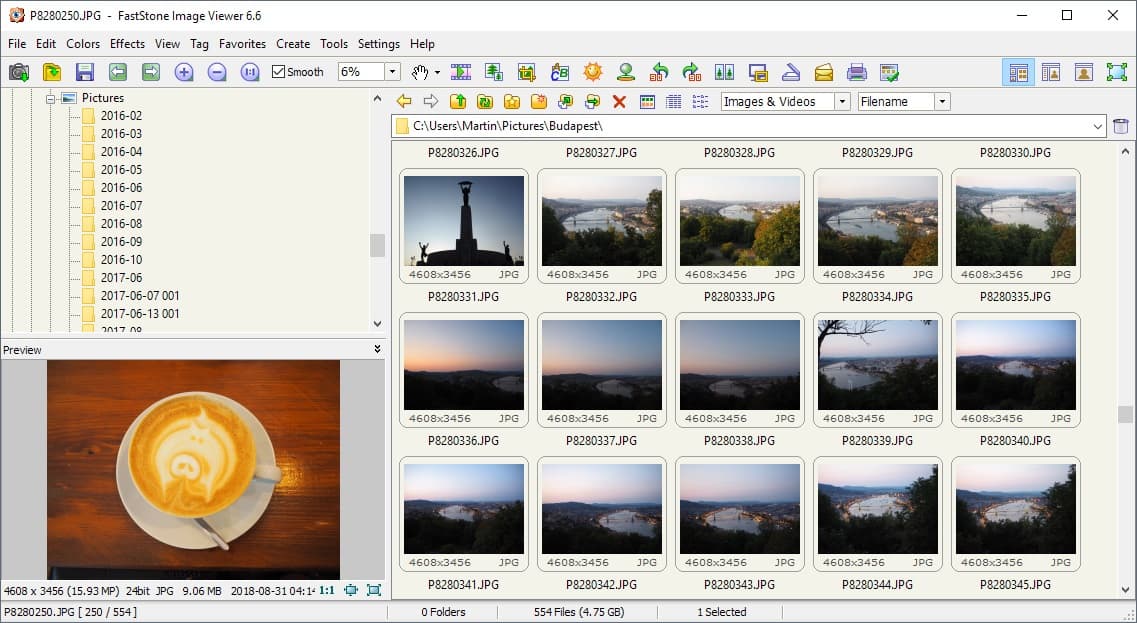
FastStone Image Viewer adalah salah satu aplikasi yang diam-diam dapat melakukan segalanya tanpa menarik perhatian. Proses pengunduhannya mudah, tidak berbelit-belit, dan dapat diinstal dengan bersih baik di sistem modern maupun perangkat keras lama, yang mana sangat menguntungkan jika Anda menjalankan pengaturan campuran.
Apa yang benar-benar menjadi daya tarik FastStone adalah nuansa sebelum peningkatan Windows 10/11 yang dimilikinya. Aplikasi ini menghadirkan kembali antarmuka yang bersih dan bernostalgia, yang terasa seperti berada di OS yang lebih sederhana dan lebih cepat. Selain sekadar menjadi penampil, aplikasi ini juga berfungsi ganda sebagai pengelola gambar yang solid dan editor ringan, mendukung segalanya mulai dari berkas BMP, JPEG, PNG, TIFF, hingga berkas RAW. Fitur-fitur seperti penghapusan mata merah, pengubahan ukuran sekaligus (batch resizing), pemotongan, dan bahkan rangkai salindia musikal membuatnya secara mengejutkan sangat lengkap. Aplikasi ini juga dapat melakukan tangkapan layar. Pada dasarnya, ini adalah kotak peralatan lengkap Anda yang tetap terasa ringan dan penuh nostalgia.
Kelebihan:
Mendukung RAW, PSD, ICO, dan banyak format lainnya
Konversi dan penggantian nama berkas sekaligus (batch)
Alat edit cepat seperti pemotongan, pengubahan ukuran, dan penghapusan mata merah
Mode rangkai salindia (slideshow) dengan transisi
Kekurangan:
Antarmukanya terlihat sedikit kuno
Mungkin terlalu berlebihan jika Anda hanya ingin melihat gambar
Unduh Windows Photo Viewer — ImageGlass
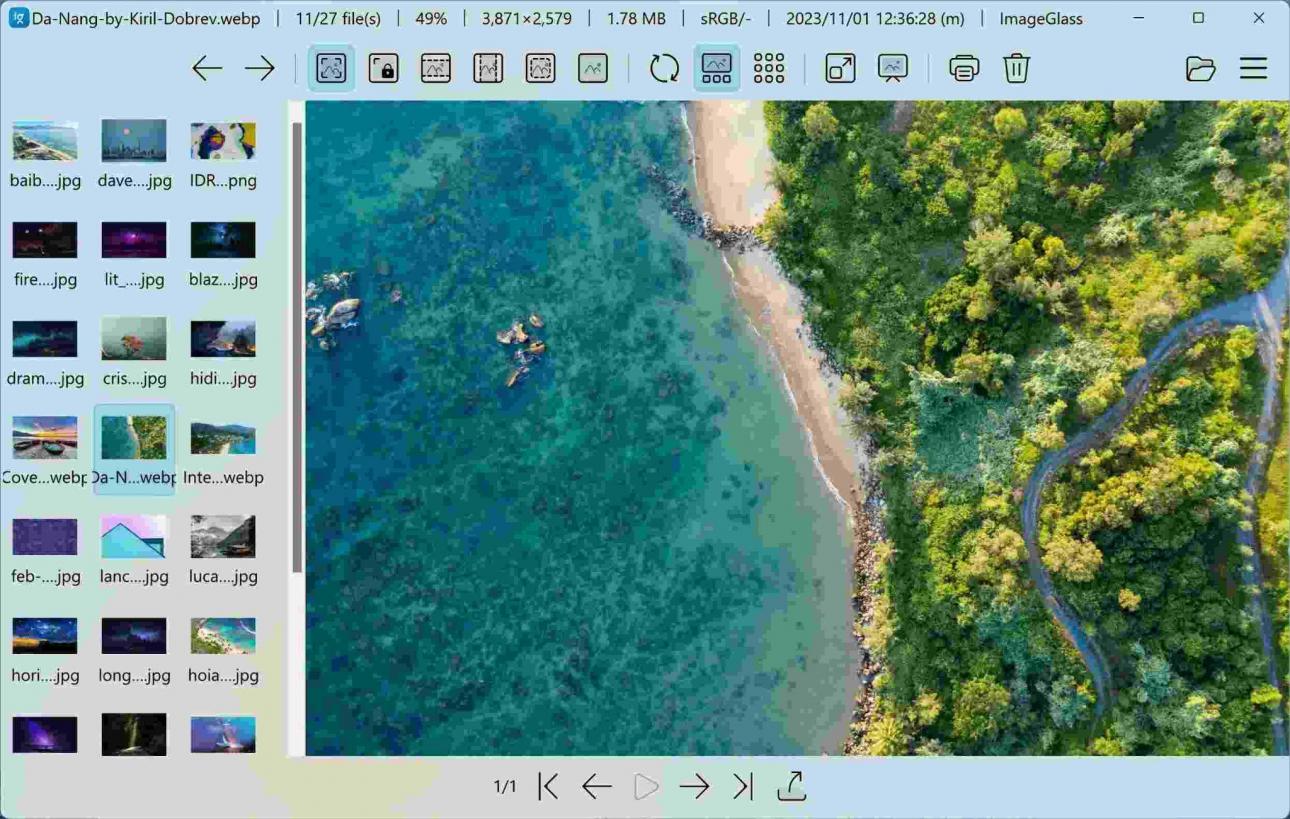
ImageGlass tidak mencoba mereplikasi nostalgia. Sebaliknya, ia mengukir ruangnya sendiri sebagai penampil gambar sumber terbuka yang cepat, yang dibangun untuk kecepatan dan kesederhanaan. Jika RAM sistem Anda rendah atau Anda hanya tidak ingin memuat paket pengeditan gambar lengkap untuk melihat beberapa foto, ImageGlass sangatlah sempurna.
Aplikasi ini memiliki antarmuka minimalis dan tajam yang tidak mengganggu Anda, mendukung lebih dari 80 format gambar, dan bahkan memungkinkan Anda memilih editor default atau menyesuaikan tombol bilah alat. Meskipun tidak menawarkan banyak hal dalam hal pengeditan, justru di situlah letak kelebihannya; ImageGlass dirancang untuk melihat, beralih, dan tidak mengganggu, sehingga cocok untuk siapa saja yang lebih mengutamakan fungsi daripada gaya.
Kelebihan:
UI modern dan sangat dapat disesuaikan
Pemuatan cepat bahkan untuk folder gambar berukuran besar
Dikelola secara aktif dan ringan
Sumber terbuka (Open source)
Kekurangan:
Kurangnya fitur pengeditan
Mungkin memerlukan plugin format untuk jenis berkas yang tidak umum
Unduh Windows Photo Viewer — XnView MP
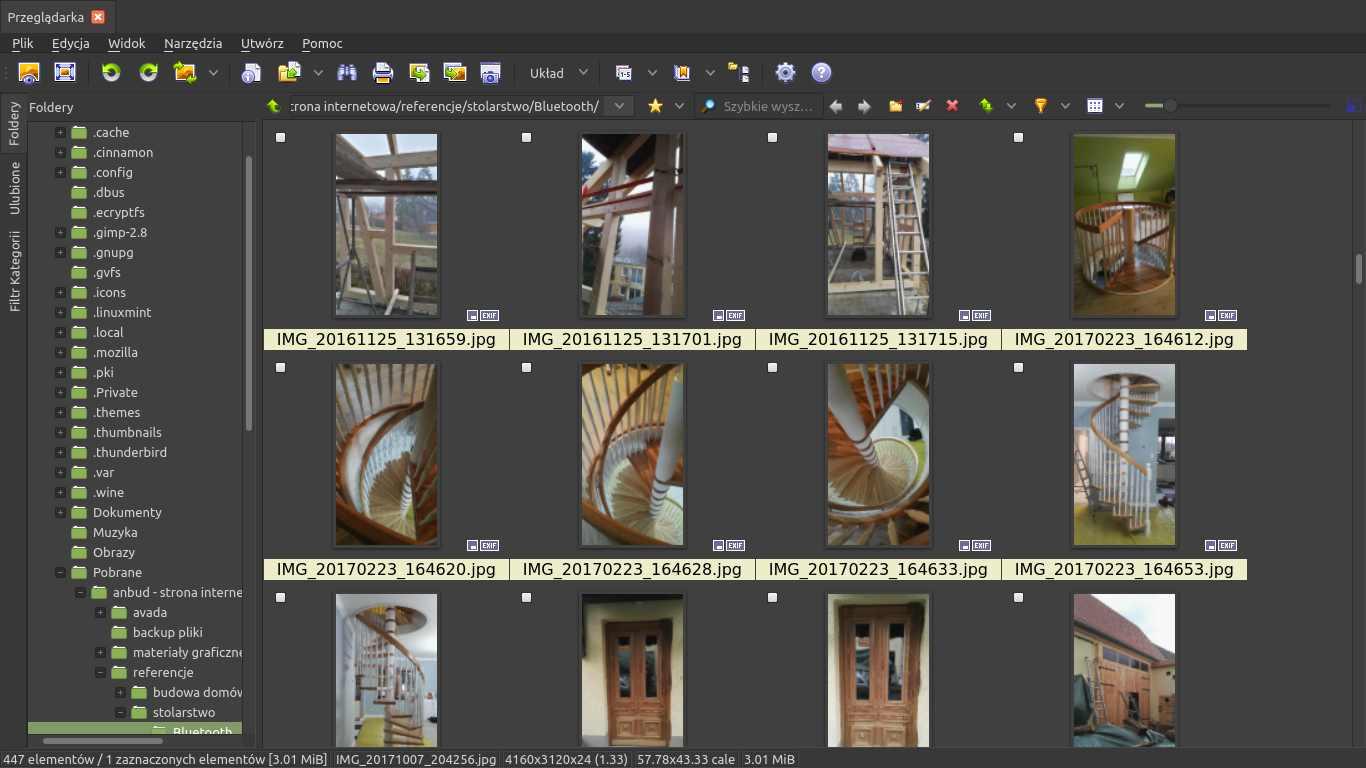
Jika Anda adalah seseorang yang sering berurusan dengan pustaka gambar berukuran besar atau pengeditan batch, XnView MP mungkin cocok untuk Anda. Aplikasi ini mendukung lebih dari 500 format gambar, dan memiliki alat bawaan untuk mengganti nama, mengubah ukuran, dan mengonversi secara batch. Anda juga dapat melakukan perbandingan berdampingan, pengeditan dasar, dan bahkan inspeksi hex jika Anda menyukai hal-hal semacam itu.
Ini adalah versi yang lebih canggih dari penampil gambar tradisional, dan meskipun masih gratis, aplikasi ini lebih ditujukan bagi "pengguna mahir" dibandingkan dengan yang lain dalam daftar ini. UI-nya mungkin terasa sedikit padat pada awalnya, tetapi setelah Anda terbiasa, aplikasi ini sangatlah efisien. Jika Anda sudah melampaui kebutuhan dasar tetapi belum ingin menggunakan rangkaian pengeditan penuh seperti Photoshop, XnView MP adalah pilihan tepat di antara kendali dan kecepatan.
Kelebihan:
Penayangan multilabel
Manajemen warna dan alat metadata
Lintas platform (Windows, macOS, Linux)
Pemrosesan batch, pemberian tanda air (watermarking), penggantian nama
Kekurangan:
Bisa terasa sedikit rumit
UI-nya fungsional tetapi tidak terlalu intuitif untuk pengguna pertama kali
Unduh Windows Photo Viewer — HoneyView
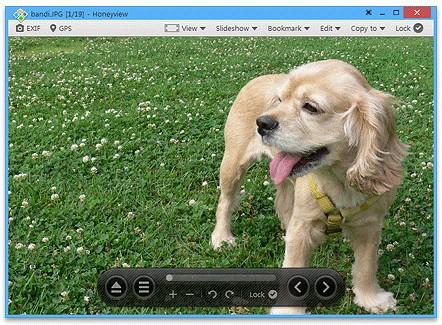
HoneyView adalah penampil gambar hebat lainnya yang menjadi terkenal ketika, di semua perbandingan, ia secara konsisten tercatat sebagai yang tercepat. Kecepatannya memang tidak ada duanya, tetapi yang lebih mengesankan adalah seberapa banyak fitur yang dikemas ke dalam aplikasi yang begitu ringan. Aplikasi ini tidak hanya memuat gambar secara instan; ia juga mendukung format utama seperti JPG, PNG, BMP, dan GIF, serta sejumlah format yang jarang digunakan seperti PSD, DDS, dan WebP.
Aplikasi ini bahkan memungkinkan Anda untuk melihat gambar langsung di dalam berkas terkompresi seperti ZIP dan RAR tanpa harus mengekstraknya. Itulah jenis efisiensi yang tidak Anda sadari sangat Anda butuhkan sampai ia menghemat selusin klik ekstra Anda. Aplikasi ini juga mendukung tampilan EXIF dasar, folder penanda, dan pemutaran gambar yang cepat. Tentu, aplikasi ini tidak mencoba menjadi editor lengkap, tetapi jika kecepatan dan kemudahan penggunaan adalah prioritas utama Anda, HoneyView benar-benar dapat diandalkan.
Kelebihan:
Sangat cepat
Antarmuka yang bersih dan rapi
Mendukung arsip gambar ZIP/RAR
Fitur penanda dan rangkai salindia (slideshow)
Kekurangan:
Alat pengeditan sangat terbatas
Tidak ada dukungan RAW
Edit Laporan Berbasis Foto dengan WPS Office
Alasan mengapa Windows Photo Viewer dengan cepat menjadi usang sangatlah sederhana: aplikasi ini tidak dapat mengimbangi zaman. Aplikasi ini dibangun untuk era ketika gambar lebih ringan, kebutuhan pengeditan minimal, dan multitugas tidak sekompleks saat ini. Saat ini, melihat foto lebih dari sekadar membuka berkas, melainkan membuat anotasi, memotong, mengubah ukuran dengan pengubah ukuran gambar, menyisipkan ke dalam dokumen, dan terkadang bahkan membuat teks atau ringkasan menggunakan AI secara instan. Itulah sebabnya banyak paket produktivitas membuang penampil mandiri sama sekali. Mereka tidak masuk akal lagi kecuali jika disertakan dengan alat yang sebenarnya untuk melakukan lebih banyak hal.

WPS Office adalah salah satu rangkaian aplikasi yang melakukan hal tersebut dengan tepat. Lebih seperti Penampil Gambar, ditambah dengan rangkaian pengeditan lengkap. Jika Anda sedang mengerjakan laporan, presentasi (pitch deck), lembar bentang, atau dokumen riset, WPS memungkinkan Anda melihat, mengedit, dan mengintegrasikan gambar langsung di dalam dokumen. Sekalipun Anda tidak membutuhkan alat gambar, WPS Office tetap menjadi pendamping yang ideal untuk penampil pihak ketiga mana pun yang Anda pilih.
Anda akan sangat berterima kasih atas alat WPS saat:
Anda perlu membuat anotasi pada tangkapan layar atau diagram di dalam WPS Writer.
Anda sedang membuat salindia yang sarat visual di WPS Presentation.
Anda ingin menggabungkan berkas gambar ke dalam PDF atau mengubah tata letak menggunakan WPS PDF.
Anda memerlukan WPS AI untuk merangkum atau membuat keterangan cerdas untuk visual Anda.
Kini, bagi orang seperti saya yang juga melewati era COVID dan harus mengambil tangkapan layar salindia dari rekaman kuliah pada pukul 3 pagi hanya agar dapat memahami sebuah modul, saya mengerti. Memiliki penampil foto yang mudah dan cepat dimuat jauh lebih penting dari yang seharusnya. Dan saat Anda memadukannya dengan alat solid seperti WPS Office yang memungkinkan Anda memasukkan tangkapan layar, membuat anotasinya, dan membuat seluruh laporan atau presentasi di sekitarnya tanpa berbelit-belit.
Penampil foto saat ini bukan hanya tentang membuka berkas, melainkan juga perpanjangan dari cara kita bekerja, belajar, dan mendokumentasikan banyak hal. Jadi, entah Anda mengejar kesederhanaan gaya lama atau membutuhkan fitur modern pada sistem yang ringan, ada sesuatu dalam daftar ini yang akan sangat cocok untuk Anda.
FAQ
1. Apakah Windows Photo Viewer klasik sudah hilang selamanya?
Tidak, fitur ini masih tersedia di Windows 10 dan 11, tetapi disembunyikan secara default. Anda dapat mengaktifkannya lagi dengan menggunakan berkas registri, yang merupakan penyesuaian sistem berskala kecil.
2. Apakah penampil foto pihak ketiga aman digunakan?
Ya, pada umumnya aman jika Anda mengunduhnya dari sumber yang dapat diandalkan seperti situs web resmi pengembang, GitHub, atau platform tepercaya seperti CNET. Sebaiknya hindari situs web yang tidak dikenal atau mencurigakan.
3. Penampil foto mana yang terbaik untuk gambar RAW?
XnView MP dan FastStone keduanya adalah pilihan yang sangat baik. Keduanya menangani berkas gambar beresolusi tinggi dan RAW dengan sangat baik.
4. Bisakah saya mengatur penampil foto baru sebagai default?
Bisa. Ikuti panduan di bawah ini untuk mengatur penampil foto baru sebagai default:
Langkah 1: Buka menu Start dan klik Settings.
Langkah 2: Pilih Apps dari menu pengaturan.
Langkah 3: Klik Default apps di menu sebelah kiri (atau gulir ke bawah untuk menemukannya).
Langkah 4: Cari dan klik Photo Viewer.
Langkah 5: Pilih aplikasi yang ingin Anda jadikan sebagai penampil foto default.
Padukan Penampil Gambar Anda dengan WPS Office
Jadi, semua opsi penampil gambar yang telah kita bicarakan—mulai dari memulihkan Windows Photo Viewer yang orisinal atau mencoba alternatif ramping seperti FastStone atau ImageGlass—masing-masing memiliki keunikannya tersendiri. Beberapa mungkin terasa usang bagi pengguna yang menyukai UI ramping dan mode gelap, sementara yang lain mungkin ternyata lebih baik daripada aplikasi bawaan. Namun, selalu ada jalan tengah. Dan memadukan salah satu dari semua ini dengan WPS Office akan membuat semuanya menjadi sempurna. Mulai dari mengedit visual untuk laporan, merangkum tangkapan layar, hingga membangun sesuatu dari awal, memiliki penampil dan paket lengkap yang bekerja bersama benar-benar menghemat waktu dan pikiran.

'%3e%3cpath%20d='M19.9911%204.11386V6.471H18.5894C18.0775%206.471%2017.7322%206.57814%2017.5536%206.79243C17.3751%207.00671%2017.2858%207.32814%2017.2858%207.75671V9.44421H19.9019L19.5536%2012.0871H17.2858V18.8639H14.5536V12.0871H12.2769V9.44421H14.5536V7.49779C14.5536%206.39064%2014.8632%205.53201%2015.4822%204.92189C16.1013%204.31177%2016.9257%204.00671%2017.9554%204.00671C18.8304%204.00671%2019.509%204.04243%2019.9911%204.11386Z'%20fill='%23333333'/%3e%3c/g%3e%3cdefs%3e%3cclipPath%20id='clip0_2938_8199'%3e%3crect%20width='16'%20height='16'%20fill='white'%20transform='translate(8%204.00671)'/%3e%3c/clipPath%3e%3c/defs%3e%3c/svg%3e)
'%3e%3cpath%20d='M17.5237%2010.7813L23.4811%204H22.0699L16.8949%209.88693L12.7648%204H8L14.2469%2012.9029L8%2020.0133H9.4112L14.8725%2013.7952L19.2352%2020.0133H24M9.92053%205.04213H12.0885L22.0688%2019.0224H19.9003'%20fill='%23333333'/%3e%3c/g%3e%3cdefs%3e%3cclipPath%20id='clip0_2938_8200'%3e%3crect%20width='16'%20height='16.0134'%20fill='white'%20transform='translate(8%204)'/%3e%3c/clipPath%3e%3c/defs%3e%3c/svg%3e)


