Contoh: Seorang pengguna memotong foto potret agar posisinya berada di tengah untuk foto profil atau avatar akun.
Foto Profil
Kasus penggunaan
Potong gambar online dengan alat seleksi fleksibel dan rasio aspek bawaan untuk profil, sampul, dan pengeditan sehari-hari.
atau seret dan lepas file di sini
Memproses...

Tambahkan file gambar berformat JPG, PNG, WEBP, atau format lain yang didukung yang ingin Anda potong. Sebisa mungkin, gunakan gambar asli agar Anda memiliki ruang yang cukup untuk menyesuaikan bingkai akhirnya.

Geser dan ubah ukuran kotak potong, atau pilih rasio aspek yang tersedia jika Anda membutuhkan ukuran untuk foto profil, gambar sampul, gambar mini (thumbnail), atau ukuran dokumen.

Pratinjau hasil potongan, lalu unduh gambar yang sudah diedit. Periksa dimensi akhir dan bingkainya sebelum mengunggahnya ke formulir, profil, atau presentasi.

Alat Potong Gambar membantu menghilangkan bagian tepi yang tidak diinginkan, memusatkan subjek, dan membuat komposisi yang lebih bersih. Alat ini berguna untuk potret, tangkapan layar, foto produk, dan pengeditan visual sehari-hari.
Potong GambarRasio bawaan memudahkan pembingkaian gambar untuk profil media sosial, sampul, gambar mini, dan salindia presentasi. Pilih rasio yang sesuai dengan tujuan Anda sebelum menyelesaikan proses pemotongan.
Pilih Rasio

Beberapa formulir, daftar produk, dan tata letak desain memerlukan dimensi gambar tertentu. Gunakan area potong untuk memfokuskan konten yang penting, lalu periksa apakah ukuran output sudah sesuai dengan persyaratan tersebut.
Atur Area PotongMemotong dapat mengubah konteks dengan menghilangkan detail tertentu. Sebelum mengunduh, periksa subjek, tepi, dan jarak agar hasilnya tetap menyampaikan pesan sesuai kebutuhan Anda.
Unduh Gambar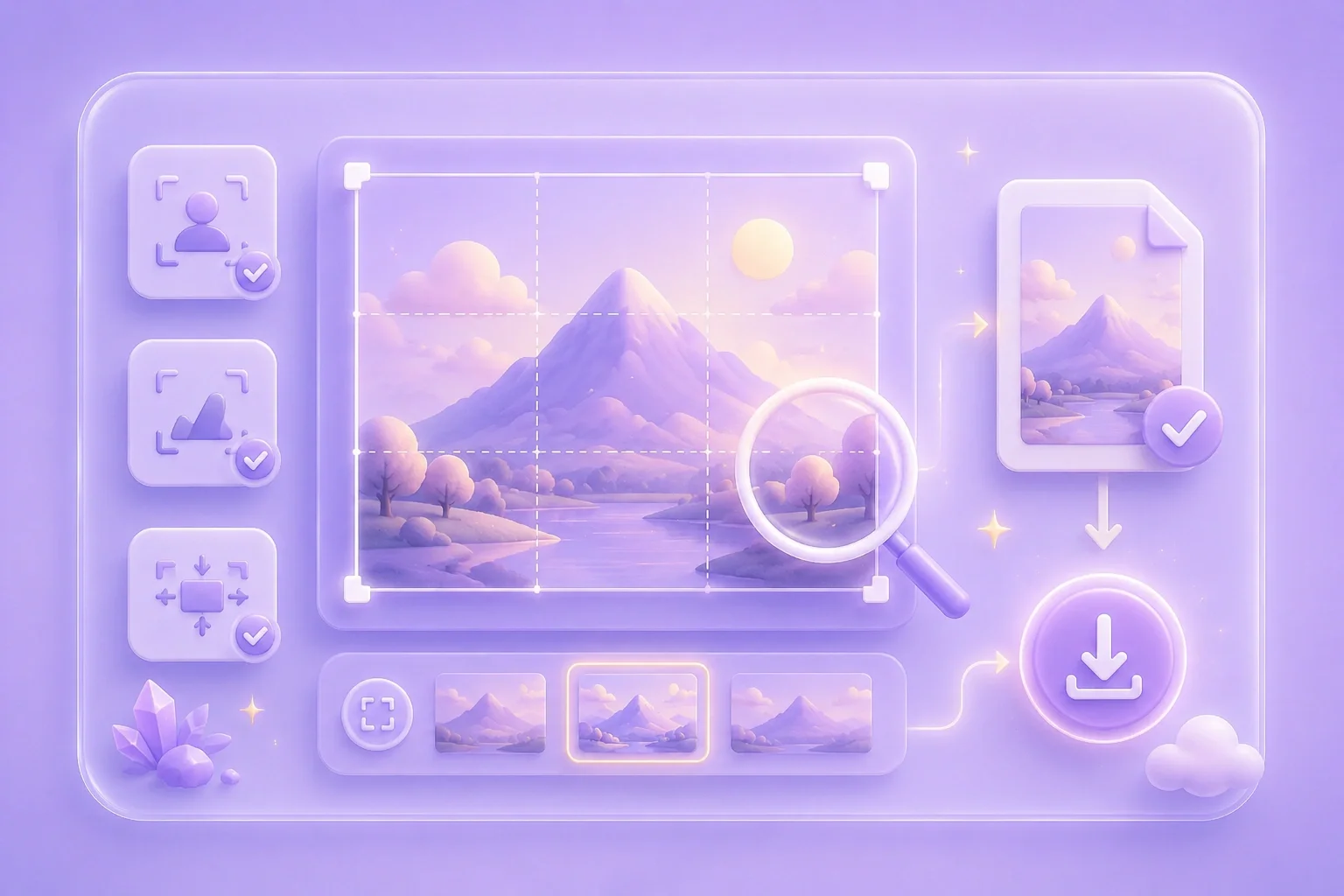

Contoh: Seorang pengguna memotong foto potret agar posisinya berada di tengah untuk foto profil atau avatar akun.
Foto Profil
Kasus penggunaan

Contoh: Penjual memotong foto produk untuk menghilangkan ruang kosong pada tepi gambar sehingga lebih berfokus pada barang yang akan dijual.
Daftar Produk
Kasus penggunaan

Contoh: Pelajar memotong tangkapan layar sebelum menempatkannya di laporan atau salindia presentasi.
Gambar Laporan
Kasus penggunaan

