

'%3e%3cpath%20d='M8%200C12.4183%200%2016%203.58172%2016%208C16%2012.4183%2012.4183%2016%208%2016C3.58172%2016%200%2012.4183%200%208C0%203.58172%203.58172%200%208%200ZM11.6162%204.38379C11.2257%203.99337%2010.5927%203.99338%2010.2021%204.38379L8%206.58594L5.79785%204.38379C5.40732%203.99334%204.77429%203.99329%204.38379%204.38379C3.99331%204.77429%203.99335%205.40733%204.38379%205.79785L6.58594%208L4.38379%2010.2021C3.99348%2010.5927%203.99341%2011.2257%204.38379%2011.6162C4.77426%2012.0066%205.40734%2012.0065%205.79785%2011.6162L8%209.41406L10.2021%2011.6162C10.5927%2012.0066%2011.2257%2012.0067%2011.6162%2011.6162C12.0067%2011.2257%2012.0066%2010.5927%2011.6162%2010.2021L9.41406%208L11.6162%205.79785C12.0066%205.40735%2012.0066%204.77429%2011.6162%204.38379Z'%20fill='%23080E17'%20fill-opacity='0.46'/%3e%3c/g%3e%3cdefs%3e%3cclipPath%20id='clip0_3761_713'%3e%3crect%20width='16'%20height='16'%20fill='white'/%3e%3c/clipPath%3e%3c/defs%3e%3c/svg%3e)



'%3e%3cpath%20fill-rule='evenodd'%20clip-rule='evenodd'%20d='M21.4999%2010.9993C21.4999%205.20009%2016.7986%200.498901%2010.9993%200.498901C5.19994%200.498901%200.498657%205.20009%200.498657%2010.9993C0.498657%2016.2404%204.33858%2020.5844%209.35855%2021.3722V14.0346H6.69238V10.9993H9.35855V8.68594C9.35855%206.05427%2010.9262%204.60062%2013.3248%204.60062C14.4736%204.60062%2015.6753%204.80571%2015.6753%204.80571V7.38979H14.3512C13.0468%207.38979%2012.64%208.19921%2012.64%209.0296V10.9993H15.5523L15.0867%2014.0346H12.64V21.3722C17.66%2020.5844%2021.4999%2016.2404%2021.4999%2010.9993Z'%20fill='%231568EA'/%3e%3c/g%3e%3c/svg%3e)


'%3e%3cpath%20d='M2.42045%2022.1876H6.31818V12.7217L0.75%208.54553V20.5171C0.75%2021.4414%201.49892%2022.1876%202.42045%2022.1876Z'%20fill='%234285F4'/%3e%3cpath%20d='M19.682%2022.1876H23.5797C24.5041%2022.1876%2025.2502%2021.4387%2025.2502%2020.5171V8.54553L19.682%2012.7217'%20fill='%2334A853'/%3e%3cpath%20d='M19.682%205.48293V12.7216L25.2502%208.54543V6.31816C25.2502%204.25236%2022.8921%203.07469%2021.2411%204.31361'%20fill='%23FBBC04'/%3e%3cpath%20d='M6.31824%2012.7217V5.48303L13.0001%2010.4944L19.6819%205.48303V12.7217L13.0001%2017.733'%20fill='%23EA4335'/%3e%3cpath%20d='M0.75%206.31816V8.54543L6.31818%2012.7216V5.48293L4.75909%204.31361C3.10534%203.07469%200.75%204.25236%200.75%206.31816Z'%20fill='%23C5221F'/%3e%3c/g%3e%3cdefs%3e%3cclipPath%20id='clip0_2954_7305'%3e%3crect%20width='24.5'%20height='18.375'%20fill='white'%20transform='translate(0.75%203.8125)'/%3e%3c/clipPath%3e%3c/defs%3e%3c/svg%3e)


Dalam menjalankan tugas profesional maupun urusan pribadi, Anda sering kali perlu **menggabungkan berbagai file gambar** seperti JPG, PNG, atau hasil pemindaian menjadi satu dokumen PDF yang rapi untuk keperluan kontrak, portofolio, atau berbagi file. Namun, kendala umum yang sering muncul adalah kesulitan menyatukan gambar menjadi dokumen yang kohesif, ukuran file yang membengkak hingga sulit dikirim melalui email, serta penurunan kualitas gambar pada hasil akhirnya. Anda mungkin mencari cara membuat PDF dari gambar dengan konverter JPG ke PDF gratis yang andal dan mampu memberikan hasil profesional secara instan. Panduan ini akan mengupas tuntas metode dan alat terbaik untuk mengatasi masalah tersebut langkah demi langkah.


Metode 1: Konverter Online Gratis
Konverter online menawarkan akses instan untuk membuat PDF dari gambar tanpa perlu mengunduh perangkat lunak tambahan, sangat ideal untuk tugas mendesak atau pemrosesan massal di perangkat apa pun. Alat gratis pembuat PDF dari gambar ini mampu menangani format JPG, PNG, dan lainnya, sering kali dilengkapi dengan opsi kustomisasi untuk mempertahankan kualitas tinggi sekaligus mengoptimalkan ukuran file. Pengguna yang mencari konverter PDF ke gambar juga akan menemukan opsi sebaliknya, namun fokus utama di sini adalah efisiensi konversi gambar-ke-PDF.
Konverter 1: WPS Online Converter
WPS Online Converter menonjol sebagai alat gratis yang tangguh untuk mengonversi JPG ke PDF secara online, mendukung pengunggahan massal dan menghasilkan output dengan fidelitas tinggi yang sangat cocok untuk dokumen resmi maupun album digital. Alat ini memproses banyak gambar dengan sangat cepat sambil memungkinkan penyesuaian tata letak, menjadikannya pilihan utama bagi para profesional yang menangani hasil pindaian atau foto setiap hari.
Fitur Unggulan yang Sangat Memudahkan Anda: Pengaturan ukuran halaman kustom, orientasi, dan margin; penggabungan massal; tanpa tanda air (watermark); serta penghapusan file secara aman demi privasi Anda.
Langkah Mudah Mengonversi:
Langkah 1: Kunjungi situs WPS PDF.
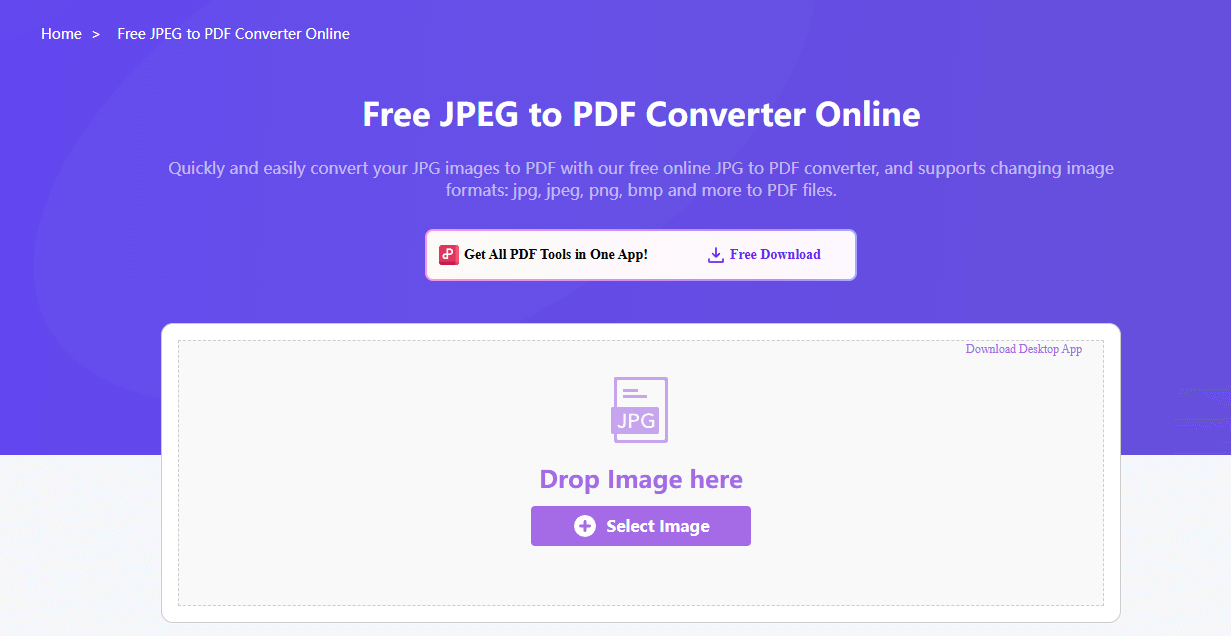
Langkah 2: Pilih atau seret gambar Anda ke area unggah.
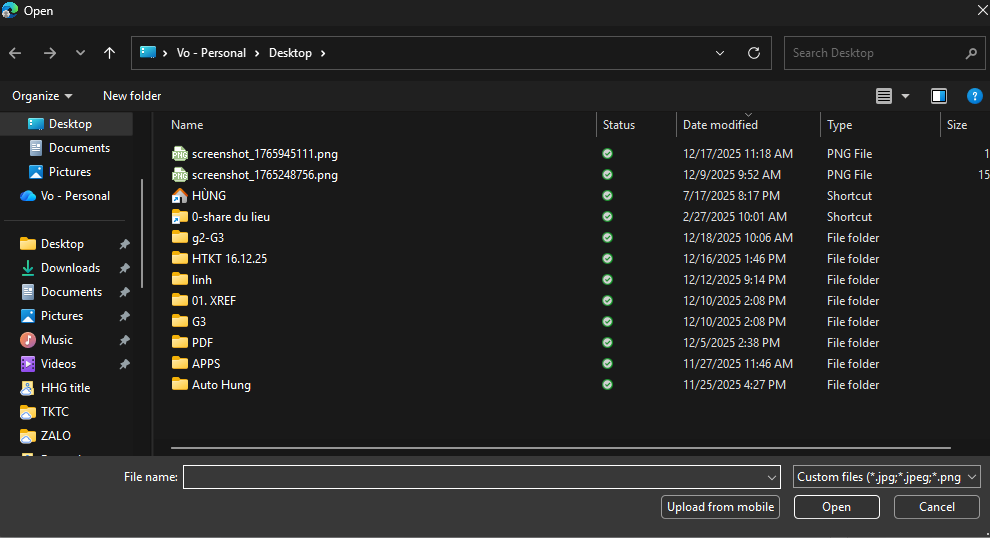
Langkah 3: Sesuaikan pengaturan seperti mode portrait atau ukuran margin.
Langkah 4: Klik konversi dan unduh hasilnya.
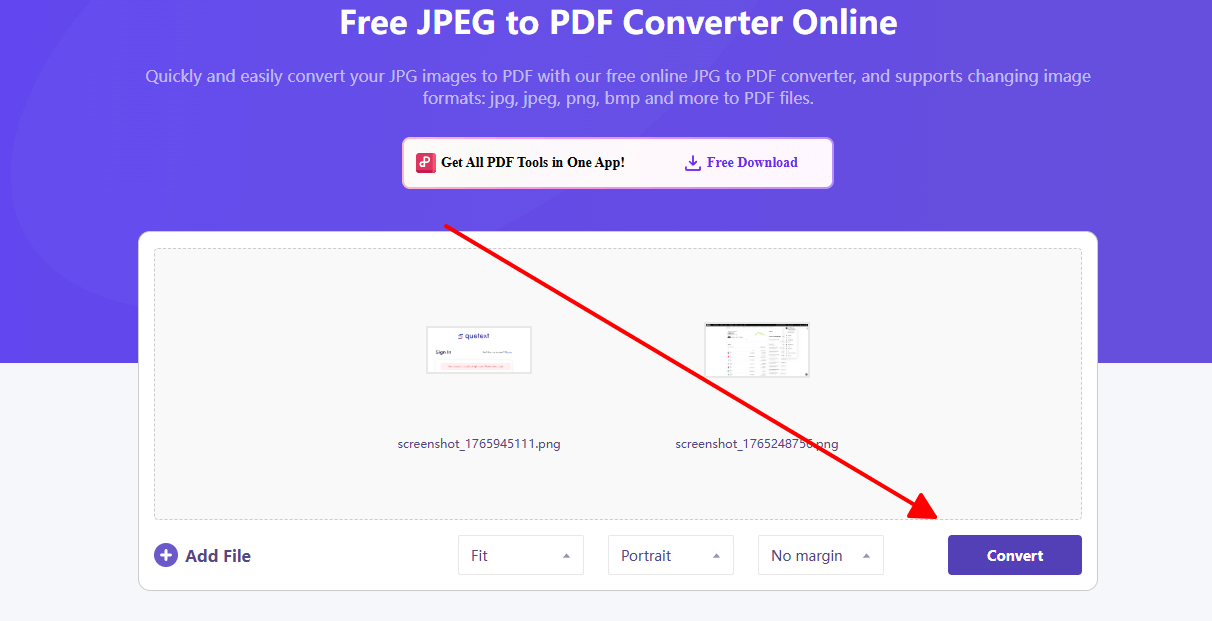
Berdasarkan pengalaman saya menggunakan WPS Online Converter untuk laporan klien dengan puluhan hasil pindaian, alat ini memberikan kualitas sempurna setiap saat tanpa membuat ukuran file membengkak. Saya berhasil menggabungkan 30 gambar ke dalam satu PDF portofolio yang tajam hanya dalam waktu kurang dari satu menit, jauh lebih unggul dalam hal kecepatan dan keandalan dibanding alat lainnya. Tidak ada tanda air atau batasan yang mengganggu alur kerja saya, menjadikannya pilihan utama saya.
Konverter 2: iLovePDF Converter
iLovePDF menyediakan platform yang sangat ramah pengguna untuk membuat PDF dari gambar secara gratis, dengan keunggulan pada kecepatan konversi massal dan integrasi penyimpanan cloud untuk alur kerja yang mulus. Alat ini sangat cocok bagi pengguna yang menangani banyak foto atau grafis dan menginginkan penggabungan sederhana tanpa penurunan kualitas atau masalah ukuran file.
Fitur Penting untuk Produktivitas: Kontrol margin dan orientasi; penggabungan file; dukungan cloud (Drive/Dropbox); serta optimasi untuk perangkat seluler.
Cara Mengonversi:
Langkah 1: Buka halaman iLovePDF.
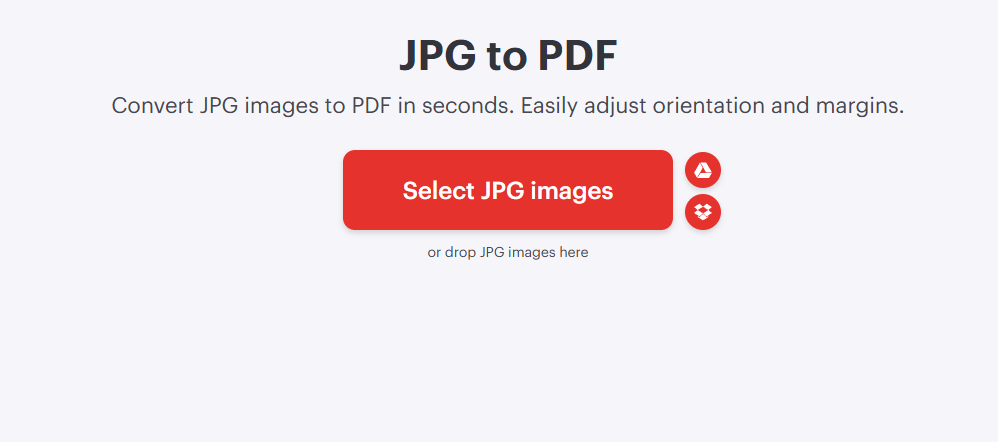
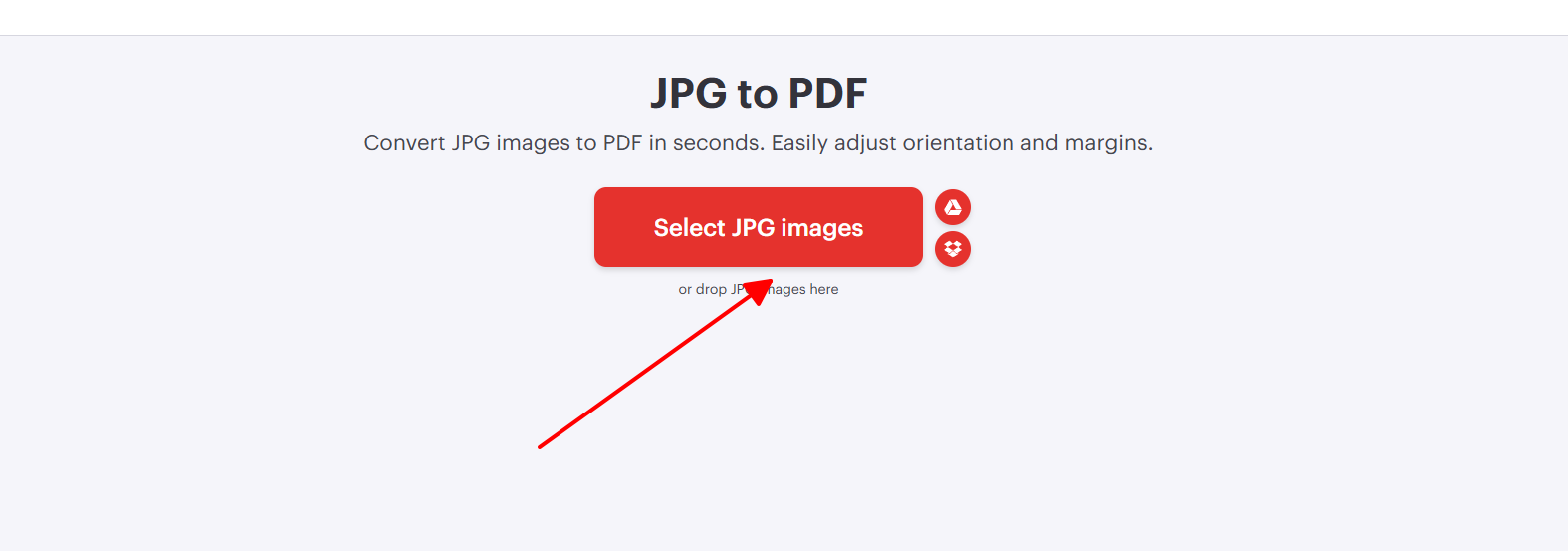
Langkah 2: Unggah gambar JPG Anda.
Langkah 3: Atur opsi halaman dan pilih penggabungan.
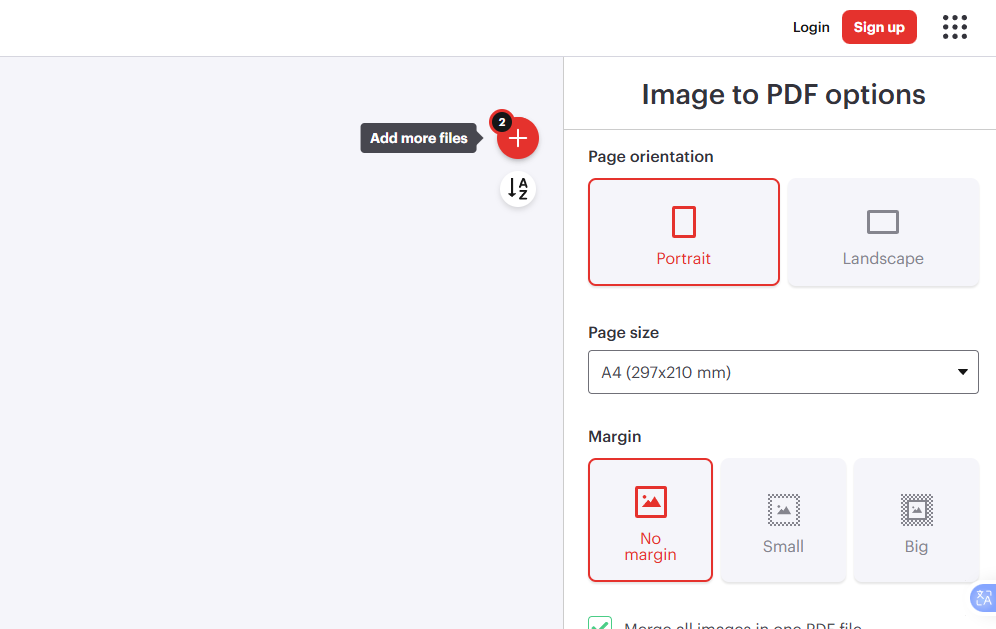
Langkah 4: Klik konversi ke PDF.
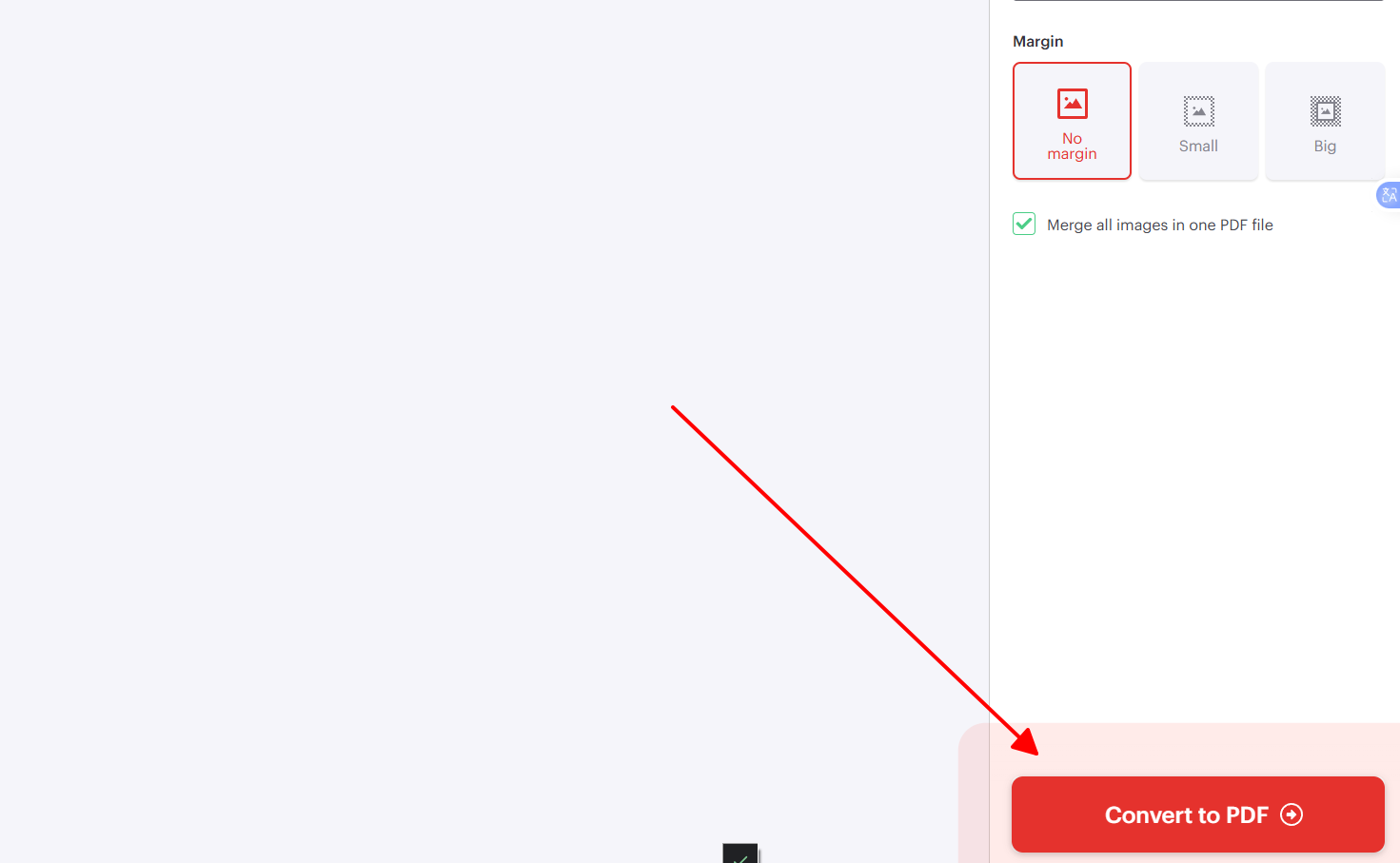
Saya telah berulang kali mengubah foto acara menjadi portofolio klien dengan iLovePDF, dan saya sangat menyukai sinkronisasi cloud-nya untuk akses cepat di berbagai perangkat. Alat ini menangani 15 gambar dengan mulus, meski terkadang saya mencapai batas harian pada tugas yang lebih besar. Namun, antarmukanya tetap terasa sangat intuitif untuk penggunaan sehari-hari.
Konverter 3: FreeConvert
FreeConvert menghadirkan konversi JPG ke PDF yang andal dengan penekanan khusus pada privasi dan kustomisasi mendalam, sangat cocok bagi pengguna yang mengonversi gambar untuk email atau arsip di mana ukuran file sangat krusial. Alat ini menangani berbagai format di luar JPG, memastikan fleksibilitas untuk beragam kebutuhan Anda.
Fitur Keamanan & Kendali: Penyesuaian ukuran dan tata letak; dukungan multi-file; serta fitur hapus otomatis demi keamanan data.
Langkah-langkah:
Langkah 1: Buka situs FreeConvert.
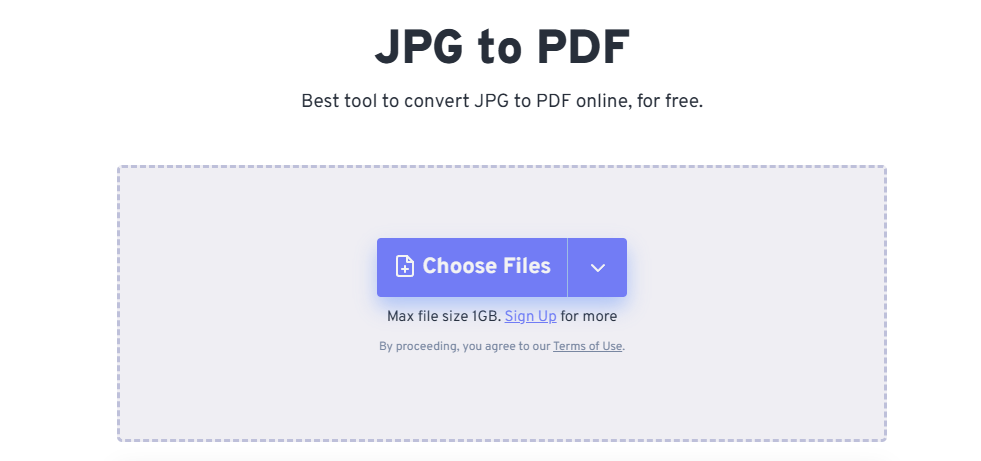
Langkah 2: Tambahkan gambar Anda.
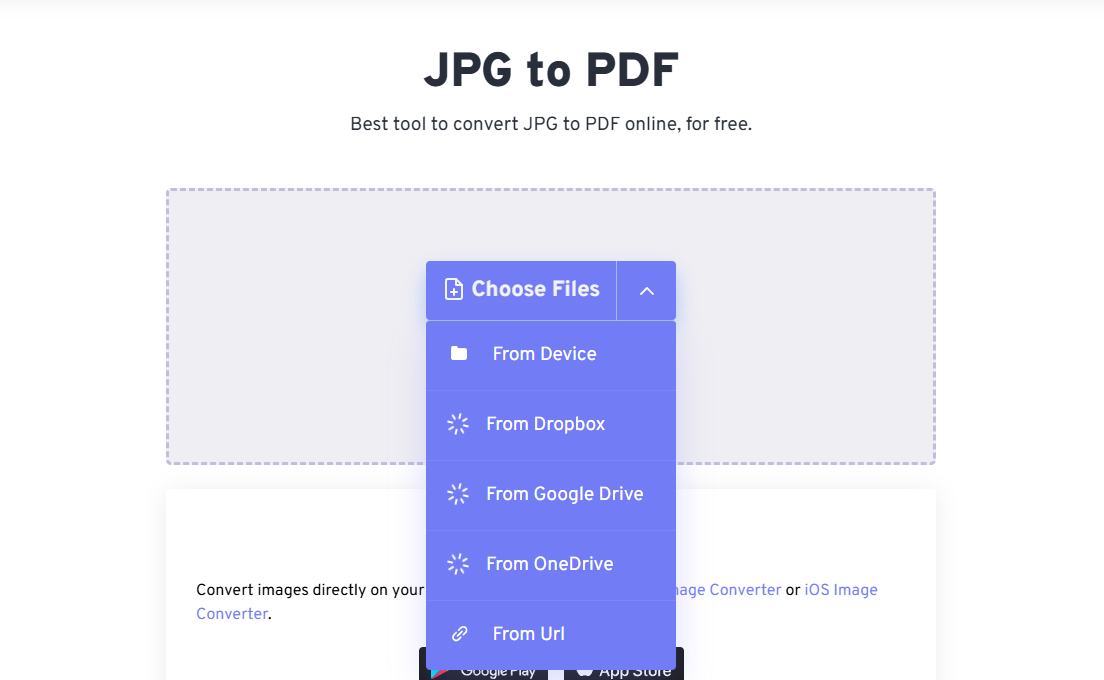
Langkah 3: Kustomisasi orientasi dan margin sesuai keinginan.
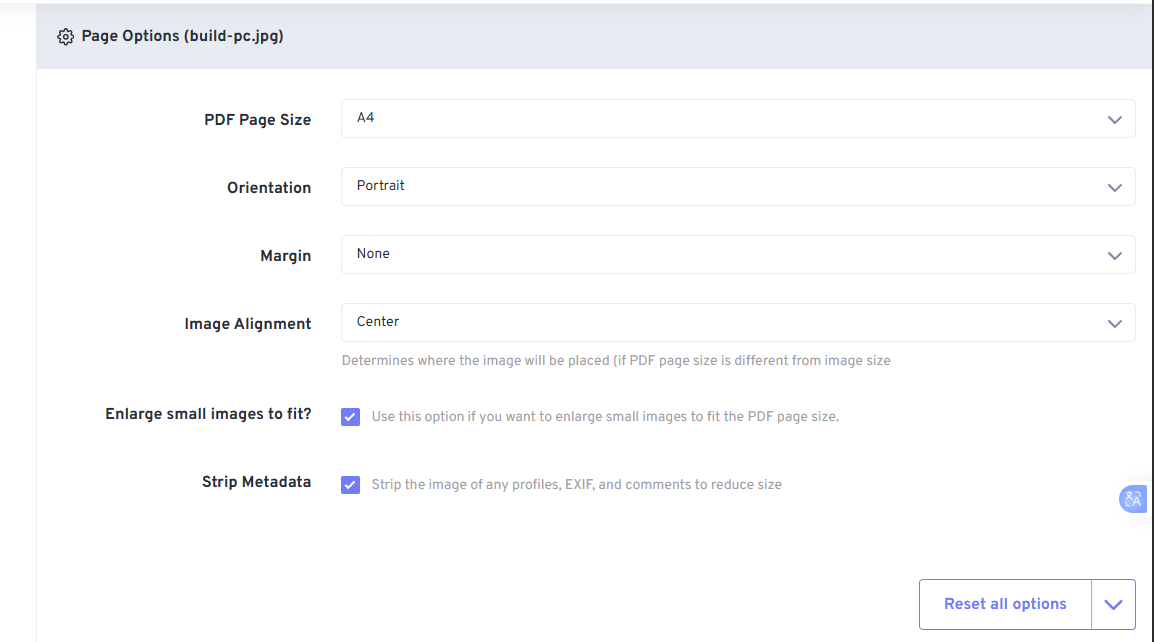
Langkah 4: Klik proses dan simpan hasilnya.
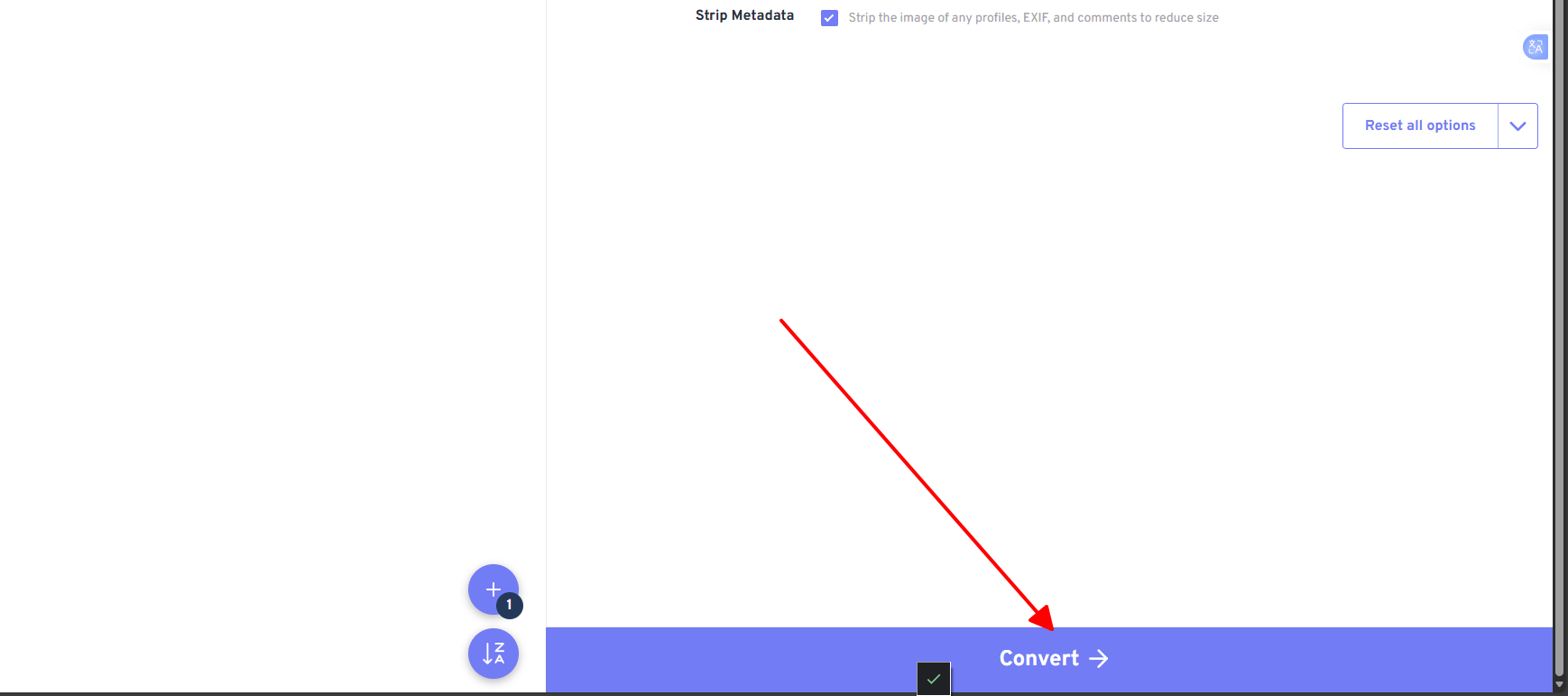
FreeConvert terbukti solid untuk tugas mengubah struk belanja menjadi PDF, mengompres 10 file dengan aman tanpa kehilangan kualitas. Fitur hapus otomatis memberikan ketenangan pikiran untuk dokumen sensitif, meskipun sedikit lebih lambat pada pemrosesan massal dibandingkan WPS. Sangat bagus untuk konversi aman yang dilakukan sesekali.
| Fitur/Alat | WPS Online | iLovePDF | FreeConvert |
|---|---|---|---|
| Gabung Massal | Ya | Ya | Ya |
| Margin Kustom | Ya | Ya | Ya |
| Batas Gratis | Tak Terbatas | 100MB/hari | 1GB/file |
| Retensi Kualitas | Sangat Baik | Baik | Baik |
| Kecepatan (10 gambar) | Paling Cepat | Cepat | Sedang |
Metode 2: Perangkat Lunak Komputer
Perangkat lunak desktop memberikan keandalan luring (offline) untuk tugas pembuatan PDF dari gambar yang berulang, lengkap dengan fitur pengeditan tingkat lanjut yang tidak ditemukan pada alat berbasis web. Opsi ini sangat menarik bagi pengguna yang menginginkan kontrol penuh atas kualitas, tata letak, dan pemrosesan massal tanpa ketergantungan pada koneksi internet. Anda akan sangat terbantu dengan fitur terintegrasi yang mampu mempercepat alur kerja Anda.
1. WPS Office
WPS Office mengintegrasikan konversi gambar-ke-PDF langsung ke dalam ekosistemnya, menawarkan alternatif gratis dan ringan bagi pengguna Windows serta Mac yang menangani dokumen secara profesional. Aplikasi ini menggabungkan konversi dengan teknologi OCR untuk mengubah teks dari hasil pindaian menjadi dapat diedit, menjawab kebutuhan umum akan alat kantor yang serbaguna.
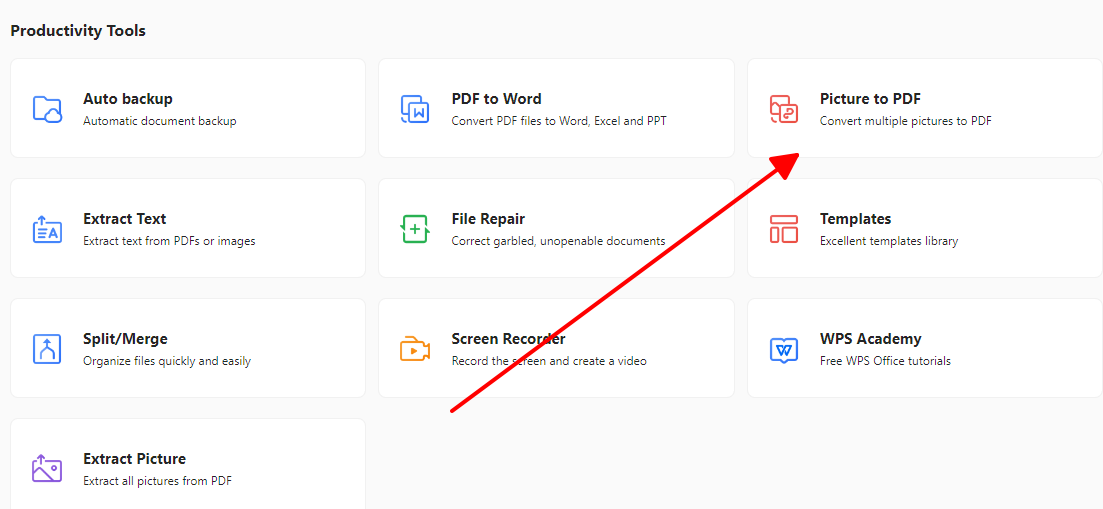
Langkah 1: Jalankan WPS Office dan pilih Alat (Tools) > Gambar ke PDF (Picture to PDF).
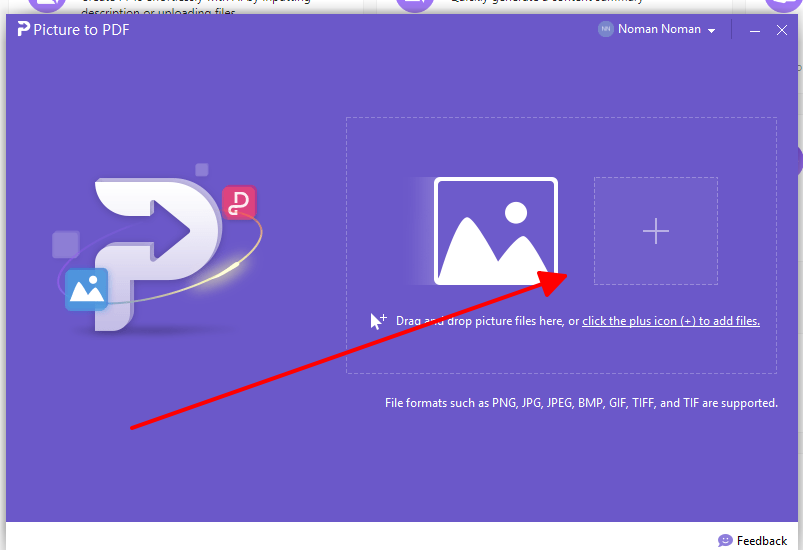
Langkah 2: Tambahkan gambar melalui ikon plus atau dengan menyeret file.
Langkah 3: Sesuaikan tata letak dan orientasi halaman.
Langkah 4: Klik konversi dan ekspor file.
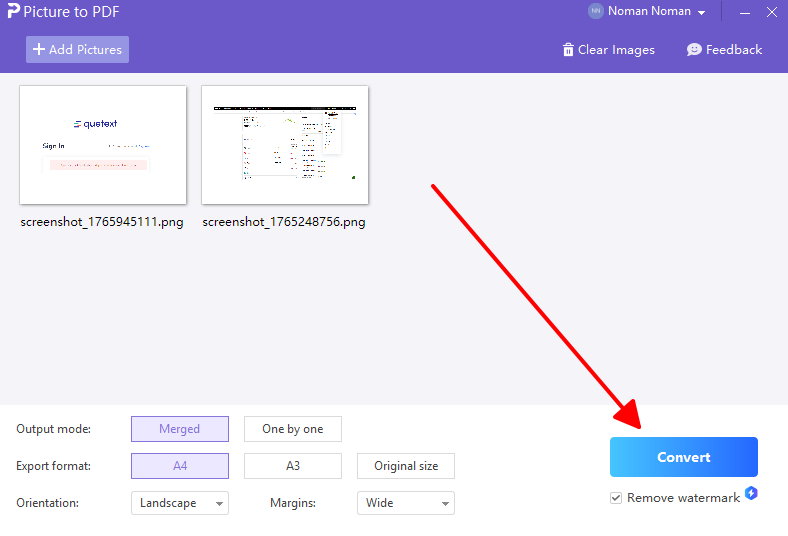
WPS Office menghemat waktu saya saat mengonversi hasil pindaian tugas sekolah dengan OCR yang membuat teks dapat dicari secara instan. Saya memproses 50 gambar secara luring menjadi satu laporan yang rapi, dan saya sangat menyukai kinerjanya yang ringan dibandingkan paket aplikasi lainnya. Versi gratisnya sudah sangat mumpuni untuk pekerjaan profesional tanpa gangguan iklan upgrade yang mengganggu.
2. Wondershare PDFelement
Wondershare PDFelement menghadirkan kekuatan konversi tingkat lanjut dari gambar ke PDF, dilengkapi dengan fitur pengeditan bawaan untuk penyempurnaan pasca-konversi yang sangat ideal bagi pengguna bisnis. Antarmukanya yang intuitif mampu menangani pemrosesan massal yang kompleks, menjadikannya sangat bernilai bagi mereka yang membutuhkan lebih dari sekadar penggabungan dasar.
Langkah 1: Buka PDFelement dan pilih Buat PDF (Create PDF) > Dari Gambar (Image).
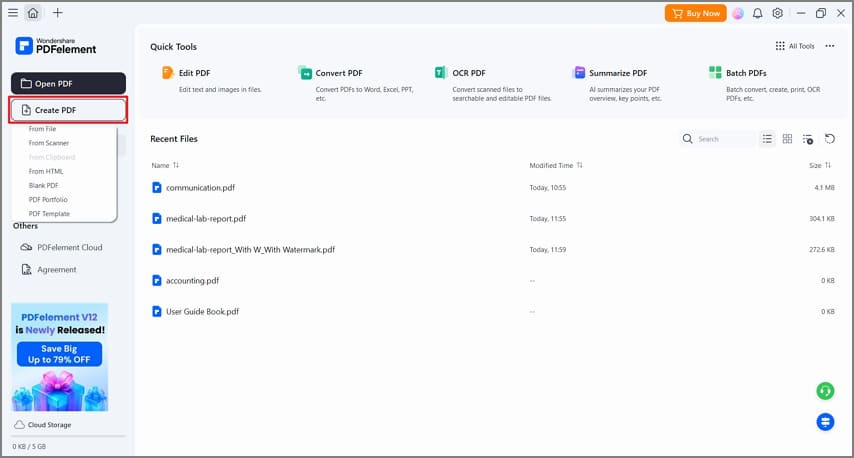
Langkah 2: Impor file JPG Anda.
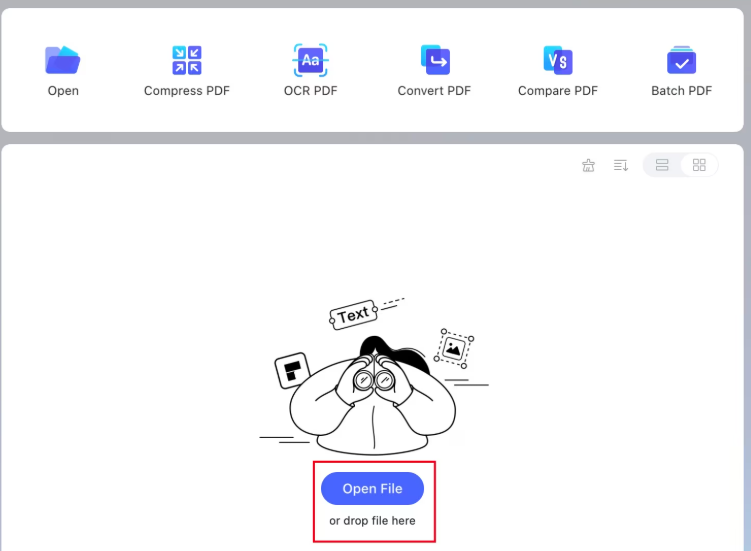
Langkah 3: Sesuaikan pengaturan sesuai kebutuhan.
Langkah 4: Hasilkan file PDF.
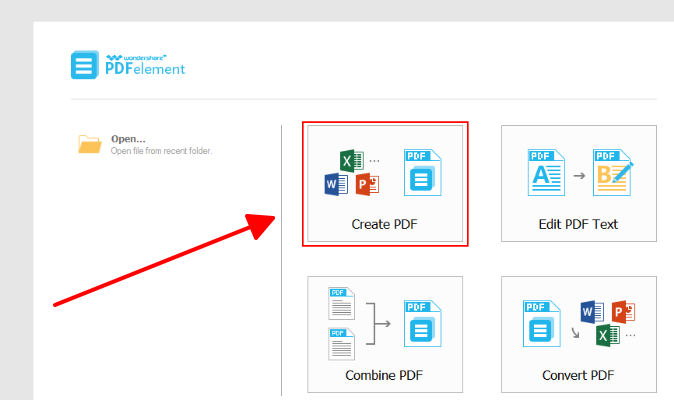
Wondershare membuat saya terkesan dengan kemampuannya mengedit 20 hasil pindaian kontrak secara massal langsung setelah konversi, lengkap dengan kontrol tata letak yang presisi. Versi percobaannya bekerja dengan baik namun sering meminta aktivasi berbayar untuk penggunaan intensif, berbeda dengan WPS yang lebih bebas. Sangat kuat untuk tugas profesional yang detail menurut pengalaman saya.
Metode 3: Alat Bawaan
Fitur bawaan komputer Anda memungkinkan cara membuat PDF dari gambar tanpa biaya tambahan, solusi sempurna yang cepat dan gratis bagi pengguna Windows maupun Mac. Metode ini memanfaatkan aplikasi yang sudah Anda kenal, mengatasi kekecewaan Anda dengan opsi yang selalu tersedia dan mampu menjaga kualitas yang layak.
Di Windows:
Langkah 1: Buka File Explorer dan arahkan ke folder gambar Anda.
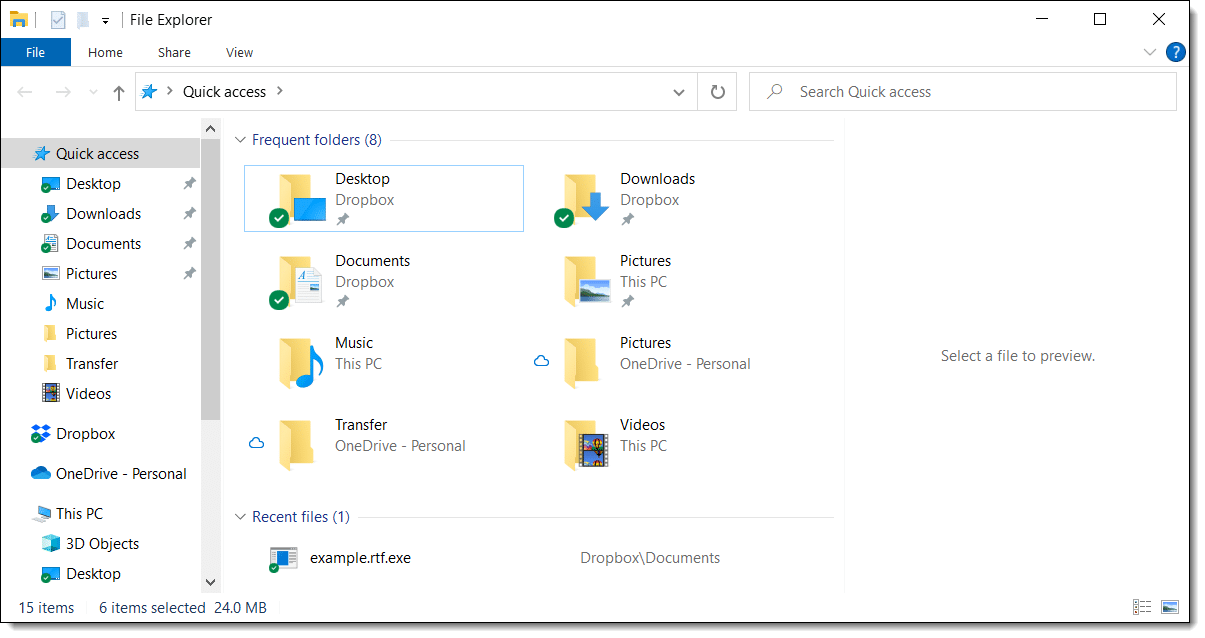
Langkah 2: Pilih semua gambar dengan menahan Ctrl sambil mengklik masing-masing file, atau Ctrl+A untuk memilih semua.
Langkah 3: Klik kanan pada gambar pertama dan pilih Cetak (Print).
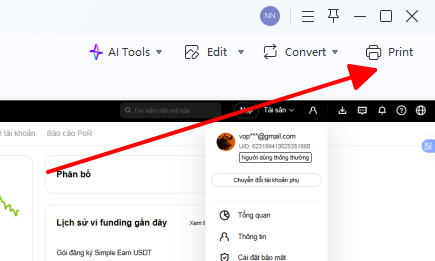
Langkah 4: Di kotak dialog Print Pictures, pilih Microsoft Print to PDF sebagai printer Anda.
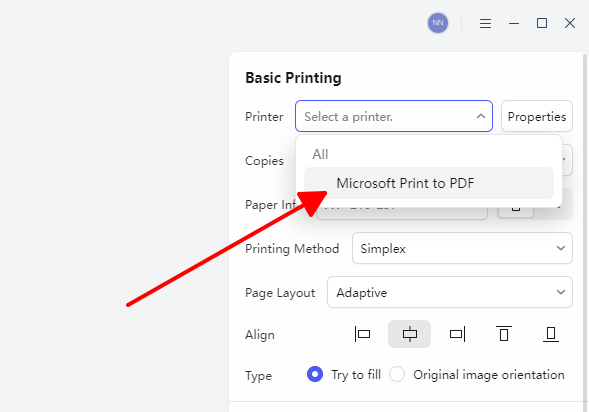
Langkah 5: Pilih tata letak seperti Full page, dan sesuaikan kualitas jika perlu.
Langkah 6: Klik Cetak (Print), beri nama file PDF Anda, dan simpan.
Di Mac:
Langkah 1: Di Finder, pilih semua gambar yang ingin Anda gabungkan.
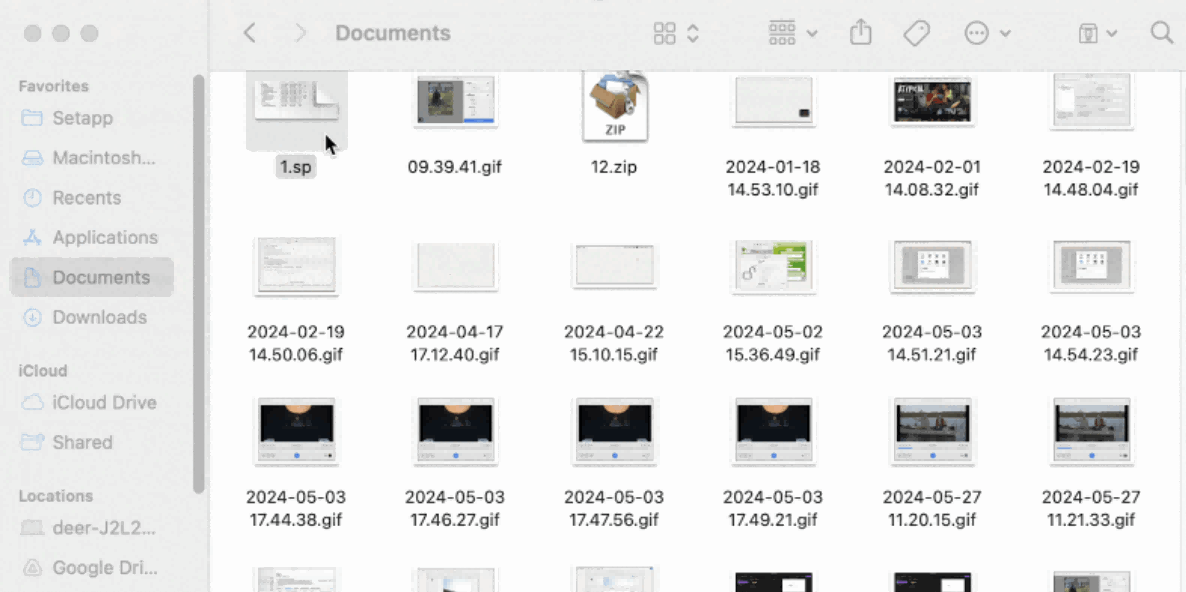
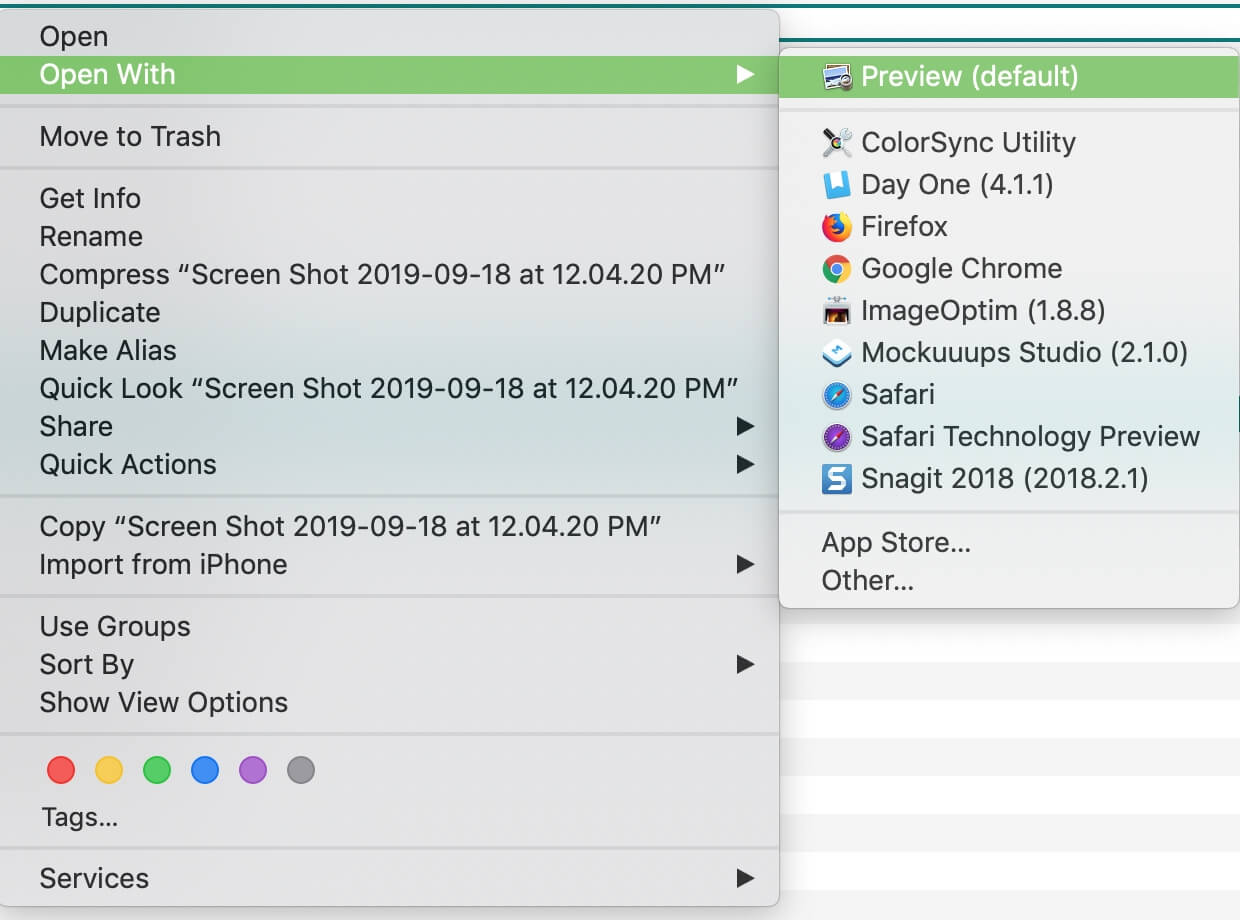
Langkah 2: Klik kanan dan pilih Buka Dengan (Open With) > Preview.
Langkah 3: Di bilah sisi Preview, seret thumbnail untuk mengatur ulang urutan halaman.
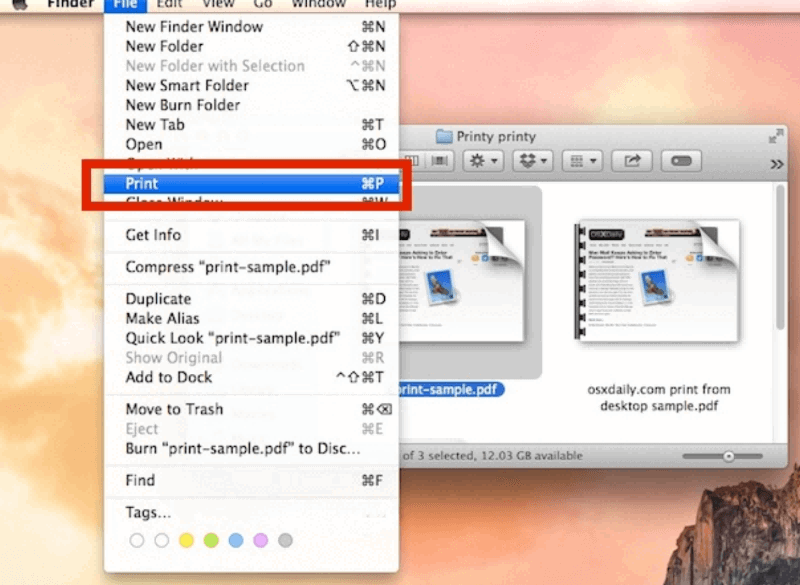
Langkah 4: Pergi ke File > Cetak (Print) atau tekan Cmd+P.
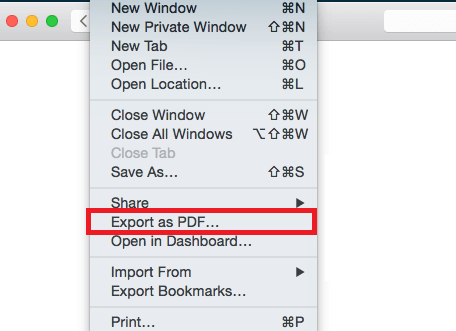
Langkah 5: Klik menu dropdown PDF > Simpan sebagai PDF (Save as PDF).
Langkah 6: Beri nama file, pilih lokasi penyimpanan, dan klik simpan.
Fitur Windows Print to PDF membantu saya melewati tenggat waktu yang mendesak dengan mengubah hasil pindaian dasar menjadi file multi-halaman yang andal. Mac Preview mampu menangani portofolio tanpa kehilangan kualitas namun kurang dalam opsi penyesuaian, cukup memadai untuk tugas sederhana dalam pengujian saya. Keduanya jauh lebih praktis daripada harus mencari alat tambahan saat sedang luring.
Metode 4: Ponsel
Metode seluler memungkinkan Anda membuat PDF dari gambar di mana saja, menyasar pengguna yang perlu memindai struk atau foto di Android atau iPhone tanpa aplikasi tambahan. Fokusnya adalah pada alat bawaan untuk konversi cepat dan portabel yang sesuai dengan gaya hidup sibuk Anda.
Di Android:
Langkah 1: Buka aplikasi Google Drive dan ketuk ikon plus (+).

Langkah 2: Pilih Kamera (Camera) untuk memindai langsung atau Galeri (Gallery) untuk memilih gambar yang sudah ada.
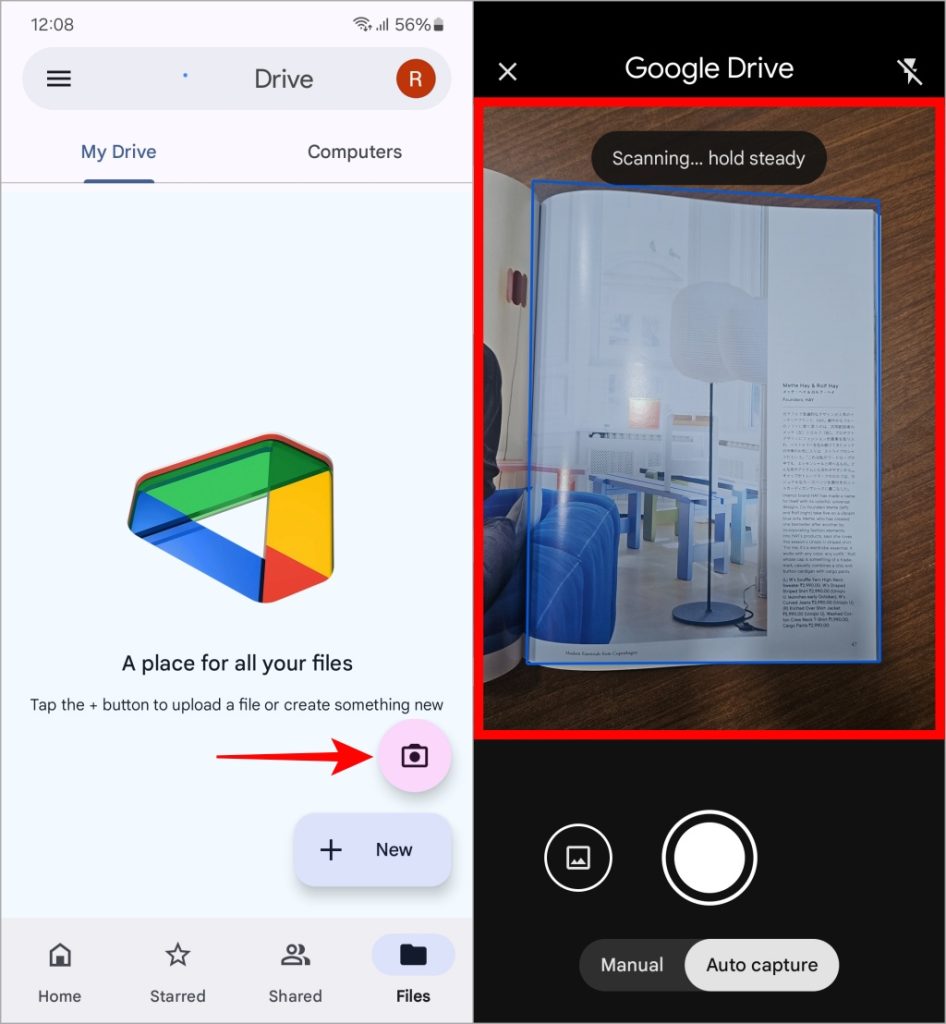
Langkah 3: Sesuaikan pemotongan (crop) atau peningkatan gambar jika memindai secara langsung.
Langkah 4: Ketuk Simpan dan pilih format PDF.
Di iPhone:
Langkah 1: Buka aplikasi Photos dan pilih satu atau beberapa gambar.
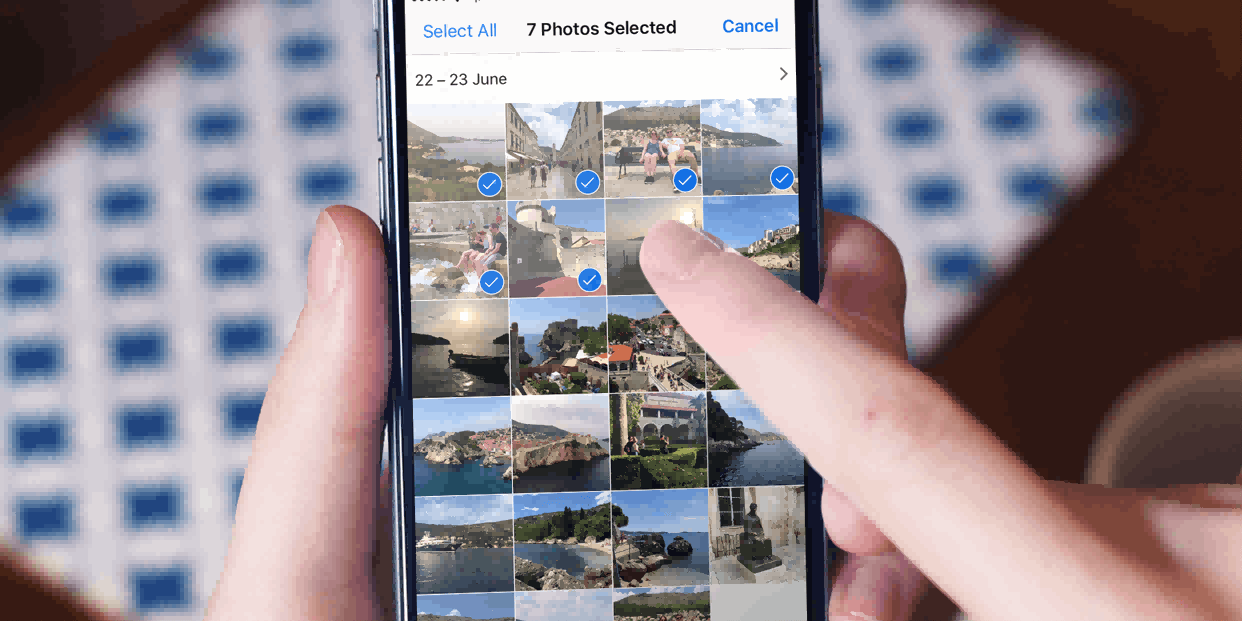
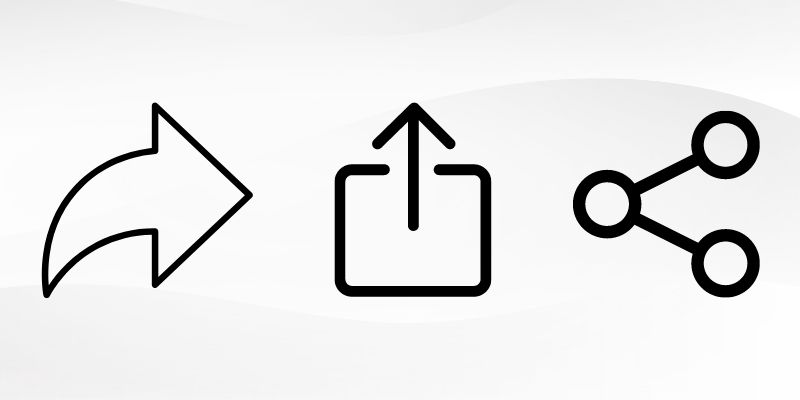
Langkah 2: Ketuk tombol Share (ikon kotak dengan panah ke atas).
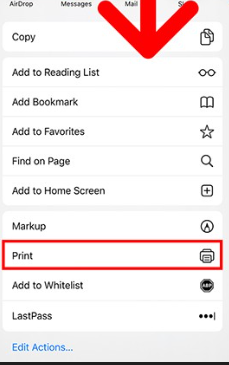
Langkah 3: Gulir ke bawah hingga menemukan opsi Cetak (Print) dan ketuk.
Langkah 4: Gunakan dua jari (pinch out) pada pratinjau untuk memperluasnya menjadi tampilan PDF penuh.
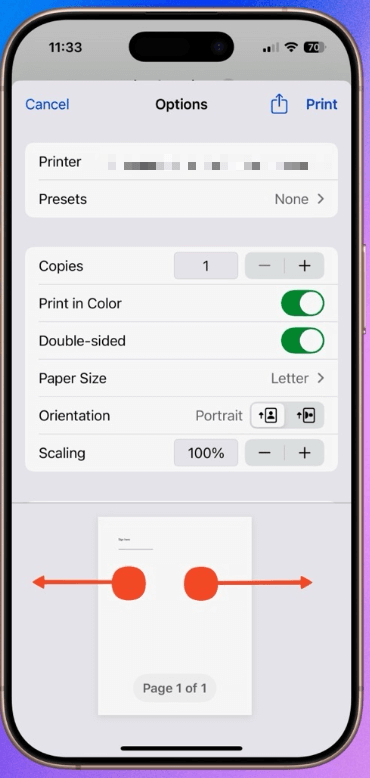
Langkah 5: Ketuk ikon Share lagi > Simpan ke File (Save to Files).
Langkah 6: Pilih folder tujuan dan klik simpan.
Google Drive di Android sangat membantu saat perlu membuat PDF struk saat bepergian tanpa aplikasi khusus, meski perlu ketelitian saat melakukan cropping. Trik Cetak di iPhone bekerja cepat untuk satu file, namun untuk banyak file sekaligus, aplikasi khusus seperti WPS mobile jauh lebih praktis dalam penggunaan nyata.
Asisten Terbaik untuk Mengedit File PDF – WPS Office
Setelah menguasai cara membuat PDF dari gambar, proses pengeditan sering kali diperlukan untuk menyempurnakan teks atau tata letak. Di sinilah WPS Office hadir sebagai solusi lengkap yang ideal bagi Anda.
Tinjauan Lengkap: WPS Office adalah paket aplikasi gratis yang mampu bersaing dengan alat premium, menghadirkan fitur pengeditan PDF yang setara dengan Writer dan Sheets. Keunggulannya meliputi tampilan berbasis tab, sinkronisasi cloud, dan teknologi OCR; sementara fitur premium tersedia untuk kolaborasi tim tingkat lanjut.
Keunggulan Unik: Pengeditan teks dan gambar secara langsung, kompresi file, serta anotasi yang terintegrasi di semua platform.
Cara Mengedit File PDF:
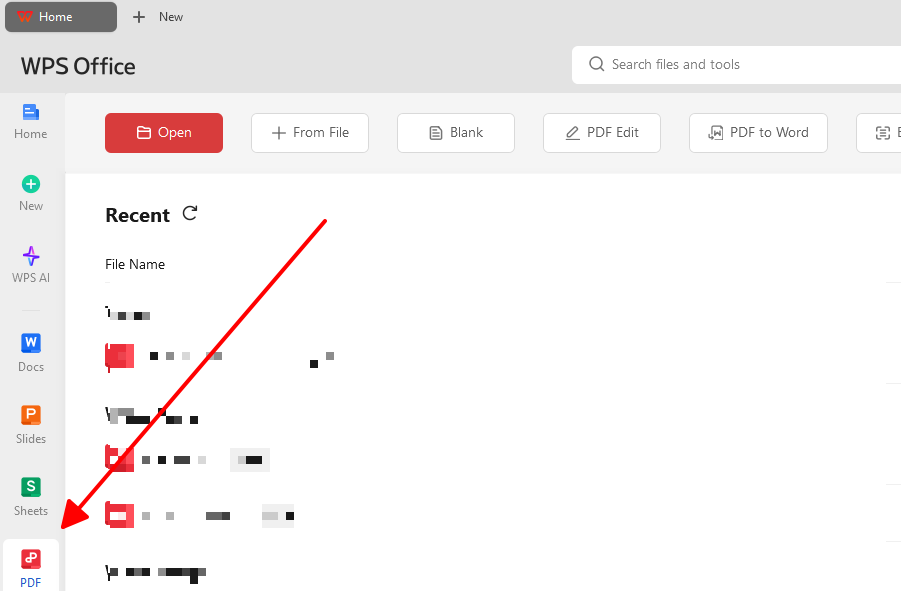
Langkah 1: Buka file PDF di WPS.
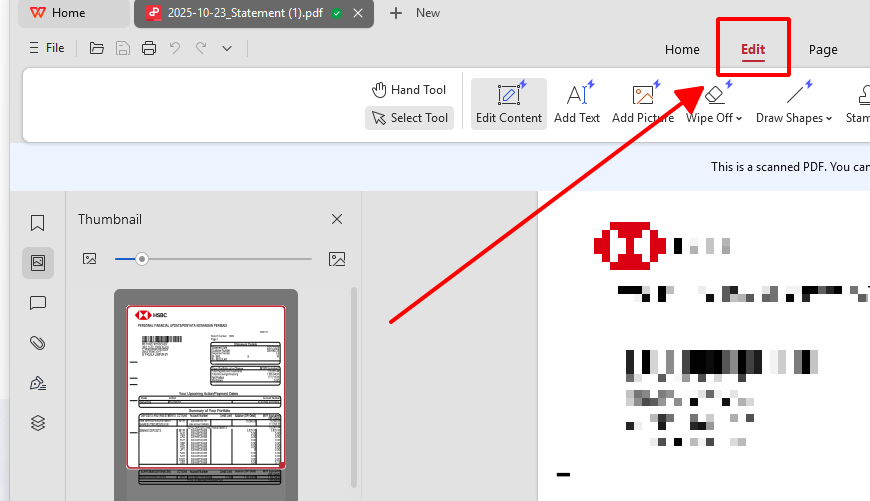
Langkah 2: Pilih mode Edit, lalu ubah elemen yang diinginkan.
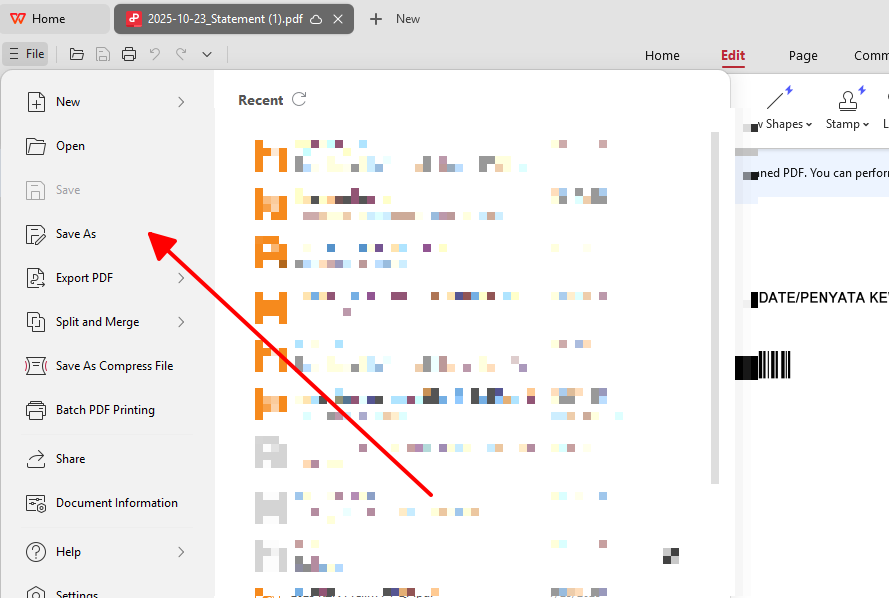
Langkah 3: Simpan perubahan Anda.
Fitur pengeditan WPS mengubah portofolio kasar hasil konversi saya menjadi dokumen profesional dalam hitungan menit, dengan OCR yang mampu mengekstrak teks pindaian tanpa cacat. Sinkronisasi antar-platform menjaga file tetap mudah diakses, jauh melampaui kompetitor yang terasa kaku. Kekuatan gratisnya menjadikannya alat yang sangat krusial dalam rutinitas harian saya.
Tanya Jawab (FAQ)
1. Apakah proses konversi mengurangi kejelasan atau resolusi gambar asli saya?
Konverter berkualitas tinggi mempertahankan kejernihan gambar dengan menyematkan file asli tanpa rekompresi berat, sangat ideal untuk pindaian atau foto yang tajam. Pilihlah alat yang menghindari pengaturan agresif atau ukuran halaman yang terlalu kecil untuk mencegah kehilangan kualitas minor. Opsi seperti WPS Online memastikan hasil keluaran sangat mendekati kualitas aslinya untuk kebutuhan profesional.
2. Apakah mungkin membuat PDF dari gambar saat sedang luring (offline)?
Ya, aplikasi desktop seperti WPS Office atau alat bawaan seperti Windows Print to PDF dan Mac Preview mampu menangani konversi tanpa koneksi internet. Hal ini sangat berguna di lokasi dengan konektivitas rendah, memastikan kelangsungan alur kerja Anda setelah pengaturan awal. Akses luring terbukti sangat andal untuk tugas-tugas yang dilakukan secara berulang.
3. Format gambar mana yang terbaik digunakan sebagai sumber saat membuat PDF: JPG atau PNG?
JPG bekerja paling baik untuk foto dengan banyak warna dan gradasi, menghasilkan ukuran PDF yang lebih kecil tanpa penurunan kualitas yang terlihat mata. PNG lebih cocok untuk hasil pindaian, teks, atau grafis karena ketajaman lossless-nya yang menjaga tepi objek tetap jelas pada setiap detail. Sesuaikan format dengan jenis konten untuk keseimbangan ukuran dan kualitas yang optimal.
4. Apa saja batasan gratis pada konverter JPG ke PDF online?
Sebagian besar memiliki batas harian sekitar 100MB seperti iLovePDF, namun WPS menawarkan pemrosesan massal tanpa batas untuk penggunaan tanpa hambatan. Untuk file berukuran besar yang melampaui batas tersebut, disarankan untuk beralih ke perangkat lunak desktop guna menghindari interupsi. Fleksibilitas ini mampu mengakomodasi semua skala proyek Anda dengan lancar.
5. Bisakah saya mengatur ulang urutan halaman setelah membuat PDF dari gambar?
Ya, alat seperti WPS Office memungkinkan Anda menyeret thumbnail halaman setelah konversi untuk mengatur ulang urutan dengan mudah tanpa perlu memproses ulang dari awal. Opsi online mungkin mengharuskan Anda mengunggah ulang file, jadi pastikan pratinjau urutan sudah benar sebelum memproses. Fitur ini mempercepat pengorganisasian dokumen multi-gambar yang kompleks secara efisien.

'%3e%3cpath%20d='M19.9911%204.11386V6.471H18.5894C18.0775%206.471%2017.7322%206.57814%2017.5536%206.79243C17.3751%207.00671%2017.2858%207.32814%2017.2858%207.75671V9.44421H19.9019L19.5536%2012.0871H17.2858V18.8639H14.5536V12.0871H12.2769V9.44421H14.5536V7.49779C14.5536%206.39064%2014.8632%205.53201%2015.4822%204.92189C16.1013%204.31177%2016.9257%204.00671%2017.9554%204.00671C18.8304%204.00671%2019.509%204.04243%2019.9911%204.11386Z'%20fill='%23333333'/%3e%3c/g%3e%3cdefs%3e%3cclipPath%20id='clip0_2938_8199'%3e%3crect%20width='16'%20height='16'%20fill='white'%20transform='translate(8%204.00671)'/%3e%3c/clipPath%3e%3c/defs%3e%3c/svg%3e)
'%3e%3cpath%20d='M17.5237%2010.7813L23.4811%204H22.0699L16.8949%209.88693L12.7648%204H8L14.2469%2012.9029L8%2020.0133H9.4112L14.8725%2013.7952L19.2352%2020.0133H24M9.92053%205.04213H12.0885L22.0688%2019.0224H19.9003'%20fill='%23333333'/%3e%3c/g%3e%3cdefs%3e%3cclipPath%20id='clip0_2938_8200'%3e%3crect%20width='16'%20height='16.0134'%20fill='white'%20transform='translate(8%204)'/%3e%3c/clipPath%3e%3c/defs%3e%3c/svg%3e)


