

'%3e%3cpath%20d='M8%200C12.4183%200%2016%203.58172%2016%208C16%2012.4183%2012.4183%2016%208%2016C3.58172%2016%200%2012.4183%200%208C0%203.58172%203.58172%200%208%200ZM11.6162%204.38379C11.2257%203.99337%2010.5927%203.99338%2010.2021%204.38379L8%206.58594L5.79785%204.38379C5.40732%203.99334%204.77429%203.99329%204.38379%204.38379C3.99331%204.77429%203.99335%205.40733%204.38379%205.79785L6.58594%208L4.38379%2010.2021C3.99348%2010.5927%203.99341%2011.2257%204.38379%2011.6162C4.77426%2012.0066%205.40734%2012.0065%205.79785%2011.6162L8%209.41406L10.2021%2011.6162C10.5927%2012.0066%2011.2257%2012.0067%2011.6162%2011.6162C12.0067%2011.2257%2012.0066%2010.5927%2011.6162%2010.2021L9.41406%208L11.6162%205.79785C12.0066%205.40735%2012.0066%204.77429%2011.6162%204.38379Z'%20fill='%23080E17'%20fill-opacity='0.46'/%3e%3c/g%3e%3cdefs%3e%3cclipPath%20id='clip0_3761_713'%3e%3crect%20width='16'%20height='16'%20fill='white'/%3e%3c/clipPath%3e%3c/defs%3e%3c/svg%3e)




'%3e%3cpath%20fill-rule='evenodd'%20clip-rule='evenodd'%20d='M21.4999%2010.9993C21.4999%205.20009%2016.7986%200.498901%2010.9993%200.498901C5.19994%200.498901%200.498657%205.20009%200.498657%2010.9993C0.498657%2016.2404%204.33858%2020.5844%209.35855%2021.3722V14.0346H6.69238V10.9993H9.35855V8.68594C9.35855%206.05427%2010.9262%204.60062%2013.3248%204.60062C14.4736%204.60062%2015.6753%204.80571%2015.6753%204.80571V7.38979H14.3512C13.0468%207.38979%2012.64%208.19921%2012.64%209.0296V10.9993H15.5523L15.0867%2014.0346H12.64V21.3722C17.66%2020.5844%2021.4999%2016.2404%2021.4999%2010.9993Z'%20fill='%231568EA'/%3e%3c/g%3e%3c/svg%3e)


'%3e%3cpath%20d='M2.42045%2022.1876H6.31818V12.7217L0.75%208.54553V20.5171C0.75%2021.4414%201.49892%2022.1876%202.42045%2022.1876Z'%20fill='%234285F4'/%3e%3cpath%20d='M19.682%2022.1876H23.5797C24.5041%2022.1876%2025.2502%2021.4387%2025.2502%2020.5171V8.54553L19.682%2012.7217'%20fill='%2334A853'/%3e%3cpath%20d='M19.682%205.48293V12.7216L25.2502%208.54543V6.31816C25.2502%204.25236%2022.8921%203.07469%2021.2411%204.31361'%20fill='%23FBBC04'/%3e%3cpath%20d='M6.31824%2012.7217V5.48303L13.0001%2010.4944L19.6819%205.48303V12.7217L13.0001%2017.733'%20fill='%23EA4335'/%3e%3cpath%20d='M0.75%206.31816V8.54543L6.31818%2012.7216V5.48293L4.75909%204.31361C3.10534%203.07469%200.75%204.25236%200.75%206.31816Z'%20fill='%23C5221F'/%3e%3c/g%3e%3cdefs%3e%3cclipPath%20id='clip0_2954_7305'%3e%3crect%20width='24.5'%20height='18.375'%20fill='white'%20transform='translate(0.75%203.8125)'/%3e%3c/clipPath%3e%3c/defs%3e%3c/svg%3e)


Apakah Anda ingin memanfaatkan kecanggihan Microsoft Office di perangkat iOS tanpa harus mengeluarkan banyak uang? Banyak pengguna berada dalam situasi yang sama. Jika Anda ingin melihat lebih jauh tentang edisi Office yang tersedia sebelum memilih opsi yang ramah iOS, panduan instalasi Office ini adalah tempat yang tepat untuk memulai.
Dalam panduan ini, kami akan memandu Anda melalui tiga metode mudah untuk menikmati Microsoft Office di iPhone atau iPad Anda secara gratis.
Metode 1: Gunakan Microsoft 365 Online secara Gratis

Memperkenalkan Microsoft 365, platform online serbaguna yang menawarkan berbagai alat produktivitas. Pelajari perbedaan antara Microsoft 365 dan Office 2021. Sementara Office 2021 dirancang khusus untuk PC dan Mac, Microsoft 365 unggul dalam hal kompatibilitas di berbagai perangkat.
Langkah 1: Kunjungi situs web Microsoft 365 dan masuk ke akun gratis Anda.
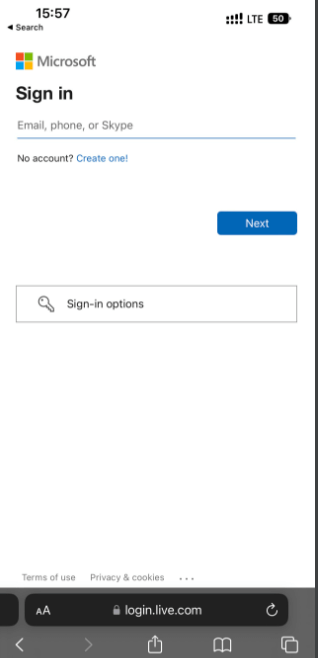
Langkah 2: Klik aplikasi yang ingin Anda gunakan, seperti Word, Excel, atau PowerPoint (Anda dapat melihat artikel kami lainnya untuk informasi terkait unduh gratis Microsoft Word).

Langkah 3: Buat dokumen, spreadsheet, atau presentasi baru, atau buka file yang sudah ada.
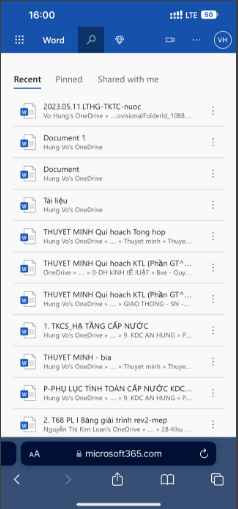
Langkah 4: Buat perubahan dan simpan pekerjaan Anda.
Ini adalah cara termudah untuk menggunakan unduhan gratis Microsoft Office di iOS, tetapi memerlukan koneksi internet. Menurut pengalaman saya, aplikasi web berfungsi dengan baik untuk tugas-tugas dasar seperti membuat dan mengedit dokumen, spreadsheet, serta presentasi. Namun, beberapa fitur lanjutan tidak tersedia di versi aplikasi web.
Metode 2: Unduh Microsoft 365 dari App Store
Jelajahi proses untuk mendapatkan Microsoft 365 langsung dari App Store. Meskipun versi gratisnya menawarkan fitur terbatas, ini adalah pilihan yang sangat berguna bagi pengguna yang menginginkan aksesibilitas di perangkat iOS mereka.
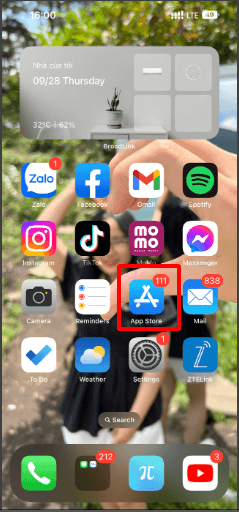
Langkah 1: Buka App Store di perangkat iOS Anda.
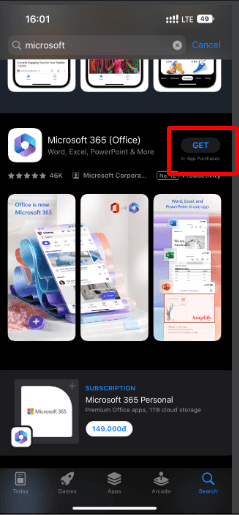
Langkah 2: Cari "Microsoft 365" dan unduh aplikasi yang ingin Anda gunakan.
Langkah 3: Buka aplikasi dan masuk ke akun gratis Anda.
Langkah 4: Buat dokumen, spreadsheet, atau presentasi baru, atau buka file yang sudah ada.
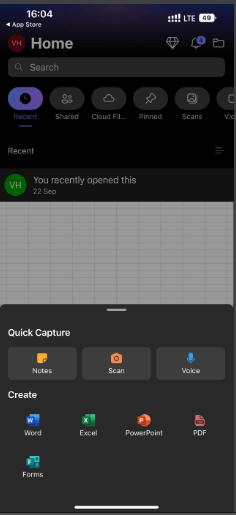
Langkah 5: Buat perubahan dan simpan pekerjaan Anda.
Ini adalah pilihan yang tepat jika Anda perlu menggunakan Microsoft Office secara offline. Aplikasinya didesain dengan baik dan mudah digunakan, meskipun beberapa fitur lanjutan memerlukan langganan Microsoft 365.
Tips kompatibilitas singkat: Dokumen yang dibuat di versi lama seperti Office 2010 akan terbuka dengan normal, tetapi jika Anda beralih dari lingkungan Microsoft Office 2007, Anda mungkin perlu menyesuaikan beberapa format yang kompleks. Untuk perusahaan, memadukannya dengan Office LTSC 2024 di workstation akan memastikan produktivitas penuh di semua perangkat.


Metode 3: Gunakan Fitur Microsoft Office dengan WPS Office

Cari tahu mengapa WPS Office menjadi alternatif yang sangat baik bagi pengguna iOS. Temukan fitur-fitur unik seperti pengeditan PDF, akses offline, dan berbagai template gratis, semuanya tanpa perlu berlangganan.
Mengapa Memilih WPS Office untuk Perangkat iOS
WPS Office menawarkan kompatibilitas file yang luar biasa dari versi lama seperti Office 2013, 2016 hingga Office 2021, memastikan transisi yang mulus di antara berbagai format dokumen. Antarmukanya yang intuitif dan serangkaian fitur yang andal menjadikannya pilihan ideal bagi pengguna iOS.
Pengeditan PDF: Tidak seperti Microsoft 365, WPS Office di iOS menawarkan kemampuan pengeditan PDF yang komprehensif. Tambahkan anotasi, sorotan, dan bahkan tanda tangan Anda dengan mudah.
Akses Offline: Dengan WPS Office, Anda dapat mengerjakan dokumen meskipun tanpa koneksi internet. Ini merupakan inovasi yang sangat membantu bagi pengguna yang sering bepergian.
Template Gratis: Dapatkan akses ke beragam pustaka template yang mencakup apa pun, dari presentasi hingga spreadsheet. Sesuaikan template dengan kebutuhan spesifik Anda tanpa biaya tambahan.
Cara Memulai Microsoft Office melalui WPS Office secara Gratis
Siap untuk membuka potensi penuh WPS Office untuk iOS? Ikuti langkah-langkah sederhana berikut:
Panduan Langkah demi Langkah:
Langkah 1: Unduh WPS Office: Buka App Store dan cari "WPS Office". Ketuk "Unduh" dan tunggu proses instalasi.

Langkah 2: Jalankan Aplikasi: Setelah diinstal, buka WPS Office dari layar beranda perangkat Anda.
Langkah 3: Masuk atau Buat Akun: Jika Anda sudah memiliki akun WPS Office, silakan masuk. Jika belum, buat akun baru untuk memulai.
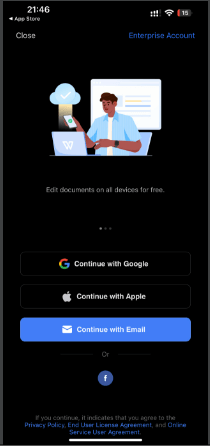
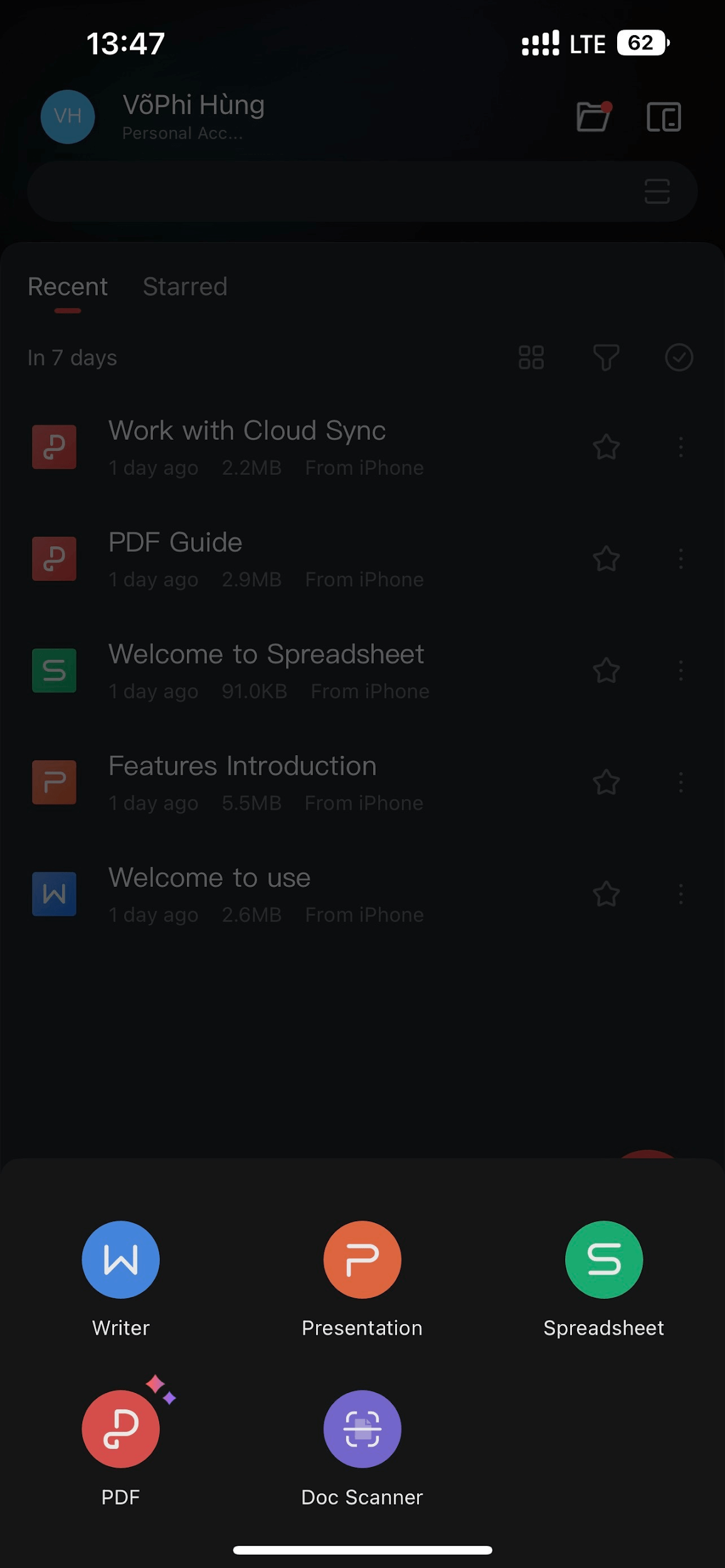
Langkah 4: Jelajahi Antarmuka: Kenali antarmukanya yang ramah pengguna. Anda akan menemukan berbagai opsi untuk dokumen, presentasi, spreadsheet, dan banyak lagi.
Langkah 5: Mulai Membuat: Ketuk ikon "+" untuk memulai dokumen baru, atau pilih dokumen yang sudah ada untuk diedit.
Jika Anda ingin mengakses Microsoft Office secara gratis di iOS, Anda memiliki tiga opsi andalan. Meskipun Microsoft 365 menawarkan aksesibilitas online dan unduhan App Store, WPS Office menonjol karena dukungan lintas platformnya yang luar biasa - bekerja mulus di perangkat Office untuk Mac, Office untuk Android, dan iOS. Kemampuannya untuk mengedit PDF, bekerja offline, dan mengakses banyak template menjadikannya pilihan utama bagi pengguna yang mencari solusi produktivitas hemat biaya di semua perangkat mereka. Ucapkan selamat tinggal pada langganan berbayar yang mahal dan sambut fleksibilitas yang menjembatani ekosistem Apple dan Android. Tingkatkan produktivitas Anda tanpa harus menguras kantong.
FAQ
1. Berapa harga Office untuk iOS?
Aplikasi Microsoft 365 untuk iOS dapat diunduh secara gratis dari App Store. Namun, beberapa fitur hanya tersedia bagi pelanggan Microsoft 365.
Langganan Microsoft 365 mulai dari $6,99 per bulan untuk paket Personal, yang mencakup akses ke aplikasi Office, penyimpanan cloud 1TB, dan 60 menit panggilan Skype per bulan. Paket Family dikenakan biaya sebesar $9,99 per bulan dan mencakup akses hingga enam pengguna.
2. Apakah Apple memiliki program perkantoran?
Ya, Apple menawarkan paket aplikasi perkantorannya sendiri yang dikenal sebagai iWork. iWork mencakup tiga aplikasi utama:
Pages: Aplikasi pengolah kata yang mirip dengan Microsoft Word.
Numbers: Aplikasi spreadsheet yang sebanding dengan Microsoft Excel.
Keynote: Aplikasi presentasi yang mirip dengan Microsoft PowerPoint.
Aplikasi-aplikasi ini tersedia untuk perangkat iOS, komputer Mac, dan juga dapat diakses melalui browser web di iCloud. iWork menawarkan kompatibilitas dengan format file Microsoft Office, sehingga memungkinkan pengguna untuk membuat, mengedit, dan menyimpan dokumen dalam format seperti Word, Excel, dan PowerPoint. iWork tersedia secara gratis di perangkat Apple, dan merupakan alternatif yang tepat bagi pengguna yang lebih menyukai ekosistem Apple.
3. iWork vs. WPS Office: Mana yang harus dipilih?
Berikut adalah tabel perbandingan yang merangkum poin-poin utama antara iWork dan WPS Office:
Fitur | iWork | WPS Office |
|---|---|---|
Integrasi dengan Ekosistem Apple | Terintegrasi erat dengan perangkat dan OS Apple | Kompatibilitas lintas platform |
Desain yang Ramping | Antarmuka yang bersih dan intuitif | Kaya fitur dengan opsi lanjutan |
Kolaborasi melalui iCloud | Kolaborasi real-time melalui iCloud | Rangkaian fitur yang komprehensif |
Kompatibilitas dengan Microsoft Office | Mendukung format file Microsoft Office | Tersedia versi gratis |
Kompatibilitas Lintas Platform | Tersedia di Windows, macOS, Linux, Android, iOS | Mendukung berbagai format file |
Fitur Lanjutan | Versi dasar gratis | Kompatibilitas dengan berbagai perangkat lunak perkantoran |
Perlu diingat bahwa pilihan antara iWork dan WPS Office pada akhirnya bergantung pada kebutuhan dan preferensi spesifik Anda. Pertimbangkan faktor-faktor seperti perangkat yang Anda gunakan, platform yang Anda sukai, dan fitur yang paling penting untuk alur kerja Anda.
Ringkasan
Dalam panduan ini, kami telah mengungkap tiga metode mudah untuk mengakses Microsoft Office di perangkat iOS Anda tanpa mengeluarkan biaya apa pun. Dengan menggunakan Microsoft 365 secara gratis secara online, mengunduh Microsoft 365 dari App Store, atau memanfaatkan fitur WPS Office yang mengesankan, Anda dapat meningkatkan produktivitas dengan mudah.
Di antara pilihan-pilihan ini, WPS Office menonjol sebagai solusi serbaguna dan hemat biaya, menawarkan fitur-fitur yang bahkan menyaingi alternatif berbayar. Ucapkan selamat tinggal pada langganan berbayar yang mahal dan sambut produktivitas tanpa hambatan dengan WPS Office di perangkat iOS Anda.

'%3e%3cpath%20d='M19.9911%204.11386V6.471H18.5894C18.0775%206.471%2017.7322%206.57814%2017.5536%206.79243C17.3751%207.00671%2017.2858%207.32814%2017.2858%207.75671V9.44421H19.9019L19.5536%2012.0871H17.2858V18.8639H14.5536V12.0871H12.2769V9.44421H14.5536V7.49779C14.5536%206.39064%2014.8632%205.53201%2015.4822%204.92189C16.1013%204.31177%2016.9257%204.00671%2017.9554%204.00671C18.8304%204.00671%2019.509%204.04243%2019.9911%204.11386Z'%20fill='%23333333'/%3e%3c/g%3e%3cdefs%3e%3cclipPath%20id='clip0_2938_8199'%3e%3crect%20width='16'%20height='16'%20fill='white'%20transform='translate(8%204.00671)'/%3e%3c/clipPath%3e%3c/defs%3e%3c/svg%3e)
'%3e%3cpath%20d='M17.5237%2010.7813L23.4811%204H22.0699L16.8949%209.88693L12.7648%204H8L14.2469%2012.9029L8%2020.0133H9.4112L14.8725%2013.7952L19.2352%2020.0133H24M9.92053%205.04213H12.0885L22.0688%2019.0224H19.9003'%20fill='%23333333'/%3e%3c/g%3e%3cdefs%3e%3cclipPath%20id='clip0_2938_8200'%3e%3crect%20width='16'%20height='16.0134'%20fill='white'%20transform='translate(8%204)'/%3e%3c/clipPath%3e%3c/defs%3e%3c/svg%3e)


