Ekstrak Teks dari Gambar

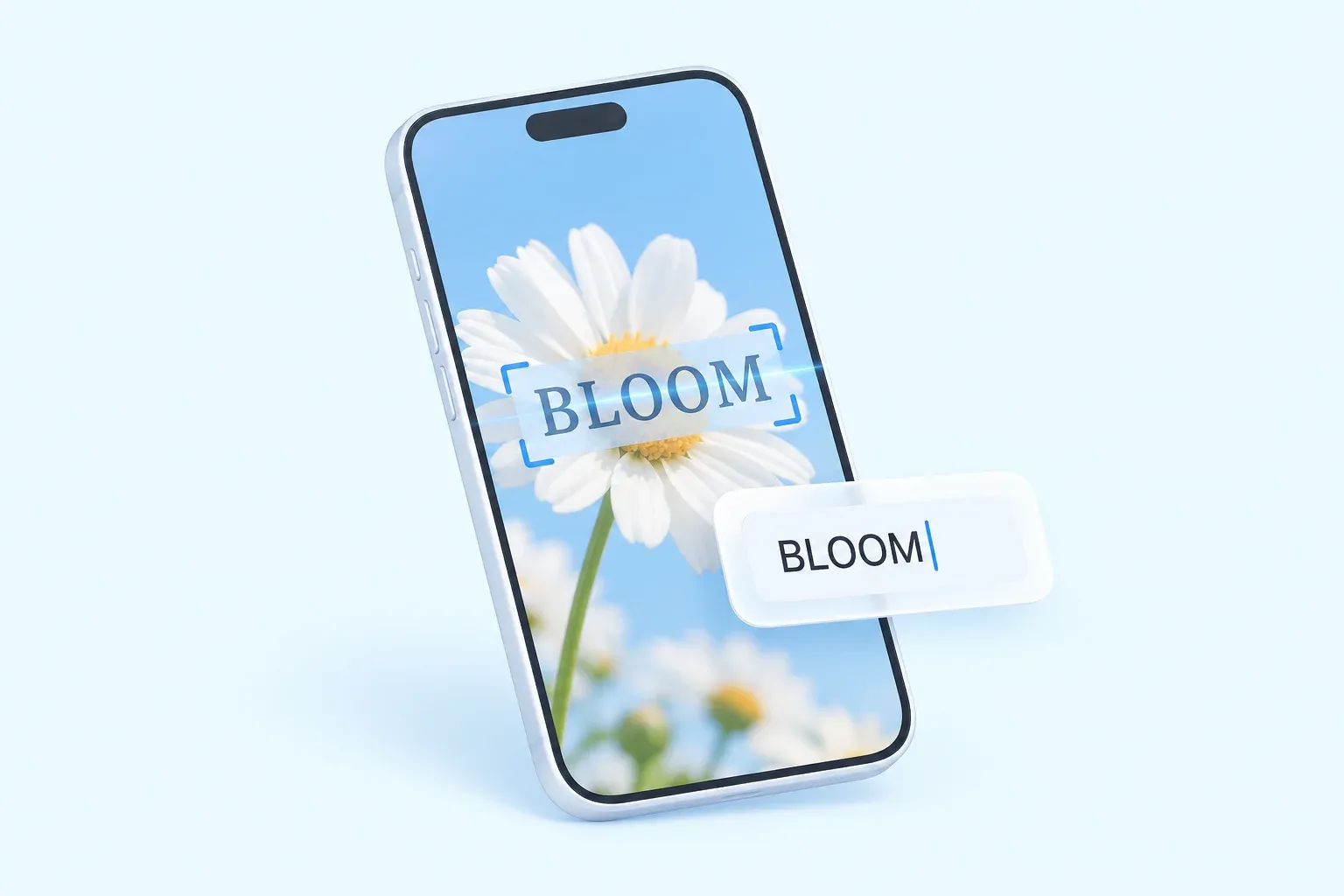
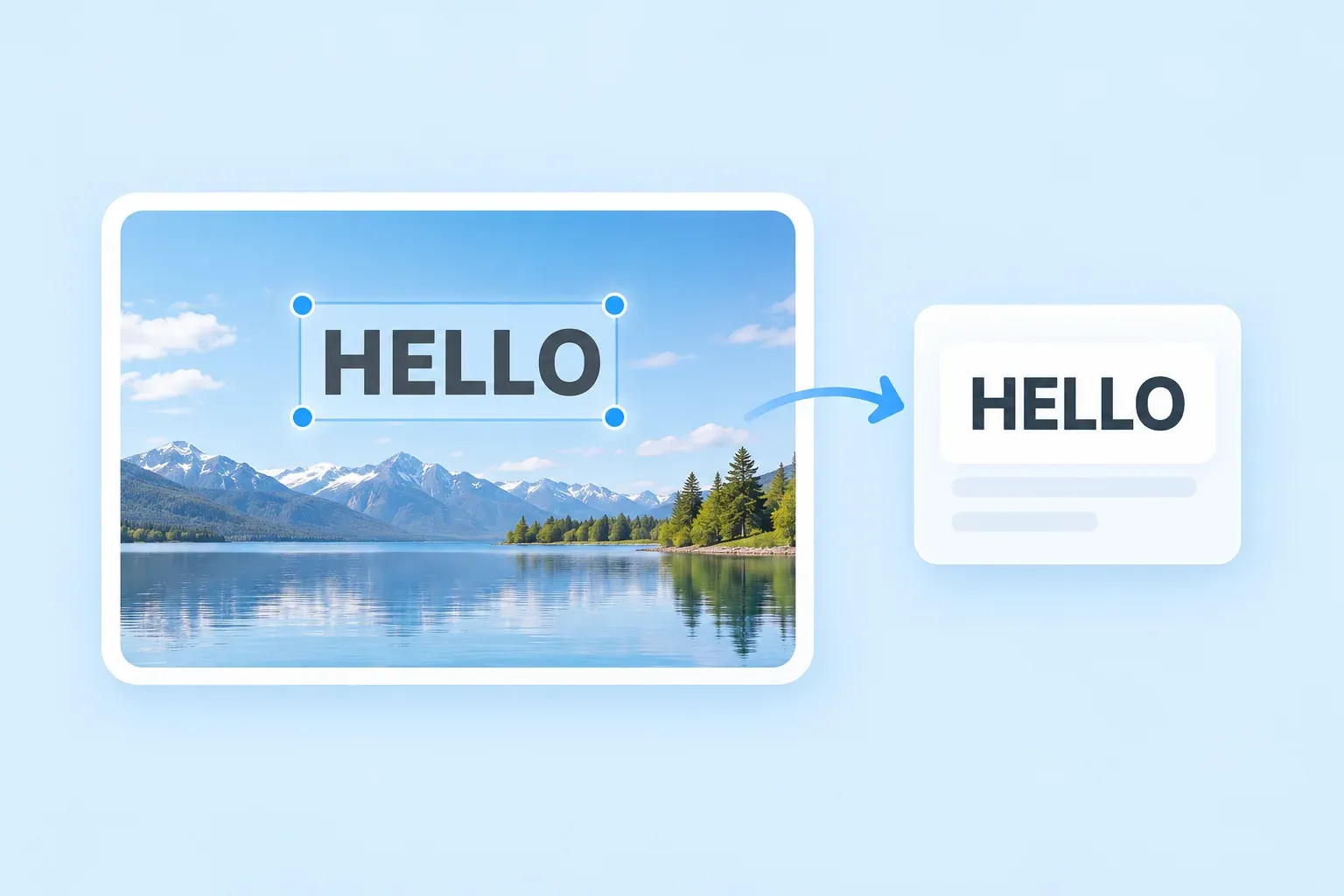
Ubah kata yang terlihat dalam gambar menjadi teks yang dapat Anda salin, cari, atau revisi setelah diperiksa. Gunakan konverter gambar ke teks untuk catatan yang difoto, tangkapan layar, atau halaman dengan teks yang perlu digunakan kembali. Bandingkan kata yang dikenali dengan sumbernya, terutama jika gambar gelap atau cetakannya kecil.

atau seret dan lepas file

0%

Mengunggah...

0 kata0 karakter
Gratis dan Tanpa Batas
Tanpa Daftar
Hemat Waktu
Tanpa Iklan
Gratis Digunakan
Tanpa Pendaftaran
Tanpa Iklan
Semua Browser

Cara Mengekstrak Teks dari Gambar

  1. Langkah 1: Pilih Gambar Sumber

    Pilih foto, hasil pindai, atau tangkapan layar yang dapat dibaca. Pilih salinan yang jelas dengan huruf dalam fokus dan seluruh bagian yang Anda perlukan tercakup dalam gambar.

  2. Langkah 2: Kenali Teks yang Terlihat

    Biarkan alat mendeteksi dan menyalin teks yang terlihat. Biarkan alat mengenali karakter yang terlihat. Perhatikan kolom, tanda aksen, dan tanda baca dalam hasilnya dengan saksama.

  3. Langkah 3: Periksa dan Salin Teks

    Bandingkan hasil dengan gambar sumber dan salin teks yang Anda perlukan. Salin teks setelah memeriksanya terhadap sumber. Pulihkan spasi dan pergantian baris yang penting dalam dokumen tujuan.

Ekstrak Teks dari Gambar Tanpa Mengetik Ulang Bagian Tersebut

Ekstrak Teks dari Gambar Tanpa Mengetik Ulang Bagian Tersebut

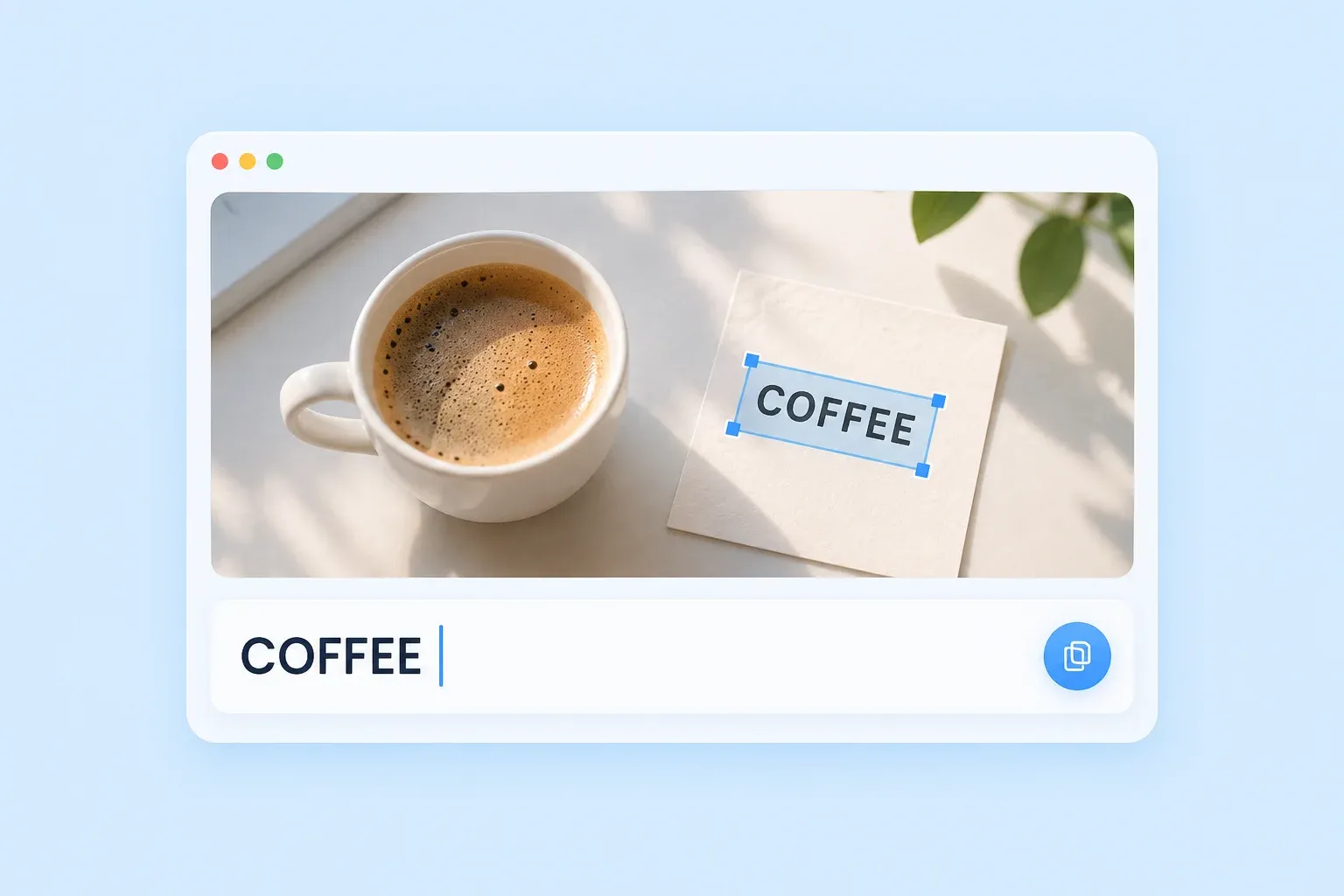
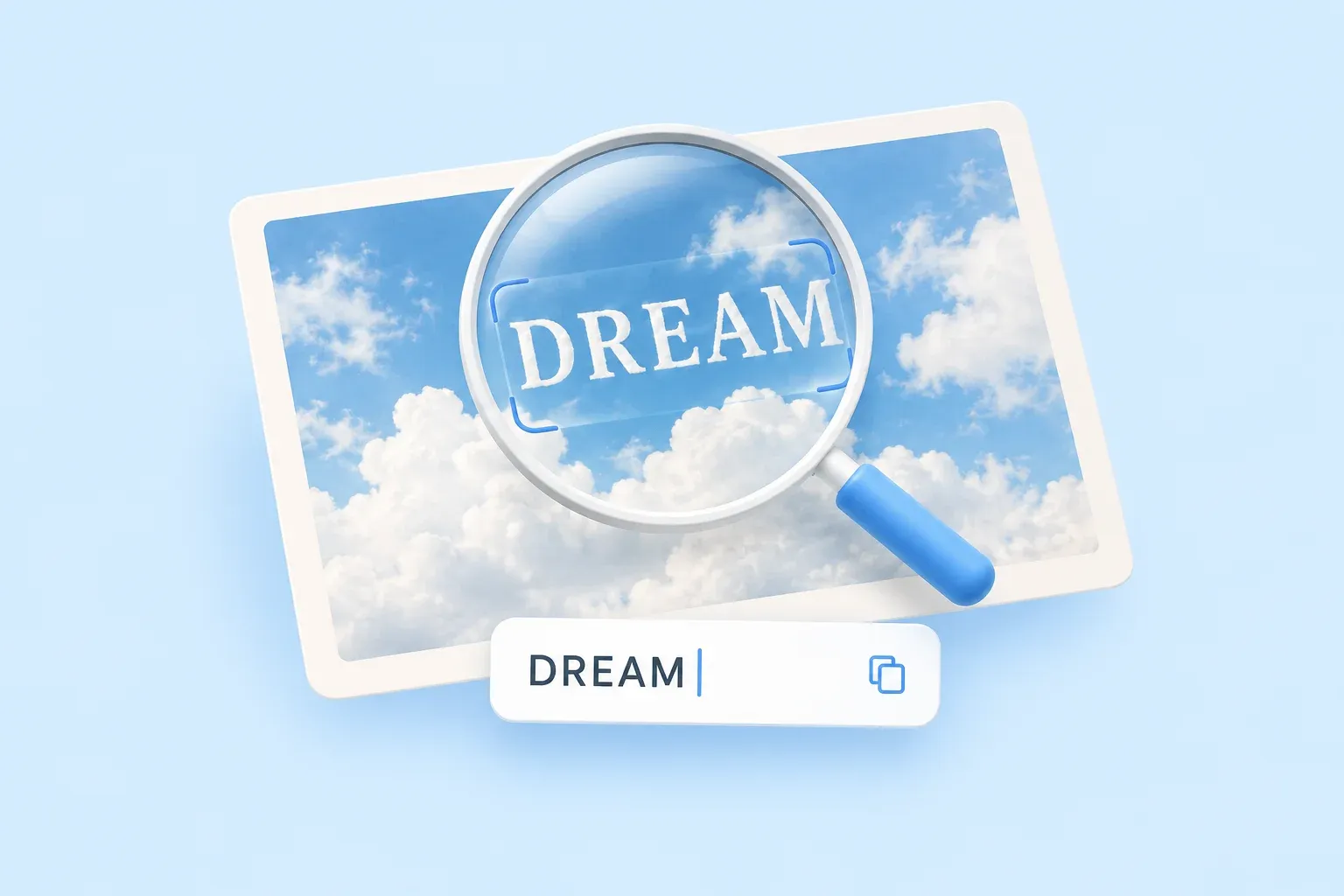
Jalankan OCR gambar pada gambar yang dapat dibaca untuk memperoleh teks yang bisa ditempelkan ke catatan Anda. OCR memberikan teks untuk ditinjau ketika Anda hanya memiliki foto atau tangkapan layar. Periksa teks yang terpotong sebagian atau terlalu kecil hingga tampak serupa dengan simbol di sekitarnya.
Coba Sekarang
Gunakan OCR Gambar ke Teks untuk Tangkapan Layar

Gunakan OCR Gambar ke Teks untuk Tangkapan Layar

Ekstrak bagian yang berguna dari foto yang jelas dan periksa jaraknya sebelum digunakan kembali. Tangkapan layar bisa mencampurkan teks halaman dengan menu atau kontrol. Tinjau hasil ekstraksi untuk memisahkan kata yang Anda inginkan dari label yang bukan bagian dari kutipan tersebut.

Coba Sekarang
Ubah Teks Foto Menjadi Draf yang Dapat Diedit

Ubah Teks Foto Menjadi Draf yang Dapat Diedit

Salin keluaran ke dokumen untuk menyusun ulang paragraf atau menambahkan konteks. Tempelkan hasil yang sudah diperiksa ke editor Anda dan bangun kembali struktur paragraf atau daftar jika diperlukan. Keluaran menyediakan kata untuk direvisi tanpa mengharuskan dokumen tujuan terlihat persis seperti gambar aslinya.

Coba Sekarang
Verifikasi Nama dan Angka Setelah OCR

Verifikasi Nama dan Angka Setelah OCR

Bandingkan nama, tanggal, dan angka dengan gambar, terutama ketika tulisannya kecil. Bandingkan nama, bilangan desimal, dan tanggal karakter demi karakter jika bentuk tepatnya penting. Jika perlu, gunakan gambar yang lebih jelas atau baca sendiri bagian yang tidak jelas dari sumbernya.

Coba Sekarang

Cerita Pelanggan Ekstrak Teks dari Gambar

Hasil nyata dari orang-orang yang menggunakan ekstrak teks dari gambar untuk menangkap teks sehari-hari

Andrew Miller

Saya memiliki foto dokumen penagihan dan membutuhkan teks yang bisa diambil dari gambar. Saya menggunakan OCR untuk bagian yang diperlukan karena saya bekerja dengan foto dokumen, bukan sumber yang memungkinkan saya memilih kata secara langsung.

Andrew Miller

Asisten Operasional

Emma Bennett

Saya menggunakan OCR pada materi yang sedang disiapkan untuk belajar. Sumbernya berupa gambar, dan saya membutuhkan kata-katanya dalam bentuk yang bisa digunakan sebagai teks. Tahap ekstraksi memberi saya cara berbeda untuk mengolah bagian tersebut dibandingkan dengan gambar saja.

Emma Bennett

Mahasiswi

Laura Parker

Saya memiliki tangkapan layar dari pekerjaan dan perlu mengambil kata-kata yang relevan darinya. Saya menggunakan alat ekstraksi pada gambar agar bisa mengolah teksnya sendiri sambil tetap menyimpan tangkapan layar sebagai referensi visual.

Laura Parker

Koordinator Dukungan Pelanggan

Pertanyaan tentang Ekstrak Teks dari Gambar, Terjawab

01

Apakah gambar ke teks sama dengan OCR?

OCR mengenali karakter yang terlihat dan menghasilkan teks yang bisa disalin. OCR tidak selalu menyimpulkan setiap kata yang rusak dengan benar, jadi pastikan frasa penting sesuai dengan foto.

02

Mengapa beberapa kata terbaca salah?

Keburaman, jenis huruf yang tidak biasa, bayangan, dan kontras rendah dapat memengaruhi pengenalan. Coba gambar yang lebih jelas. Teks yang lebih jelas serta gambar yang lurus dan cukup terang memudahkan Anda memverifikasi hasilnya.

03

Apakah alat ini mereproduksi tata letak halaman?

Tinjau teks biasa dan bangun kembali tabel atau pemformatan yang dibutuhkan di editor Anda. Bangun kembali tata letak Anda sendiri jika sumber bergantung pada kolom, label, atau urutan tertentu.

04

Bisakah saya menyalin teks dari tangkapan layar ponsel?

Ya. Gunakan tangkapan layar paling jelas yang Anda miliki dan verifikasi pergantian baris serta simbol dalam teks hasil ekstraksi. Periksa karakter kecil pada tangkapan layar, termasuk tanda hubung, titik, dan huruf yang tampak serupa.

05

Apa cara terbaik untuk memeriksa angka hasil ekstraksi?

Bandingkan digit, titik desimal, dan pemisah secara berdampingan dengan gambar sebelum menggunakannya dalam perhitungan. Biarkan gambar terbuka di samping teks dan bandingkan digit dalam kelompok untuk menemukan angka yang hilang.

06

Bisakah saya mengubah tabel yang difoto menjadi data spreadsheet?

OCR gambar menghasilkan teks yang dapat disalin. Gunakan alur kerja tabel ke spreadsheet jika Anda perlu mempertahankan baris dan kolom. Cocokkan judul dan nilai dengan baris aslinya sebelum menyalinnya ke spreadsheet.