Konverter HTML ke PDF — URL, File & Kode | WPS
Beranda / Semua Alat / PDF / HTML ke PDF

Konverter HTML ke PDF

Buat salinan PDF dari halaman web, file HTML yang disimpan, atau kode HTML Anda sendiri. Gunakan alat konverter HTML ke PDF online WPS untuk menyesuaikan pengaturan cetak dan meninjau tata letak halaman sebelum mengunduh dokumen.

atau seret dan lepas file di sini

HTML

Tidak ada sumber yang dipilih

Pilih URL, unggah file HTML, atau tempel kode HTML.

Pilih sumber input

Beralih antara halaman web publik, file .html yang diunggah, atau kode HTML yang ditempel.

Hanya mendukung halaman HTTP atau HTTPS publik. Halaman internal, lokal, dan yang dilindungi login akan diblokir.

Pengaturan cetak

Kontrol ukuran halaman, orientasi, margin, skala, waktu tunggu render, serta header atau footer opsional.

Pilih format kertas keluaran.
Putar tata letak halaman sebelum mencetak.
sec
Maksimal 30 detik sebelum render habis waktu.
mm
Diterapkan ke semua halaman yang dicetak.
mm
Digunakan untuk sisi kiri maupun kanan.
mm
Menjaga konten footer tetap terlihat.
%
Sesuaikan pembesaran cetak keseluruhan.
Ditampilkan di bagian atas setiap halaman jika diaktifkan.
Ditampilkan di bagian bawah setiap halaman jika diaktifkan.

Cetak grafis latar belakang

Sertakan warna dan gambar latar belakang dari halaman aslinya.

This page may require sign-in or block automated rendering. If conversion fails, try a public page or paste the HTML code directly.
Ready to convert to PDF.

Pratinjau PDF

Tinjau dokumen yang dihasilkan, lalu unduh file PDF.

Your PDF preview will appear here after conversion.
Nama file
Ukuran file
Jumlah halaman
Sumber
Gratis Digunakan
Tanpa Pendaftaran
Tanpa Iklan
Browser Apa Pun

Cara Mengonversi HTML ke PDF dalam 3 Langkah

01

Langkah 1: Pilih sumber HTML Anda

Masukkan URL halaman, unggah file .html, atau tempel kode HTML. Gunakan konten yang berhak Anda akses dan pastikan semua aset yang diperlukan tersedia.
02

Langkah 2: Sesuaikan pengaturan cetak

Atur ukuran kertas, orientasi, margin, dan skala. Pilih pencetakan latar belakang serta opsi header, footer, atau nomor halaman sesuai kebutuhan.
03

Langkah 3: Konversi dan periksa halaman

Konversi HTML ke PDF dan tinjau pratinjau halamannya. Periksa gambar, font, dan pemisah halaman sebelum mengunduh hasilnya.

Konversi URL, File HTML, atau Kode ke PDF

Konten web bisa berupa tautan, file lokal, atau cuplikan kode. Konverter HTML ke PDF dari WPS menerima ketiga jenis input ini, sehingga Anda bisa memulai dari format apa pun yang Anda miliki. Konversi URL mengharuskan halaman sumber dapat diakses.

Coba Sekarang
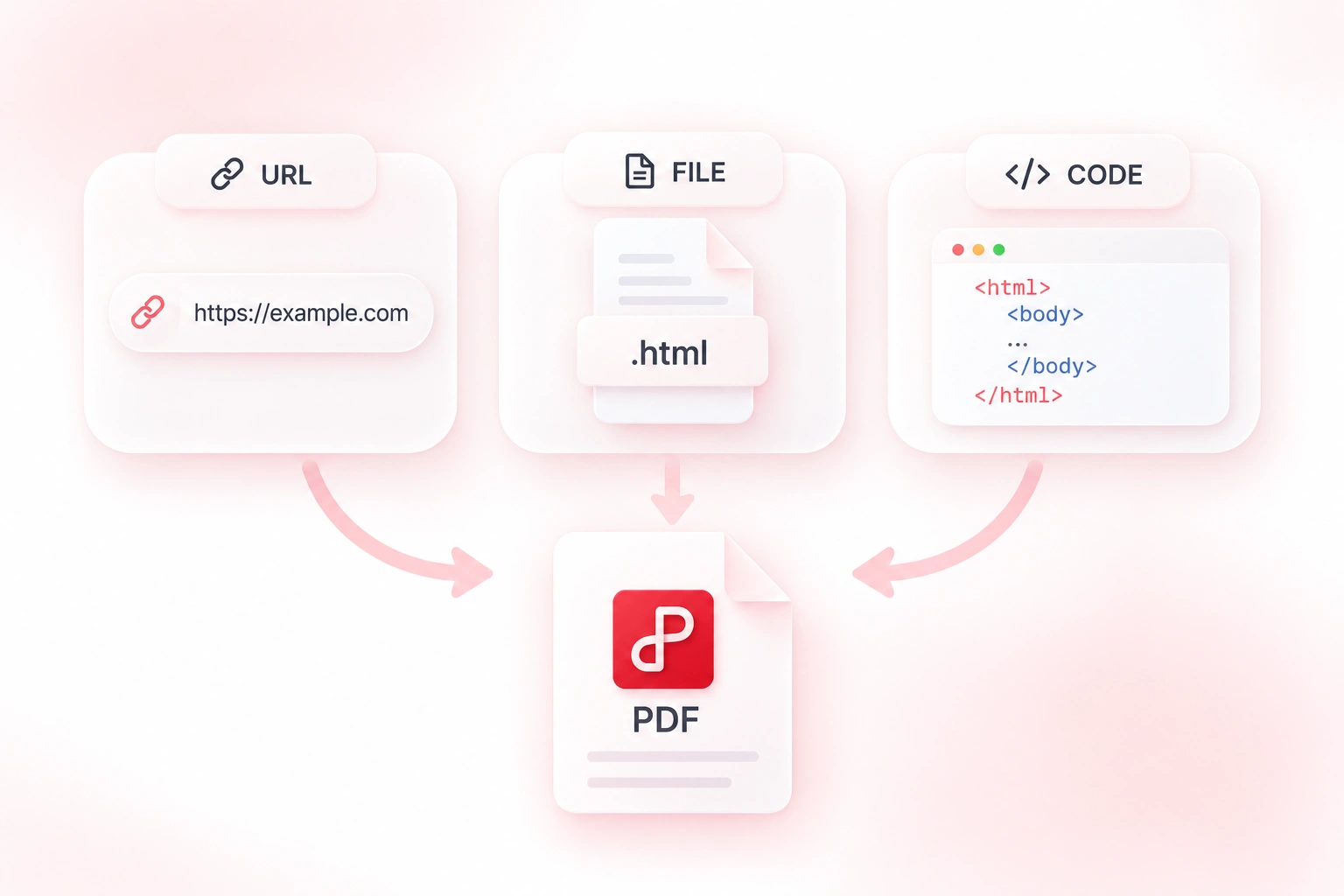
Input URL, file HTML, dan kode HTML dikonversi menjadi dokumen PDF

Sesuaikan Konten Halaman Web dengan Tata Letak PDF

Tata letak web tidak selalu pas pada lembaran cetak. Kontrol ukuran kertas, margin, orientasi, dan skala memungkinkan Anda menyesuaikan tata letak PDF, sehingga Anda dapat mengatur spasi kosong dan lebar halaman. Tinjau pemisah halaman setelah mengubah pengaturan.

Coba Sekarang
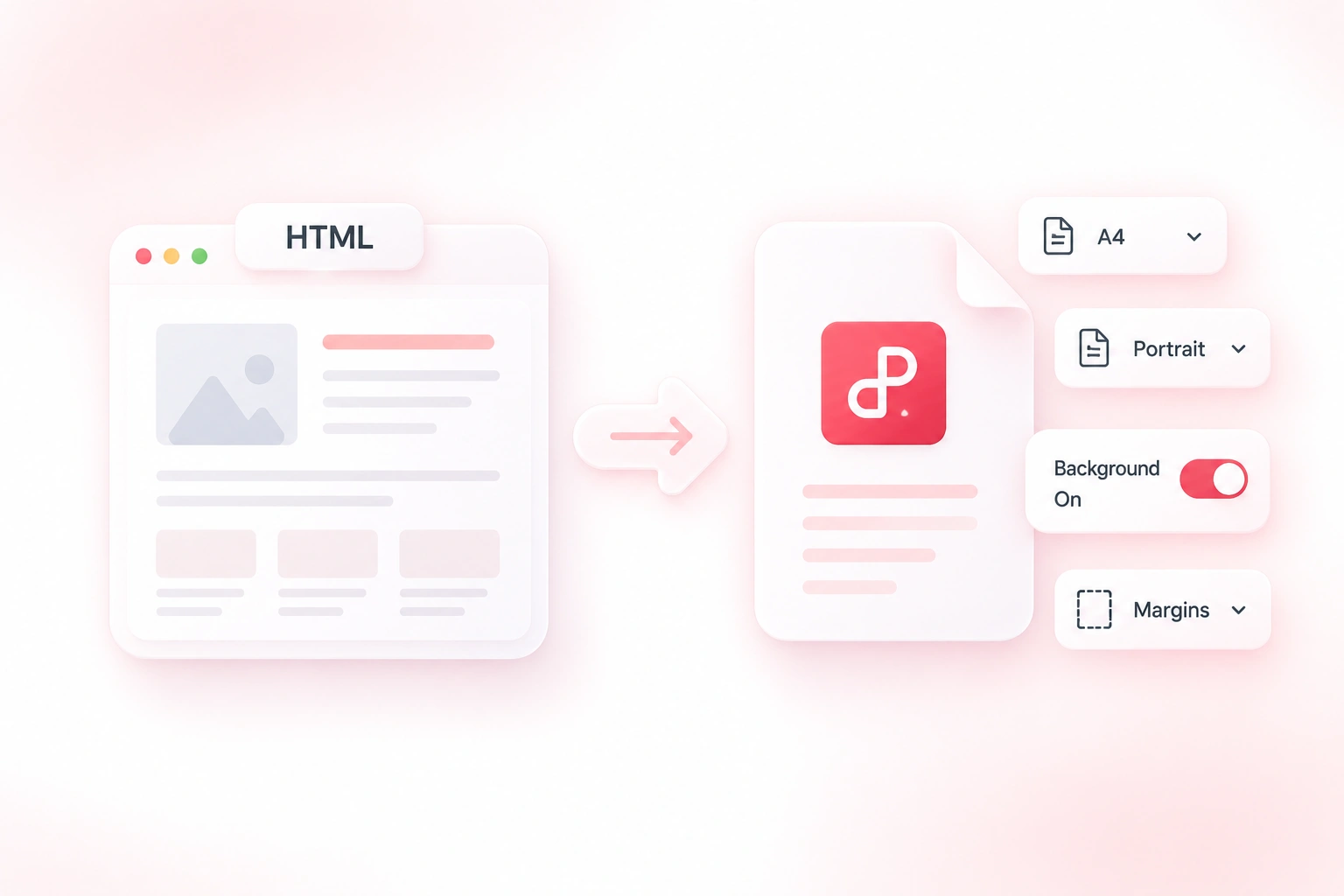
Halaman HTML dikonversi ke PDF dengan pengaturan A4, potret, latar belakang, dan margin

Tambahkan Header, Footer, dan Nomor Halaman PDF

Ekspor web multi-halaman dapat kehilangan konteks di luar browser. Tambahan opsional berupa header, footer, dan nomor halaman memungkinkan Anda memberikan petunjuk dokumen, sehingga pembaca dapat melacak halaman. Pastikan tambahan ini tidak menutupi konten sumber.

Coba Sekarang
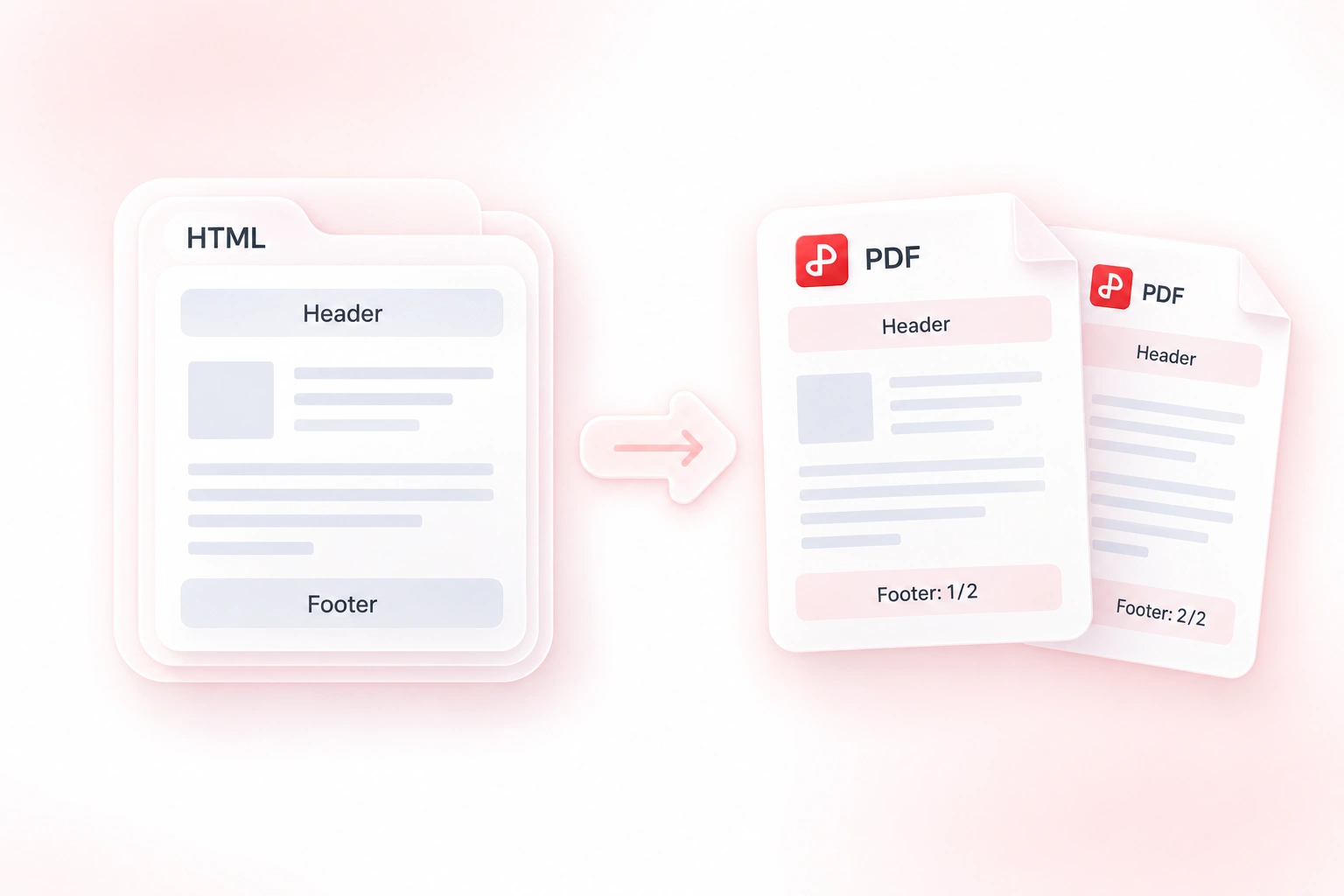
Halaman HTML dikonversi ke PDF dengan header, footer, dan penomoran halaman

Pratinjau Jeda Halaman dan Gambar HTML ke PDF

Gambar yang hilang atau jeda halaman yang aneh sering kali terlewatkan dalam tampilan web. Pratinjau PDF bernomor halaman menampilkan hasil konversi, sehingga Anda dapat memeriksa dokumen asli sebelum membagikannya. Pembatasan login dan aset eksternal yang tidak tersedia masih perlu diselesaikan pada sumbernya.

Coba Sekarang
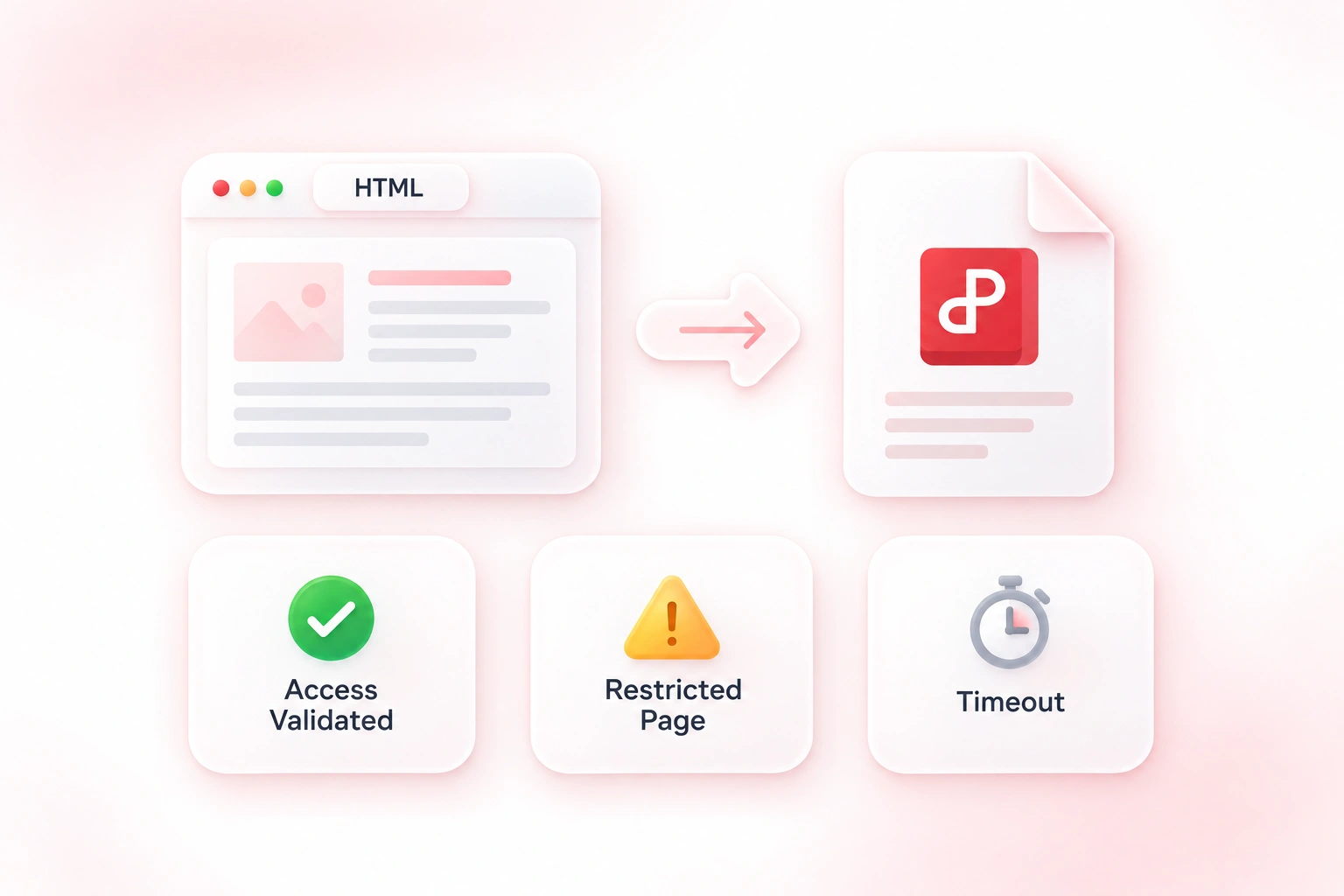
Konversi HTML ke PDF menampilkan akses tervalidasi, halaman yang dibatasi, dan status habis waktu

Mengapa Pengguna Memilih Konverter HTML ke PDF Kami

Input URL, file, atau kode yang fleksibel, pengaturan halaman yang praktis, serta pratinjau untuk alur kerja dokumen.

Gunakan alur kerja halaman web ke PDF untuk menyimpan salinan referensi yang mudah dibaca. Catat URL sumber secara terpisah jika halaman tersebut mungkin berubah di kemudian hari.

Referensi halaman publik

Riset dan dokumentasi

Konversikan file HTML ke PDF untuk materi selebaran. Periksa jalur gambar dan font lokal sebelum mengekspor, lalu periksa setiap halamannya.

Selebaran HTML yang disimpan

Persiapan pelatihan

Konversikan kode HTML ke PDF untuk meninjau draf sebagai konten bernomor halaman. Tinjau header, latar belakang, dan jeda halaman sebelum membagikan file.

Tinjauan tata letak berbasis kode

Tim konten web

Jelajahi Lebih Banyak Alat dengan WPS

Lihat Semua Alat →

FAQ HTML ke PDF

Jawaban tentang file input, pengaturan konversi, dan hasil untuk ditinjau.

01

Pilih input URL, file, atau kode, tambahkan sumber Anda, lalu sesuaikan pengaturan pencetakan. Jalankan konversi dan periksa PDF yang telah dipaginasi sebelum mengunduhnya.
02

Jangan berasumsi bahwa konverter dapat mengakses konten di balik login atau jaringan pribadi. Gunakan sumber yang diizinkan dan dapat diakses, serta tinjau peringatan akses apa pun yang ditampilkan oleh alat ini.
03

Ya. Unggah file .html menggunakan input file. Gambar, gaya (style), atau font yang dirujuk di luar file harus tersedia agar tampilan sesuai dengan yang diharapkan.
04

Ekspor PDF adalah dokumen statis. Jangan berharap skrip situs web, animasi, formulir interaktif, atau perilaku aplikasi akan berfungsi seperti pada halaman web aslinya.
05

Tata letak cetak dan aset sumber memengaruhi hasil akhirnya. Periksa apakah gambar dan font dapat diakses, lalu tinjau pengaturan ukuran kertas, margin, skala, dan pencetakan latar belakang.
06

Ya. Alat ini menyertakan opsi header, footer, dan nomor halaman. Tinjau penempatannya dalam pratinjau, terutama jika konten sumber sudah menyertakan elemen halaman tersebut.

Alat Online Gratis dari WPS Office

Dapatkan WPS Office