Contoh: Seorang siswa mengubah rekaman praktikum singkat menjadi GIF yang dapat berputar secara berulang di dalam presentasi kelas.
Slide Kelas
Kasus penggunaan
Ubah video MP4 menjadi GIF animasi dalam hitungan detik dengan kecepatan bingkai dan lebar output yang dapat disesuaikan.
atau seret dan lepas file ke sini
Memproses...

Tambahkan klip MP4 yang ingin Anda ubah menjadi GIF animasi. Klip singkat dan fokus biasanya menghasilkan GIF yang lebih bersih dan lebih mudah dibagikan di pesan, slide presentasi, atau halaman web.

Pilih bagian video yang Anda butuhkan, lalu tinjau pengaturan yang tersedia seperti kecepatan bingkai atau lebar output. Kontrol ini memengaruhi kelancaran gerakan, dimensi, dan ukuran file akhir.

Buat GIF, pratinjau gerakannya, dan unduh hasilnya. Jika animasi terasa terlalu besar atau terlalu cepat, sesuaikan durasi klip, lebar, atau kecepatan bingkai sebelum menyimpannya.
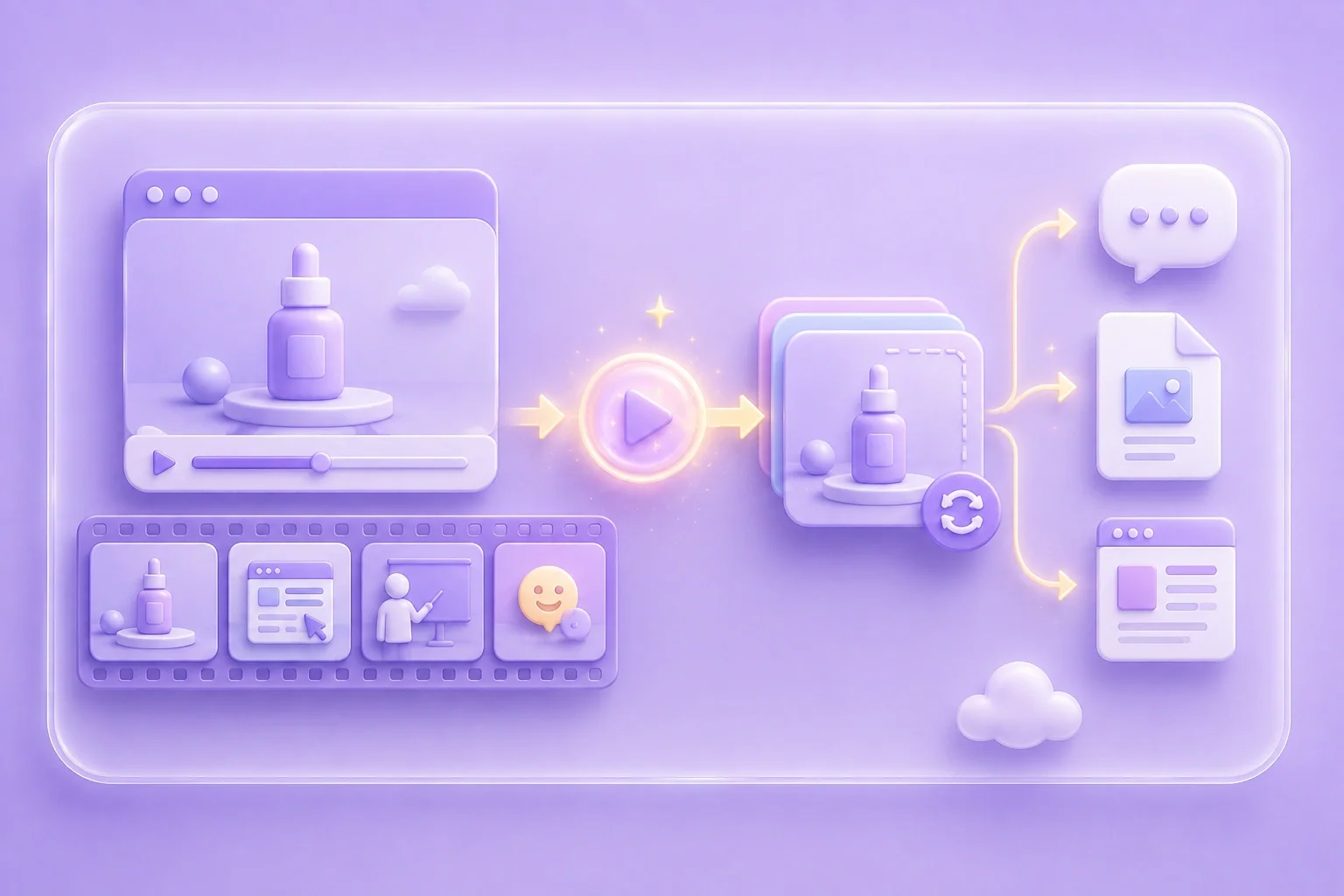
Mengonversi MP4 ke GIF berguna saat Anda tidak memerlukan video secara keseluruhan. Ubah momen produk yang singkat, rekaman layar, klip pelajaran, atau reaksi menjadi animasi berulang untuk kemudahan berbagi dengan ukuran file yang ringan.
Konversi MP4GIF yang bagus sering kali dimulai dengan klip yang tepat. Pangkas detik-detik berlebih sehingga animasi berfokus pada tindakan, penjelasan, atau momen visual yang penting.
Pangkas Klip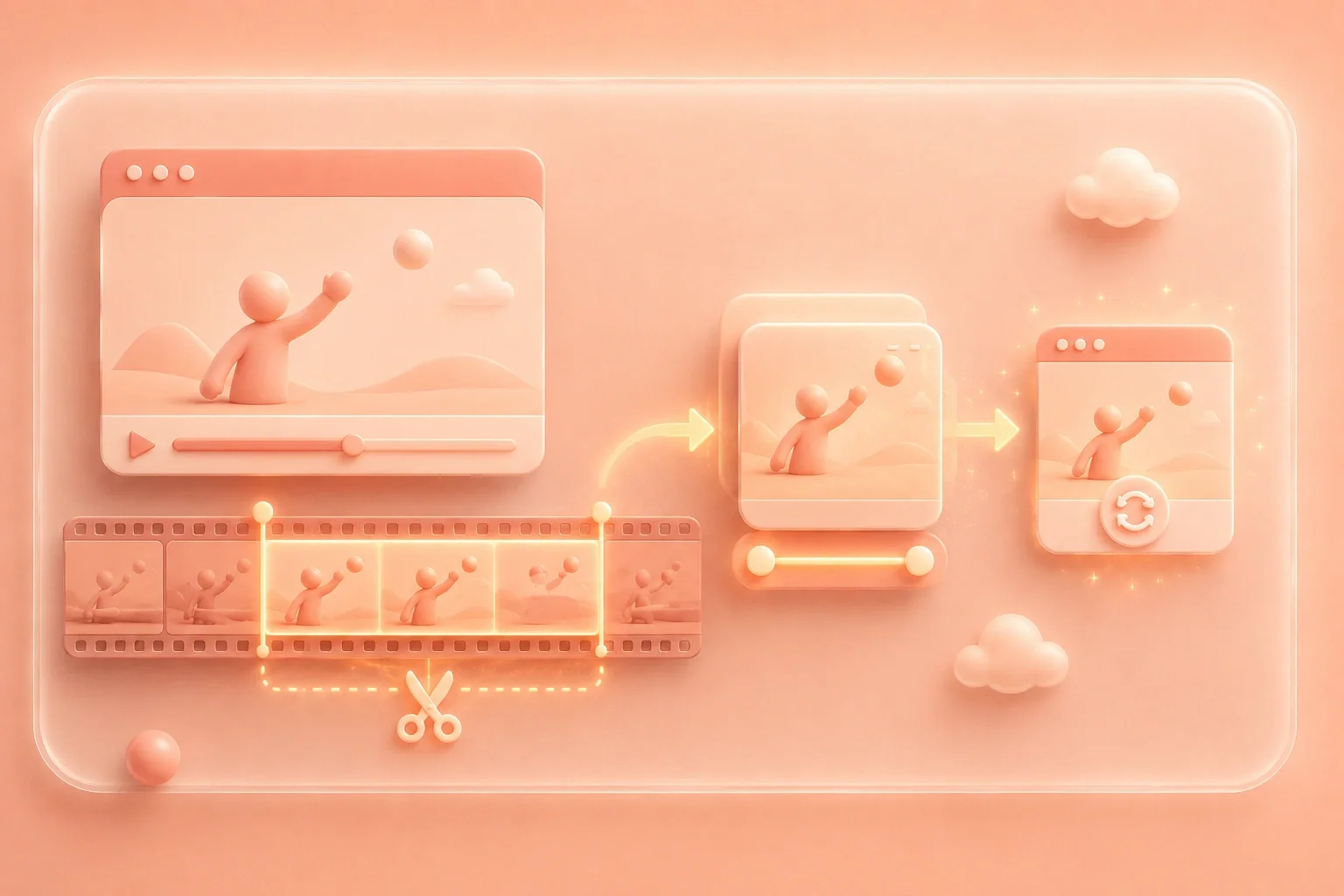
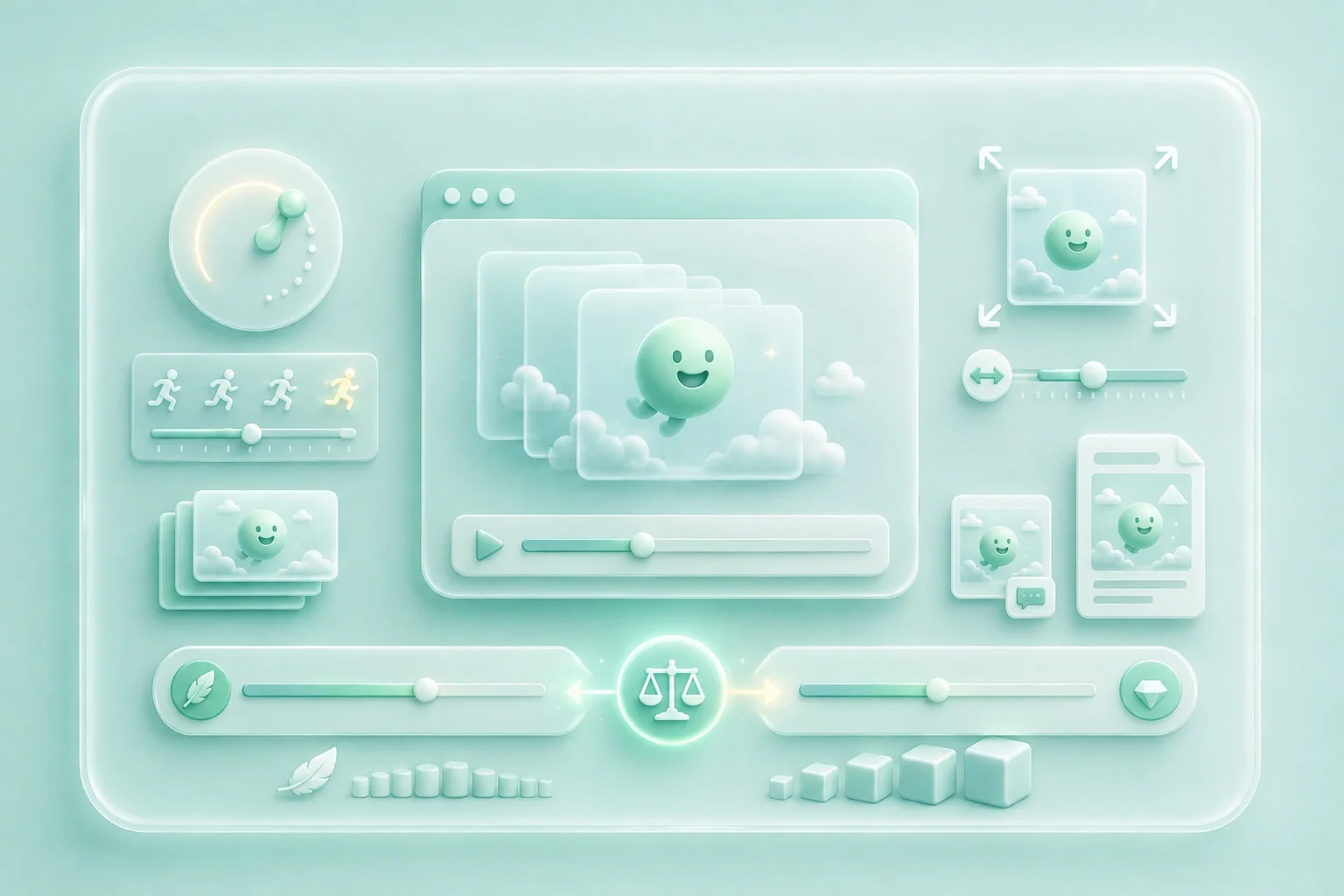
Kecepatan bingkai dan lebar membentuk hasil akhir sebuah GIF. Detail gerakan yang lebih tinggi dapat menambah ukuran file, sedangkan dimensi yang lebih kecil mungkin lebih mudah disisipkan ke dalam dokumen, obrolan, atau halaman.
Sesuaikan GIFSebelum mengunduh, tinjau animasi untuk durasi, pangkasan, dan keterbacaan. Pratinjau cepat membantu mendeteksi perulangan yang janggal atau teks yang menjadi sulit dibaca setelah ukurannya diubah.
Pratinjau GIF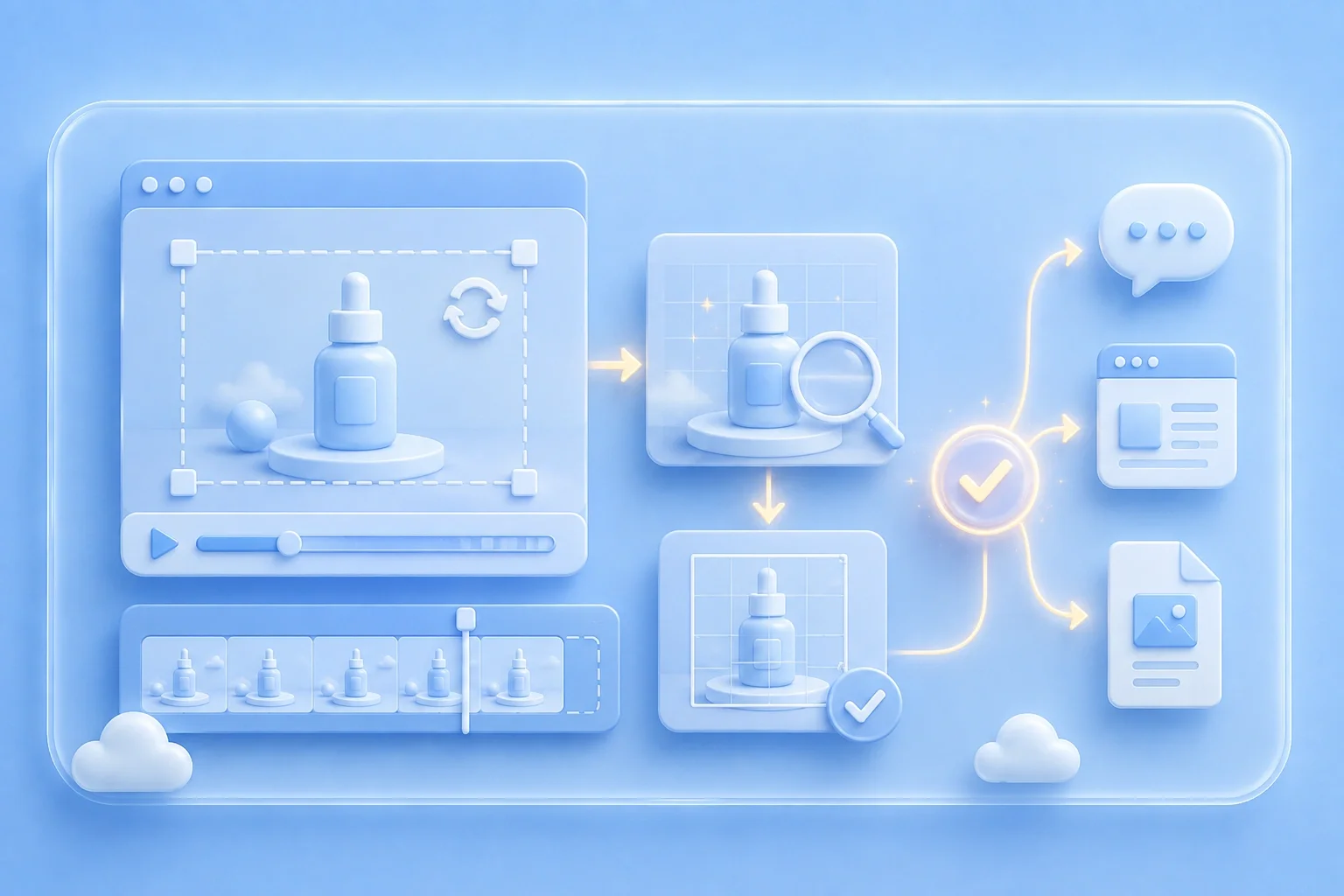

Contoh: Seorang siswa mengubah rekaman praktikum singkat menjadi GIF yang dapat berputar secara berulang di dalam presentasi kelas.
Slide Kelas
Kasus penggunaan

Contoh: Seorang pemasar mengonversi klip gerakan produk menjadi GIF untuk draf halaman landas (landing page) atau utas pesan.
Gerakan Produk
Kasus penggunaan

Contoh: Anggota tim dukungan merekam alur kerja singkat sebagai GIF sehingga langkah-langkahnya lebih mudah dipahami daripada menonton video utuh.
Demo Alur Kerja
Kasus penggunaan

