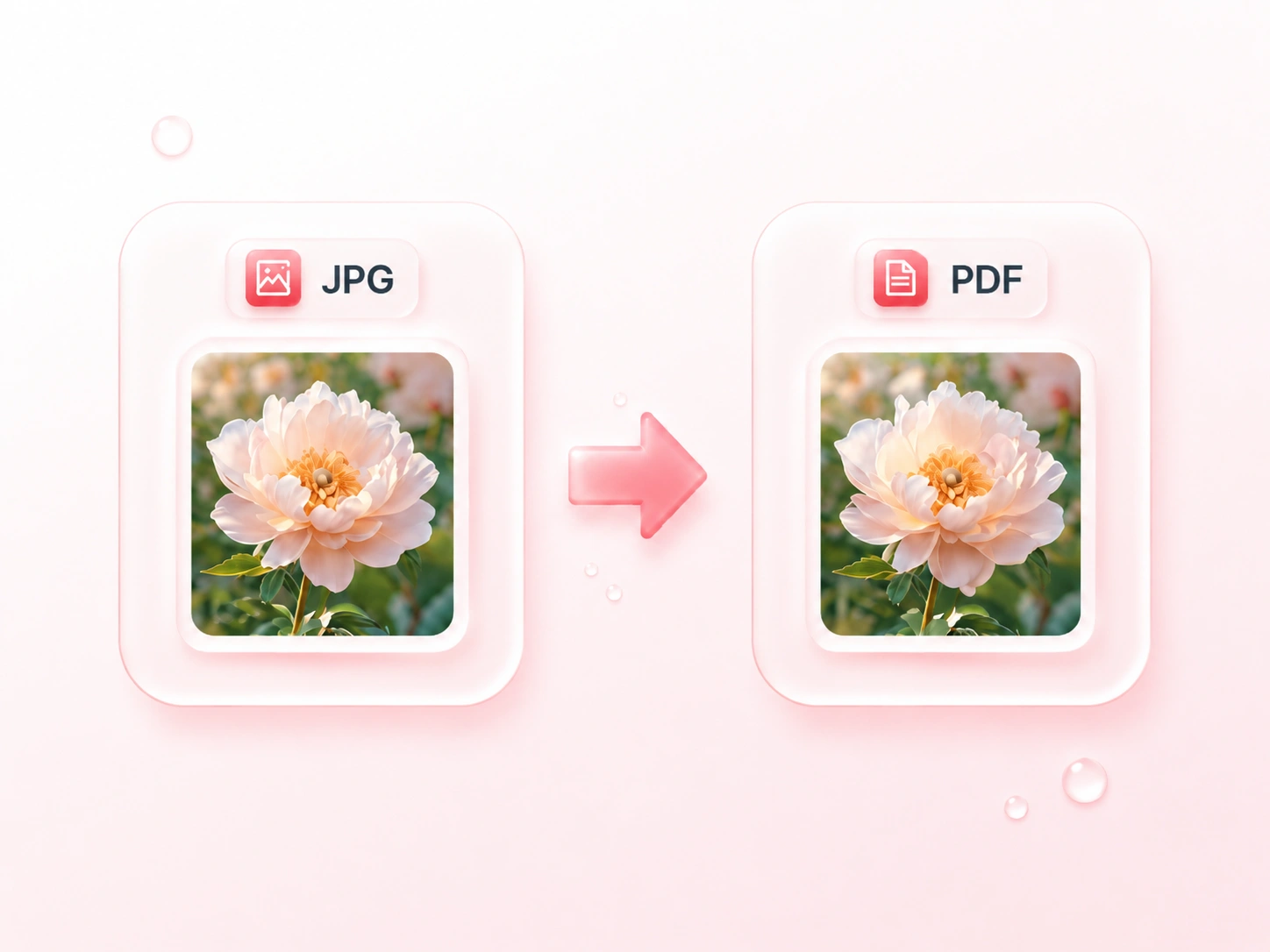
Konverter JPG ke PDF

Buat dokumen dari foto JPEG, pindaian halaman, atau catatan berbasis gambar. Konverter JPG ke PDF online dari WPS memungkinkan Anda menyusun gambar, memilih pengaturan halaman, dan mengekspornya menjadi satu PDF gabungan atau dokumen terpisah.

atau seret dan lepas file di sini

JPEG, hingga 100 MB

Urutan gambar
Seret untuk menyusun ulang halaman sebelum dikonversi
Pengaturan PDF
Pilih bagaimana setiap JPEG disesuaikan ke halaman PDF.
Terapkan satu orientasi halaman untuk seluruh hasil.
px
Atur padding halaman di sekitar setiap gambar.
JPEG 0 siap · Perkiraan ukuran input 0 B
Menyiapkan file…0%
Gambar 0
PDF siap diunduh
Halaman 0 · PDF berhasil dibuat
Pratinjau halaman pertama
Pratinjau menampilkan placeholder sampul PDF yang dihasilkan dan detail file.
Unduh
Digabungkan dari 0 gambar JPEG sesuai urutan pilihan Anda.
Jika file PDF terpisah tersedia untuk batch ini, Anda dapat mengunduhnya sebagai paket.
Gratis Digunakan
Tanpa Registrasi
Tanpa Iklan
Semua Browser
Gratis Digunakan
Tanpa Pendaftaran
Tanpa Iklan
Semua Browser

Cara Mengonversi JPG ke PDF dalam 3 Langkah

  1. Langkah 1: Tambahkan file JPG atau JPEG

    Unggah foto atau hasil pindaian yang ingin Anda sertakan. Tinjau daftar gambar dan hapus file yang tidak diperlukan dalam dokumen.

  2. Langkah 2: Atur urutan dan tata letak halaman

    Seret gambar untuk menyusun urutannya. Pilih sesuaikan dengan gambar, A4, atau Letter, lalu atur orientasi dan margin untuk format membaca yang diinginkan.

  3. Langkah 3: Ekspor dokumen

    Konversi JPG ke PDF dan tinjau halamannya. Unduh dokumen yang digabungkan, atau pilih PDF terpisah jika setiap gambar memerlukan filenya sendiri.

Gabungkan Beberapa Gambar JPG Menjadi Satu PDF

Gabungkan Beberapa Gambar JPG Menjadi Satu PDF

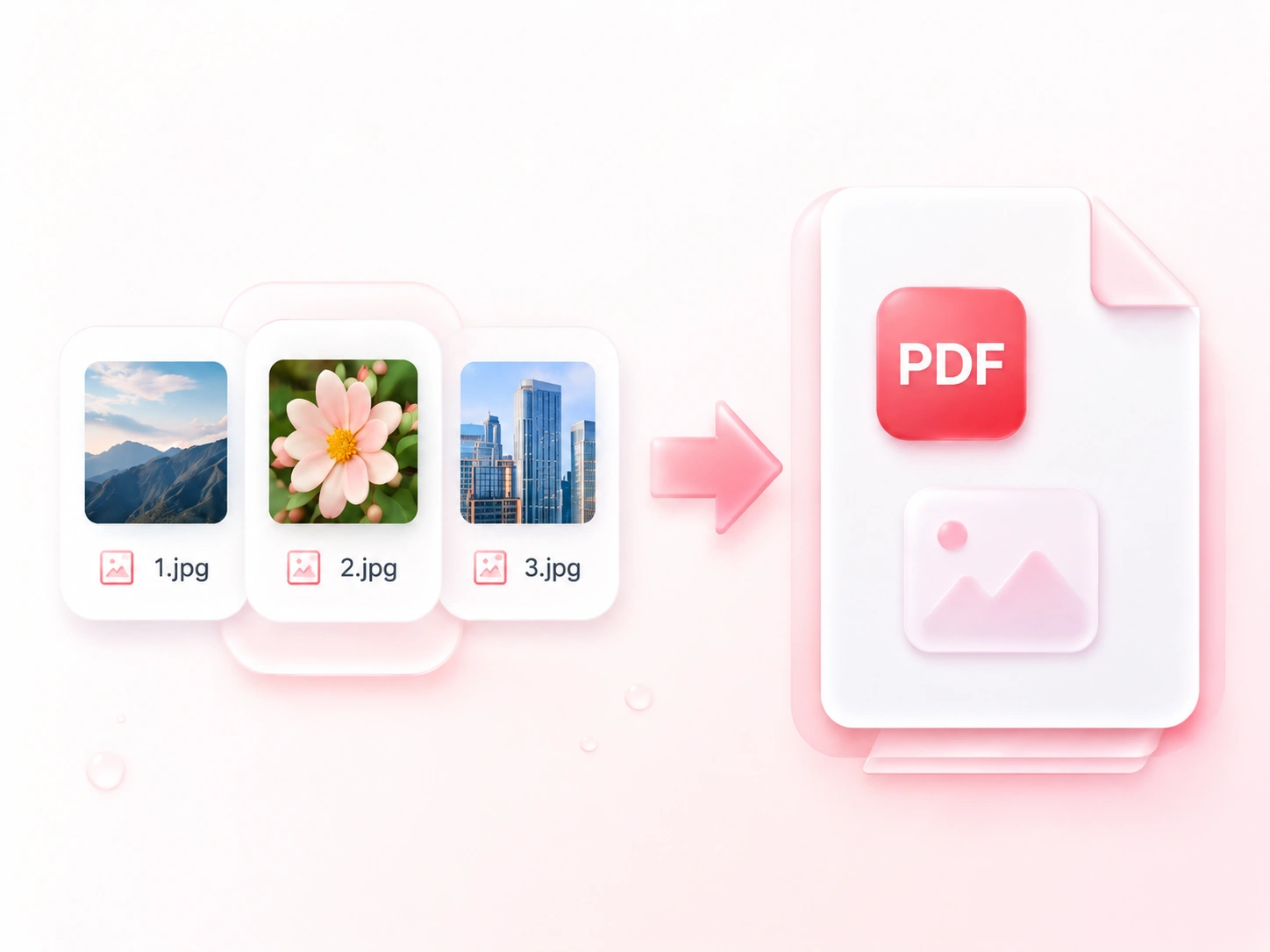
Mengirim koleksi foto secara terpisah bisa menghilangkan konteks. Konverter JPG ke PDF WPS menggabungkan gambar-gambar tersebut menjadi satu dokumen, sehingga halaman yang berkaitan tetap menyatu. Pilih output terpisah jika file perlu ditangani satu per satu.
Coba Sekarang
Atur Halaman Foto Sesuai Urutan Membaca

Atur Halaman Foto Sesuai Urutan Membaca

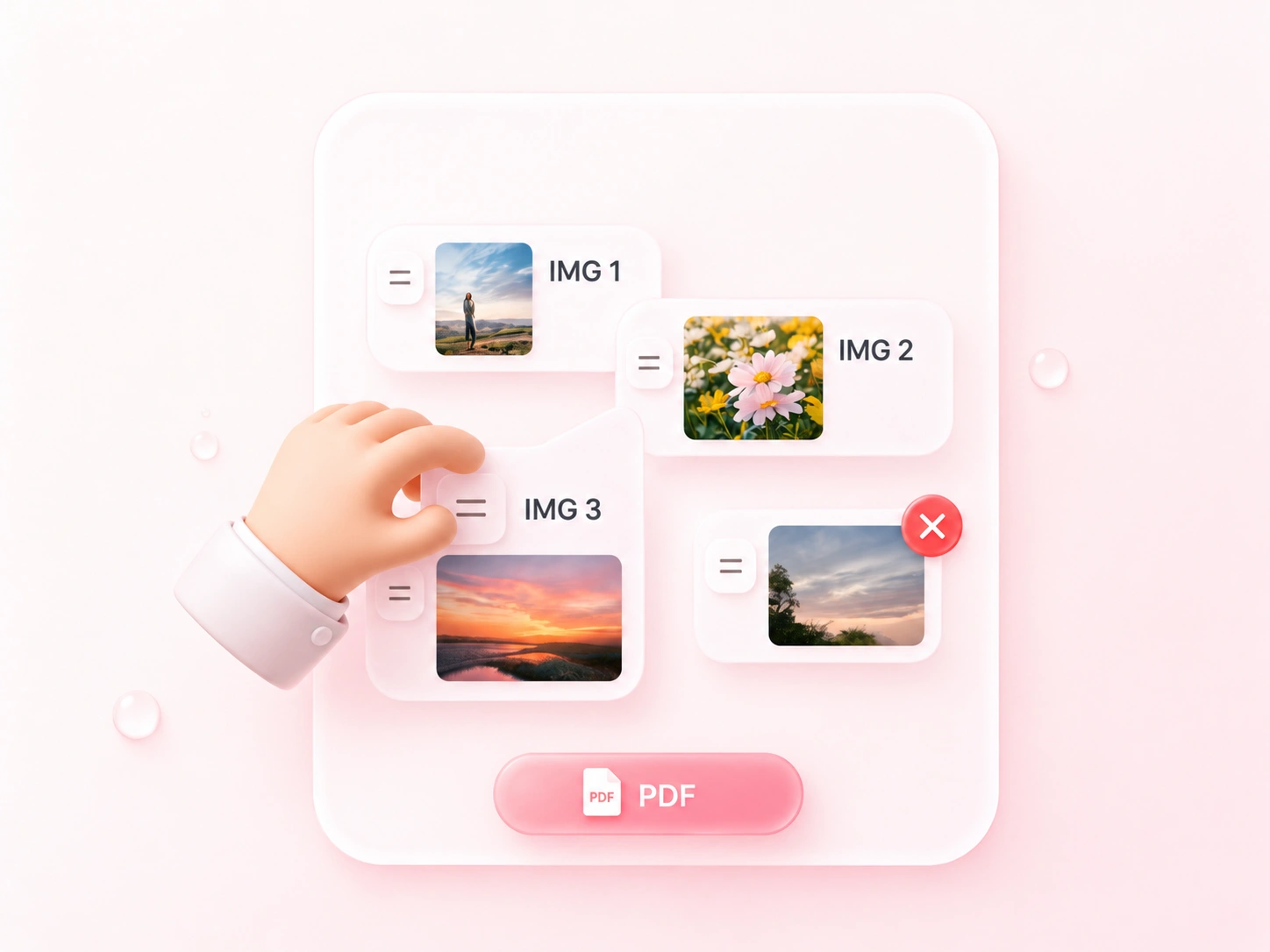
Catatan yang difoto mungkin terunggah tidak berurutan. Fitur seret untuk menyortir memungkinkan Anda menggabungkan JPG ke PDF sesuai urutan yang Anda pilih, sehingga laporan atau lembar kerja dapat dibaca dari awal hingga akhir. Hapus foto yang diulang dan gambar ganda sebelum mengekspor.

Coba Sekarang
Atur Tata Letak Halaman untuk Konversi JPEG ke PDF

Atur Tata Letak Halaman untuk Konversi JPEG ke PDF

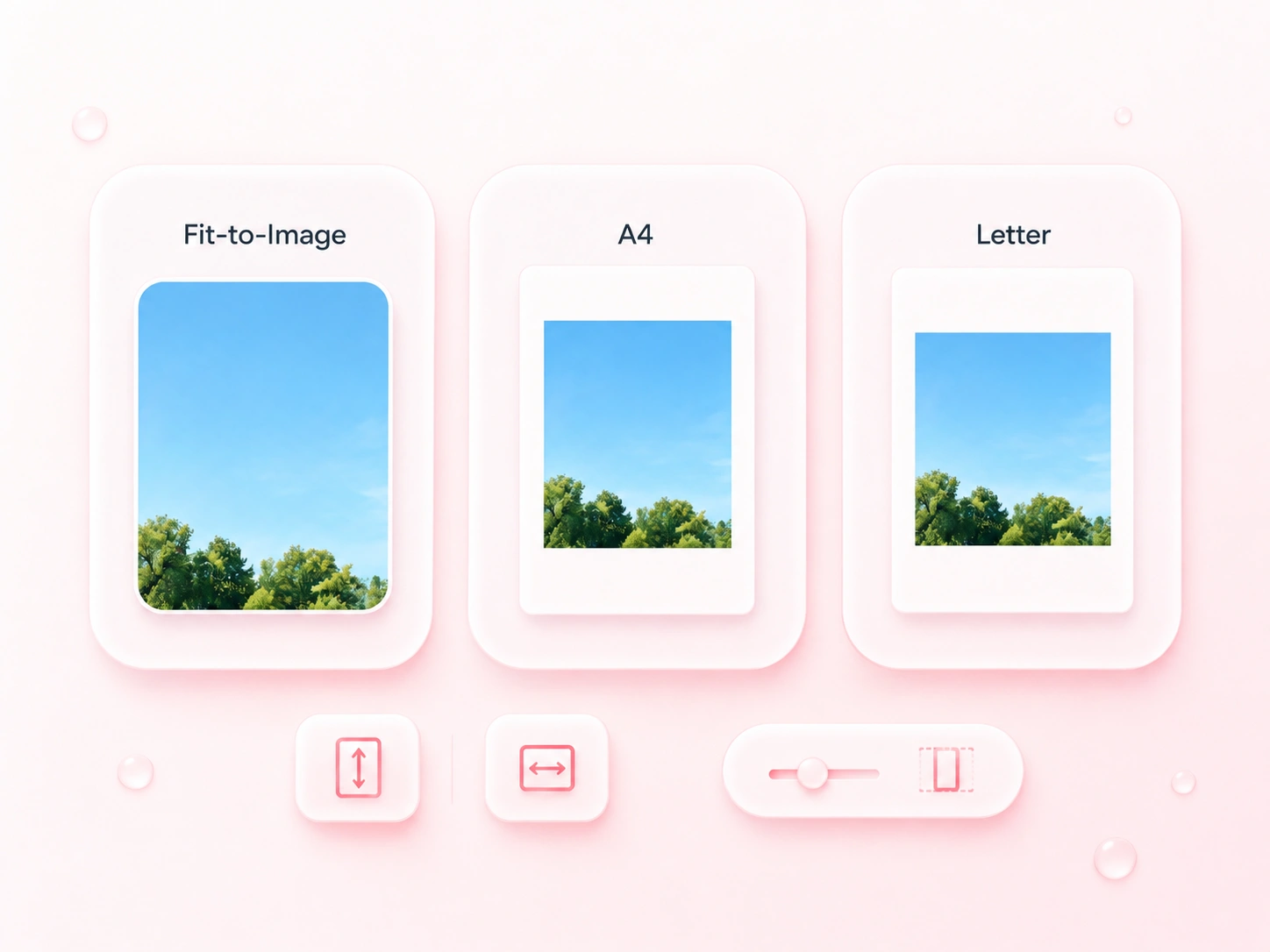
Foto lanskap mungkin tidak selalu pas dengan halaman potret. Pengaturan halaman JPEG ke PDF memungkinkan Anda memilih ukuran kertas, orientasi, dan margin, sehingga Anda bisa membuat dokumen yang konsisten atau mempertahankan halaman sesuai bentuk gambar. Tinjau ruang kosong dan teks kecil pada hasil akhirnya.

Coba Sekarang
Gunakan File JPG dan JPEG Tanpa Mengganti Nama

Gunakan File JPG dan JPEG Tanpa Mengganti Nama

Konversi format gambar terpisah menambah langkah yang tidak perlu jika sumber Anda sudah berupa JPEG. Alat ini menerima file .jpg maupun .jpeg, sehingga Anda dapat membuat dokumen dari aslinya. Mengonversi ke PDF tidak mengembalikan detail yang hilang akibat kompresi JPEG sebelumnya.

Coba Sekarang

Lembar kerja yang difoto

Konversi beberapa JPG ke PDF untuk mengirimkan lembar kerja yang difoto sebagai satu dokumen. Periksa orientasi, fokus, dan urutan halamannya.

Lembar kerja yang difoto

Belajar dan mengajar

Foto kunjungan lokasi

Konversi JPEG ke PDF untuk catatan visual yang tersusun rapi. Simpan foto sumber Anda bersama PDF jika pengeditan lebih lanjut atau pemeriksaan lebih dekat diperlukan nanti.

Foto kunjungan lokasi

Dokumentasi proyek

Handout gambar

Atur gambar JPEG yang berkaitan di halaman A4 atau Letter untuk materi rapat. Pratinjau margin dan pastikan keterangan teks di dalam gambar tetap dapat dibaca.

Handout gambar

Persiapan rapat

FAQ JPEG ke PDF

01

Bagaimana cara mengonversi JPG ke PDF?

Unggah gambar JPG atau JPEG, atur urutannya, dan pilih pengaturan halaman. Konversikan file, tinjau hasilnya, dan unduh PDF.

02

Apakah input JPG dan JPEG keduanya diterima?

Ya. Alat ini menerima gambar .jpg dan .jpeg. Kedua ekstensi nama file ini merujuk ke format gambar JPEG yang sama.

03

Bisakah saya menggabungkan beberapa foto menjadi satu PDF?

Ya. Tambahkan gambar bersama-sama, atur urutan membacanya, dan pilih output PDF gabungan. Unduhan PDF terpisah juga tersedia.

04

Bisakah saya membuat PDF di halaman A4 atau Letter?

Ya. Pilih A4 atau Letter lalu atur orientasi dan margin sebelum konversi. Gunakan paskan-ke-gambar jika Anda ingin halaman disesuaikan dengan proporsi gambar.

05

Apakah mengubah JPG ke PDF membuat teks dalam foto bisa diedit?

Tidak jika hanya dengan konversi format. Teks tersebut akan tetap menjadi bagian dari foto. Mengubahnya menjadi teks yang bisa diedit memerlukan proses pengenalan (OCR) secara terpisah.

06

Apakah konversi akan memperbaiki foto yang buram?

Tidak. Format PDF tidak dapat mengembalikan fokus atau detail yang hilang. Gunakan foto paling jelas yang Anda miliki dan pastikan teksnya mudah dibaca pada dokumen akhir.