Konverter BMP ke PDF

Ubah pindaian BMP dan gambar bitmap menjadi dokumen PDF yang tersusun rapi. Konverter BMP ke PDF online dari WPS memungkinkan Anda menggabungkan gambar, menyesuaikan tata letak halaman, dan membandingkan hasil sebelum mengunduh file gabungan atau PDF terpisah.

atau seret dan lepas file di sini

BMP, hingga 100 MB

Urutan gambar
0 filesDigabungkan menjadi 1 PDF
Pengaturan PDF
Pengaturan konversi PDF
Pilih bagaimana setiap BMP disesuaikan di halaman PDF.
Diterapkan ke semua halaman dalam PDF gabungan.
px
Gunakan 0 untuk penempatan dari tepi ke tepi.
0%
Menyiapkan konversi
Mengonversi BMP ke PDF
Menyiapkan konversi…
PDF siap
Pratinjau halaman pertama
download.pdf
0 halaman BMP digabungkan menjadi PDF
Total BMP asli
0 B
Ukuran PDF output
0 B
Gratis Digunakan
Tanpa Pendaftaran
Tanpa Iklan
Semua Browser
Gratis Digunakan
Tanpa Pendaftaran
Tanpa Iklan
Semua Browser

Cara Mengonversi BMP ke PDF dalam 3 Langkah

  1. Langkah 1: Unggah gambar BMP

    Pilih file .bmp Anda dan periksa daftar gambar. Cukup masukkan pindaian (scan) atau foto yang diperlukan untuk dokumen tersebut.

  2. Langkah 2: Pilih urutan dan tata letak

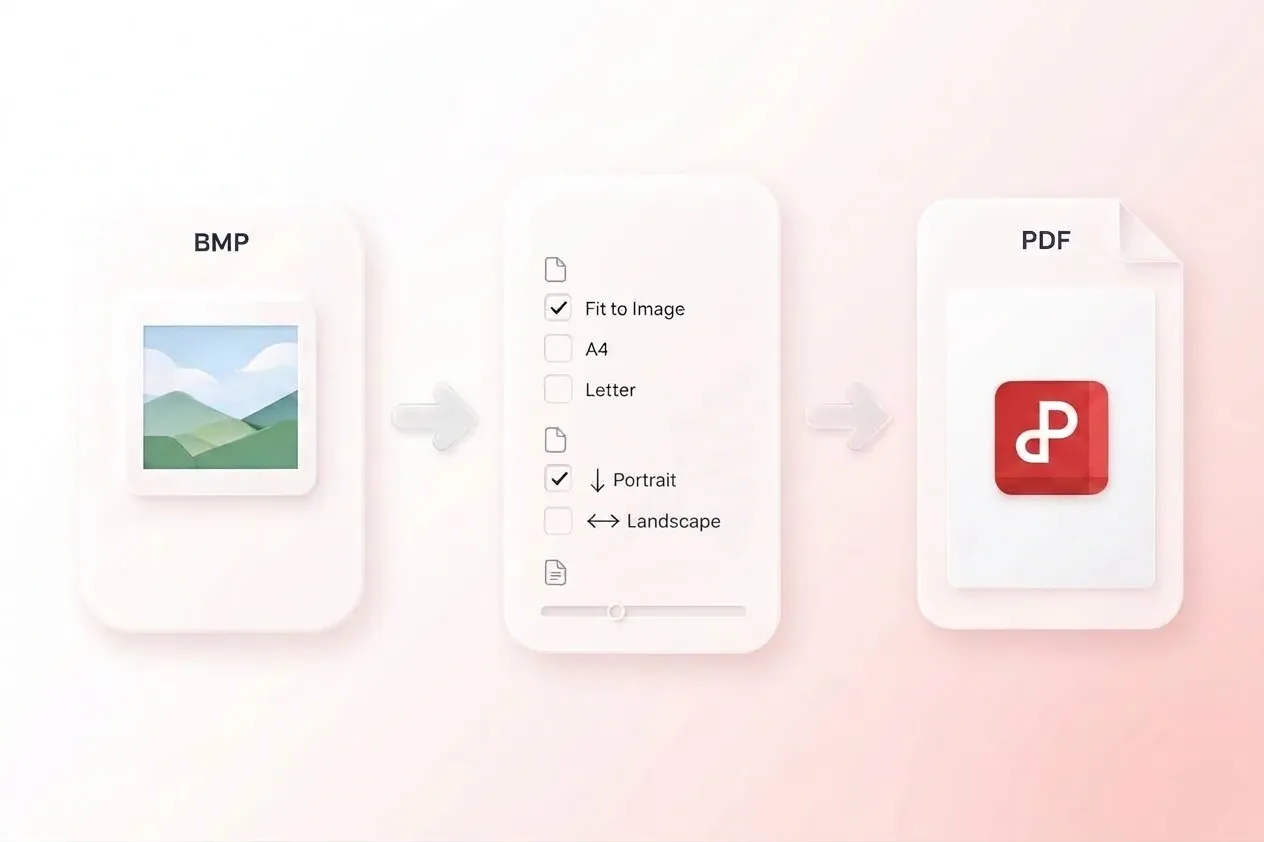
    Seret gambar sesuai urutan dan hapus yang tidak perlu. Atur ukuran kertas, orientasi, margin, dan opsi kompresi yang tersedia.

  3. Langkah 3: Ekspor dan tinjau hasil

    Konversi BMP ke PDF, lalu periksa pratinjau dan perbandingan ukuran file. Unduh satu dokumen gabungan atau file PDF terpisah.

Gabungkan Gambar BMP Menjadi Satu Dokumen PDF

Gabungkan Gambar BMP Menjadi Satu Dokumen PDF

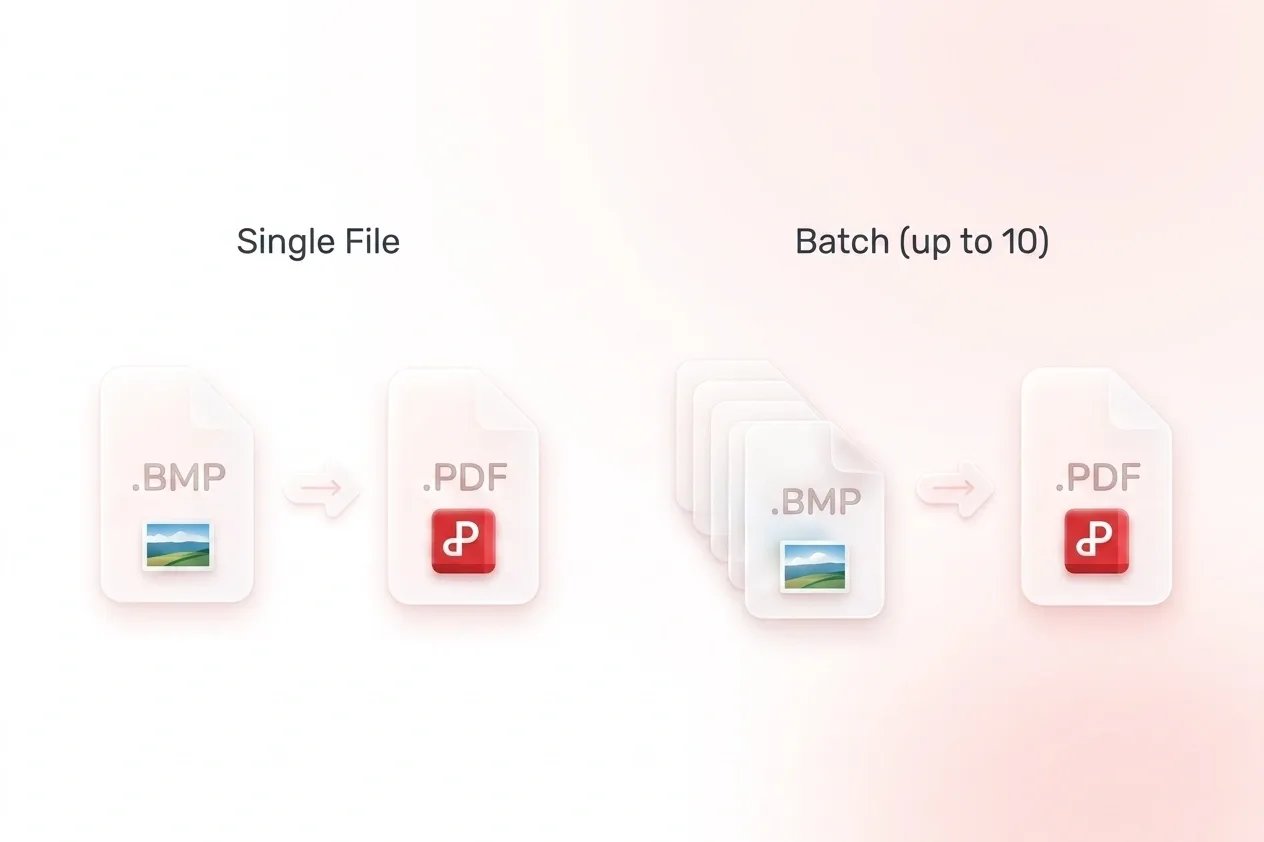
File BMP yang terpisah bisa membuat laporan sederhana sulit dibagikan. Konverter BMP ke PDF dari WPS menggabungkan gambar menjadi dokumen multi-halaman agar materi terkait tetap menyatu. Gunakan opsi file terpisah jika penerima membutuhkan satu dokumen untuk setiap gambar.
Coba Sekarang
Susun Pindaian Bitmap Sesuai Urutan Membaca

Susun Pindaian Bitmap Sesuai Urutan Membaca

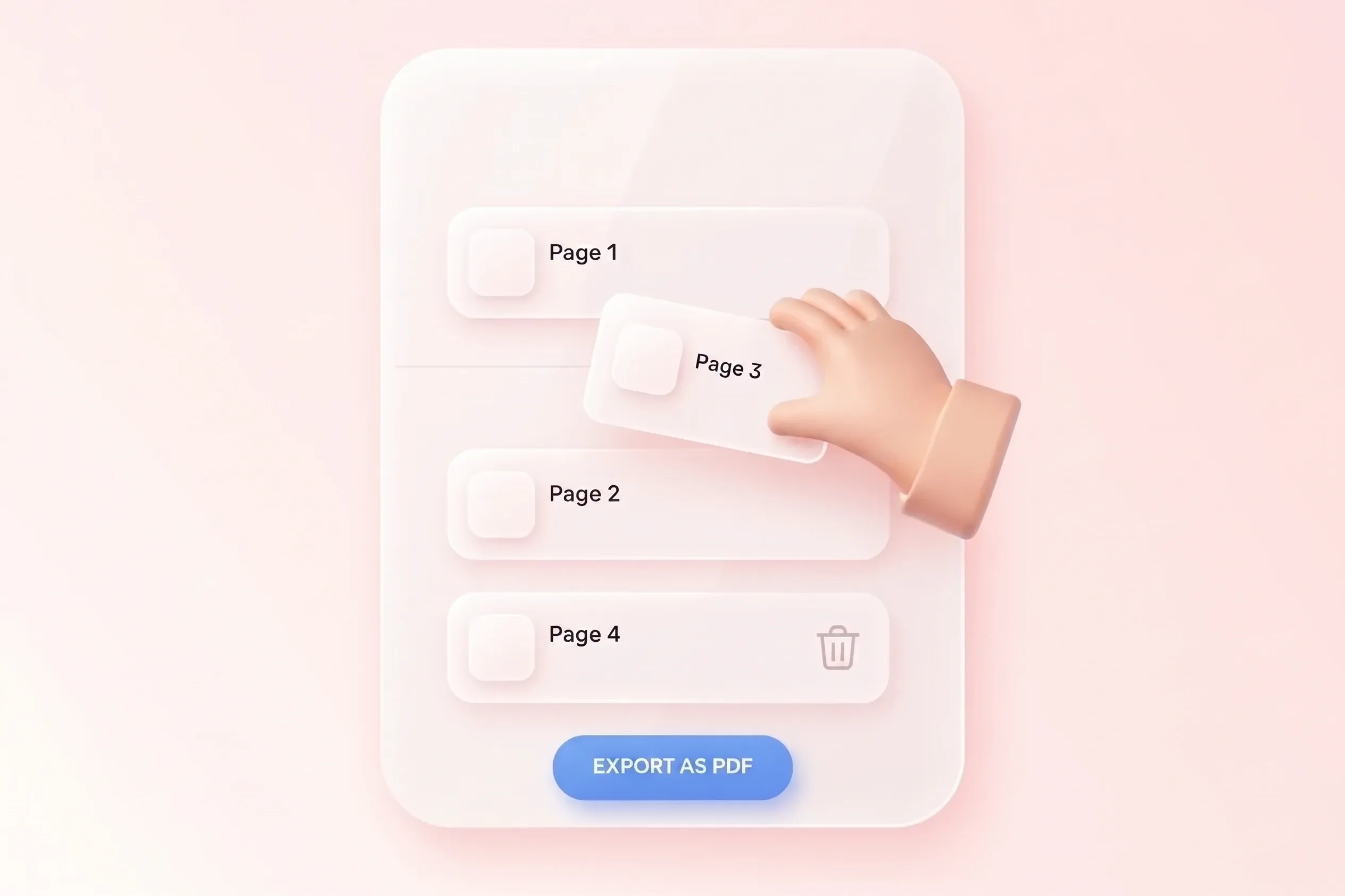
Kumpulan pindaian bisa membingungkan jika halamannya tidak berurutan. Fitur seret dan urutkan (drag sorting) memungkinkan Anda menggabungkan BMP ke PDF sesuai urutan yang diinginkan, sehingga formulir, diagram, dan catatan mudah dibaca. Hapus pindaian ganda sebelum mengekspor.

Coba Sekarang
Atur Tata Letak Halaman untuk Konversi Bitmap ke PDF

Atur Tata Letak Halaman untuk Konversi Bitmap ke PDF

Bitmap berukuran besar atau memiliki bentuk unik tidak selalu pas dengan halaman default. Opsi Sesuaikan Gambar (Fit-to-image), A4, dan Letter dengan pengaturan orientasi serta margin memungkinkan Anda memilih tata letak yang tepat, agar dokumen memiliki format baca yang ideal. Tinjau ulang ukuran teks setelah menyesuaikan gambar dengan halaman.

Coba Sekarang
Bandingkan Ukuran dan Detail File BMP dengan PDF

Bandingkan Ukuran dan Detail File BMP dengan PDF

Sumber gambar bitmap bisa berukuran besar, namun konversi format tidak selalu menjamin ukuran file menjadi lebih kecil. Opsi kompresi dan perbandingan ukuran masuk/keluar (input/output) membantu Anda memeriksa keseimbangan antara kualitas dan ruang penyimpanan, sehingga Anda bisa menilai tingkat keterbacaan sekaligus ukuran file-nya. Simpan versi aslinya jika detail kecil sangat penting.

Coba Sekarang

Mengapa Pengguna Memilih Konverter BMP ke PDF Kami

Penggabungan gambar yang mudah, urutan halaman yang fleksibel, dan kontrol tata letak yang praktis untuk alur kerja dokumen Anda.

Serah terima bitmap lawas

Gunakan konversi bitmap ke PDF untuk ekspor gambar format lama. Tinjau warna, garis halus, dan tata letak halaman sebelum membagikan dokumen.

Serah terima bitmap lawas

Alur kerja kantor

Pindaian lembar kerja

Konversi file BMP ke PDF untuk pengumpulan lembar kerja. Pastikan tulisan tegak lurus dan terbaca dengan jelas pada ukuran halaman yang ditentukan.

Pindaian lembar kerja

Belajar dan mengajar

Paket gambar berurutan

Kumpulkan pindaian BMP terkait dalam satu PDF dan susun secara berurutan. Bandingkan jumlah halaman akhir dengan daftar gambar sumber.

Paket gambar berurutan

Koordinasi proyek

FAQ BMP ke PDF

01

Bagaimana cara mengonversi BMP ke PDF?

Unggah gambar BMP, atur urutannya, lalu pilih pengaturan tata letak dan kompresi. Konversikan, periksa hasilnya, dan unduh output PDF-nya.

02

Bisakah saya memasukkan beberapa gambar BMP ke dalam satu PDF?

Ya. Tambahkan semua gambar dan pilih output gabungan. Gunakan fitur seret (drag) untuk mengatur urutan baca sebelum membuat dokumen.

03

Bisakah saya membuat PDF terpisah untuk setiap gambar?

Ya. Output PDF terpisah tersedia jika Anda membutuhkan dokumen untuk setiap gambar, bukan dalam bentuk file gabungan.

04

Ukuran halaman apa saja yang tersedia?

Alat ini menyediakan opsi ukuran sesuaikan gambar (fit-to-image), A4, dan Letter dengan pengaturan orientasi dan margin. Tinjau kembali bagaimana gambar disesuaikan pada halaman yang dipilih.

05

Apakah ukuran file PDF selalu lebih kecil daripada BMP?

Tidak. Ukurannya bergantung pada gambar sumber dan opsi konversi yang dipilih. Gunakan perbandingan ukuran file dan periksa gambar sebelum mengunduh hasil akhirnya.

06

Apakah ini membuat teks pindaian (scan) bisa diedit?

Tidak ada fitur OCR pada proses ini. Mengonversi pindaian bitmap menjadi PDF tidak secara otomatis mengenali teks pada gambar atau membuat dokumen yang bisa diedit.