Tugas memformat catatan kaki di Word mungkin terlihat sepele, namun hal ini sering kali menjadi penentu utama apakah dokumen Anda tampak profesional atau justru terlihat berantakan. Dalam penulisan akademis dan profesional, catatan kaki wajib mengikuti aturan gaya yang sangat ketat, karena ketidakkonsistenan sekecil apa pun akan sangat mencolok di mata pembaca. Banyak pengguna tidak menyadari di mana Word menyembunyikan pengaturan ini atau bagaimana cara menerapkan perubahan secara menyeluruh. Dalam panduan ini, Anda akan mempelajari langkah-langkah praktis dan andal untuk menangani nomor referensi, garis pemisah, serta gaya catatan kaki yang tidak konsisten menggunakan WPS Office.
Gunakan Word, Excel, dan PPT secara GRATIS
Footnote Formatting Word
Tantangan & Solusi Umum Pemformatan Catatan Kaki
Masalah pemformatan catatan kaki di Word biasanya berulang pada beberapa kategori tertentu. Satu nomor referensi yang tidak sejajar atau garis pemisah yang tidak konsisten dapat seketika mengganggu alur estetika seluruh dokumen. Sebagian besar masalah ini berawal dari beberapa kesalahan berulang yang dilakukan pengguna tanpa menyadari bagaimana Word mengelola catatan kaki di balik layar. Mengidentifikasi kesalahan ini lebih awal akan memudahkan Anda untuk menerapkan format yang bersih dan konsisten yang tetap terjaga di seluruh halaman maupun saat revisi dilakukan.
Footnotes
Berikut adalah beberapa kesalahan umum dalam memformat catatan kaki dan solusi tepat untuk mengatasinya:
Mengedit nomor referensi superskrip secara manual: Tindakan ini sering kali merusak konsistensi dan memicu konflik format yang membingungkan. Gunakan gaya Footnote Reference untuk mengontrol font, ukuran, dan posisi secara global demi hasil yang seragam.
Mengabaikan pengaturan garis pemisah catatan kaki: Banyak pengguna hanya menerima garis bawaan (default) meskipun tidak selaras dengan tata letak dokumen. Beralihlah ke tampilan Draft untuk menyesuaikan atau menghapus garis pemisah agar serasi dengan gaya estetika dokumen Anda.
Menerapkan format langsung alih-alih menggunakan gaya (styles): Mengubah font atau spasi secara manual hanya akan menyebabkan catatan kaki tidak seragam. Ubahlah gaya Footnote Text agar semua catatan kaki diperbarui secara otomatis dan terlihat profesional.
Mengabaikan masalah spasi dan indentasi: Catatan kaki yang terlalu rapat atau tidak sejajar akan sangat menurunkan tingkat keterbacaan. Atur spasi paragraf dan indentasi gantung (hanging indent) dengan cermat dalam pengaturan gaya catatan kaki.
Tidak memeriksa aturan penomoran berbasis bagian (section): Reset penomoran yang tidak terduga sering kali disebabkan oleh adanya pemisah bagian (section breaks). Tinjau kembali opsi penomoran catatan kaki dan atur agar nomor diulang per bagian atau dilanjutkan di seluruh dokumen sesuai kebutuhan.
Dengan menerapkan solusi ini, pengeditan di masa mendatang akan tetap konsisten dan masalah pemformatan kemungkinan besar tidak akan muncul kembali.
Cara Memformat Catatan Kaki di WPS Word
Menangani masalah catatan kaki di Microsoft Word menyadarkan kita betapa jauh lebih sederhananya proses tersebut di WPS Word. Antarmukanya menyatukan semua kontrol penting catatan kaki dalam satu tempat, memudahkan Anda menyesuaikan nomor referensi, gaya teks, dan garis pemisah tanpa harus menggali jauh ke dalam berbagai menu. Bahkan penyesuaian tingkat lanjut seperti mengelola catatan kaki yang panjang di beberapa halaman atau mengubah catatan kaki menjadi catatan akhir terasa jauh lebih mudah di WPS.
Langkah Dasar Memformat Catatan Kaki di WPS Word
Sebelum masuk ke fitur lanjutan, penting untuk menguasai langkah dasar pemformatan catatan kaki di WPS Word. Tindakan mendasar seperti menyisipkan catatan kaki, menyesuaikan nomor referensi, dan menata gaya teks merupakan fondasi untuk menciptakan catatan yang konsisten dan profesional di seluruh dokumen Anda.
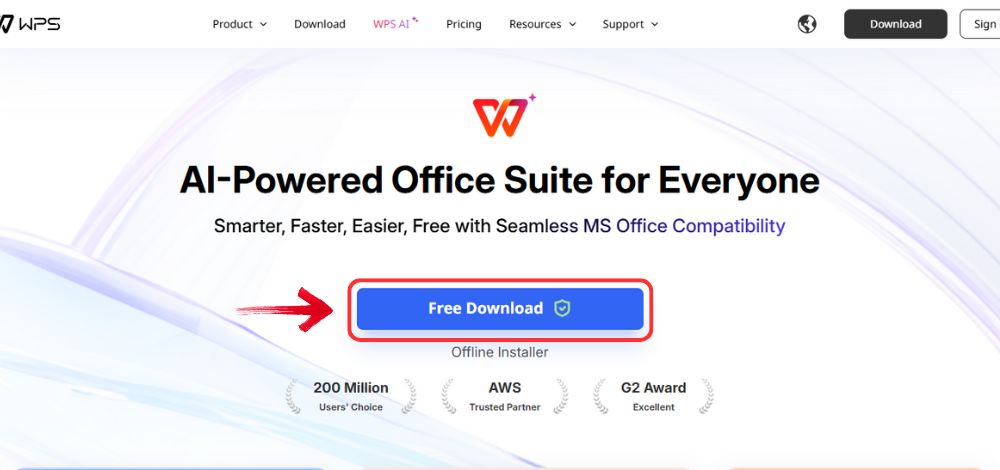
Langkah 1: Pertama, buka browser Anda untuk mengunjungi WPS Office dan klik tombol "Unduh Gratis" untuk memulai pengunduhan.
Download WPS Office
Langkah 2: Pengunduhan akan selesai dalam beberapa detik. Setelah selesai, jalankan file instalasi seperti aplikasi atau perangkat lunak lainnya.
Langkah 3: WPS Office akan menampilkan beberapa syarat dan ketentuan sederhana. Terima ketentuan tersebut, lalu klik tombol "Instal" untuk memulai proses instalasi.
Install WPS Office
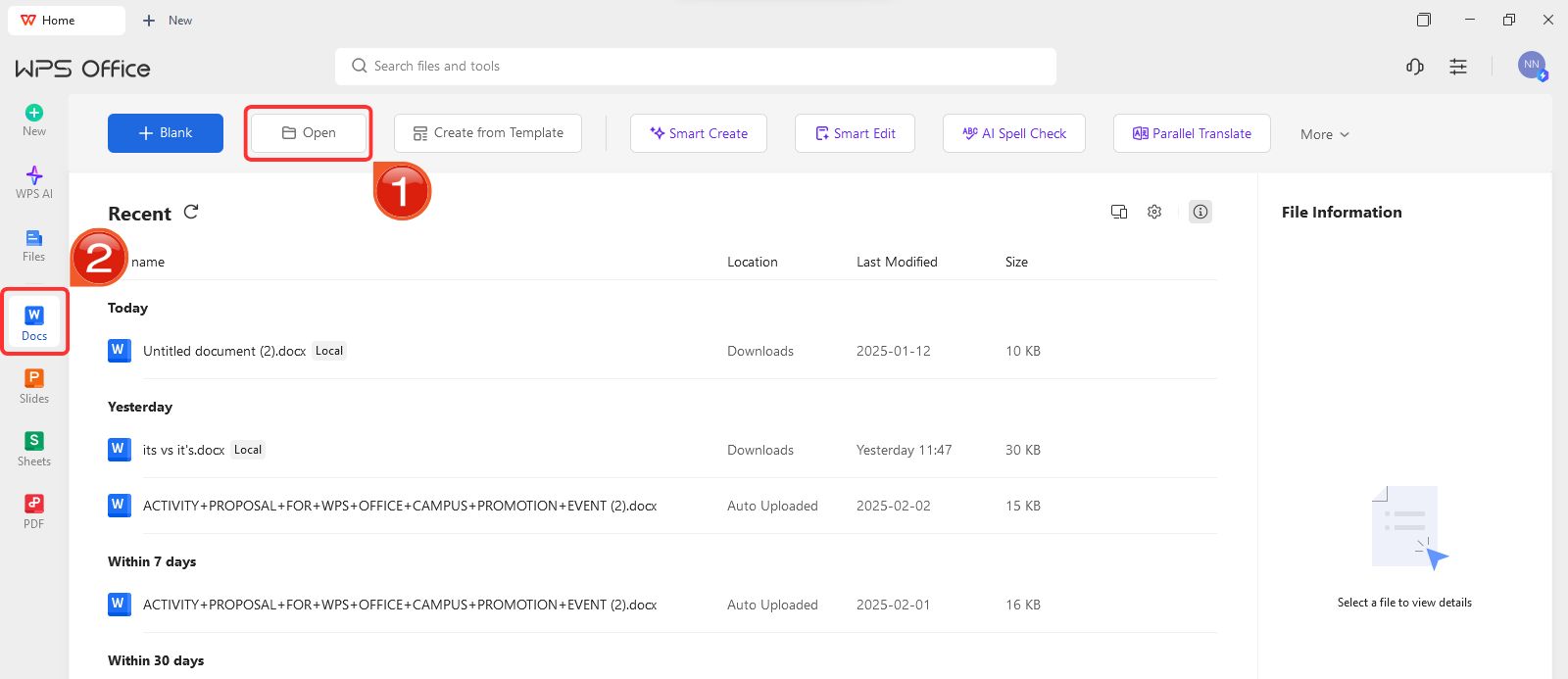
Langkah 4: Setelah instalasi selesai, pada WPS Office, klik “Docs” dari panel kiri, lalu pilih “Buka” untuk membuka dokumen Anda di WPS Office.
Create new blank document
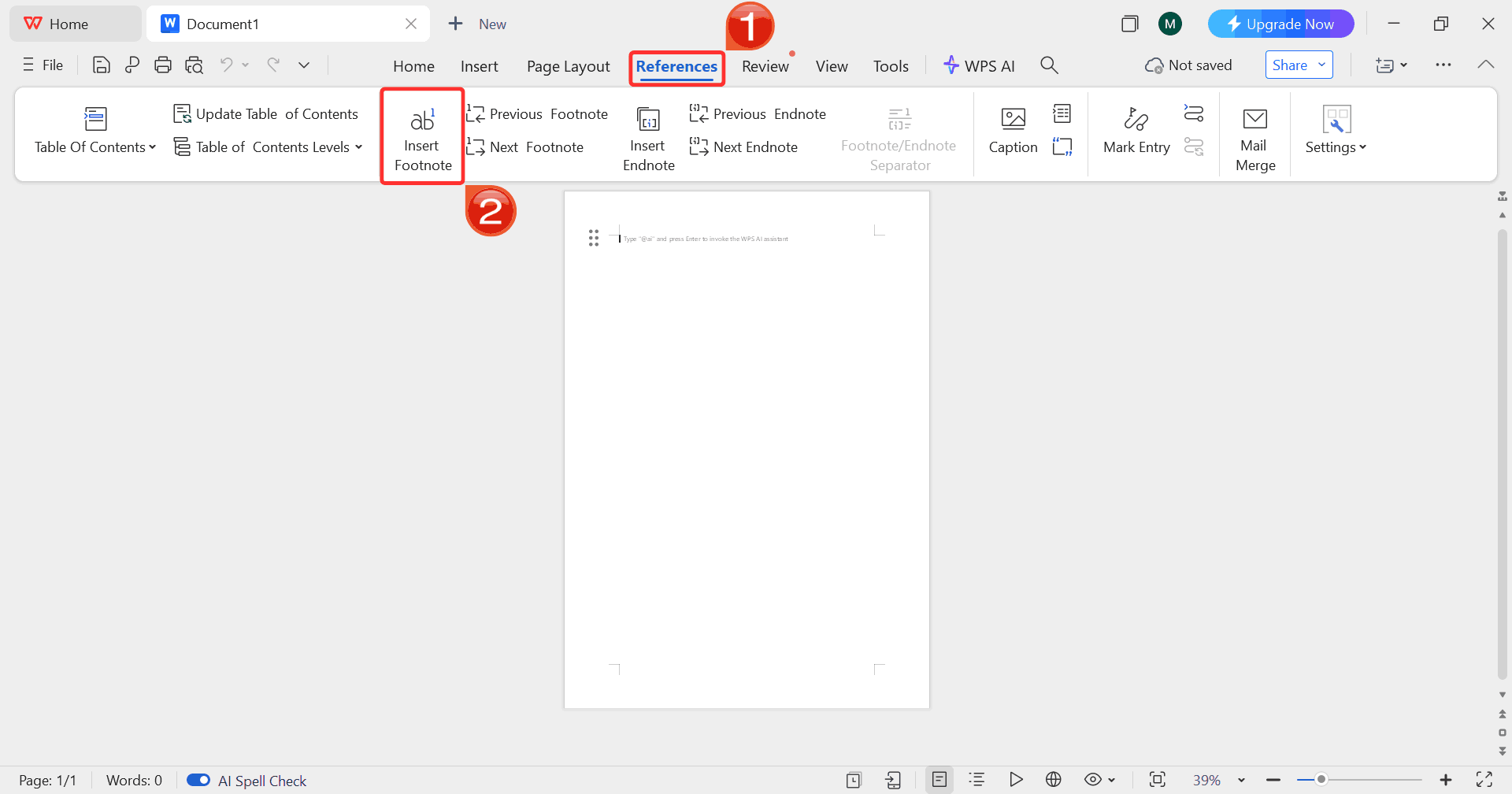
Langkah 5: Buka tab “Referensi" dan klik “Sisipkan Catatan Kaki”. WPS Word akan secara otomatis menambahkan nomor superskrip pada teks dan membuat ruang yang sesuai di bagian bawah halaman.
Insert Footnote
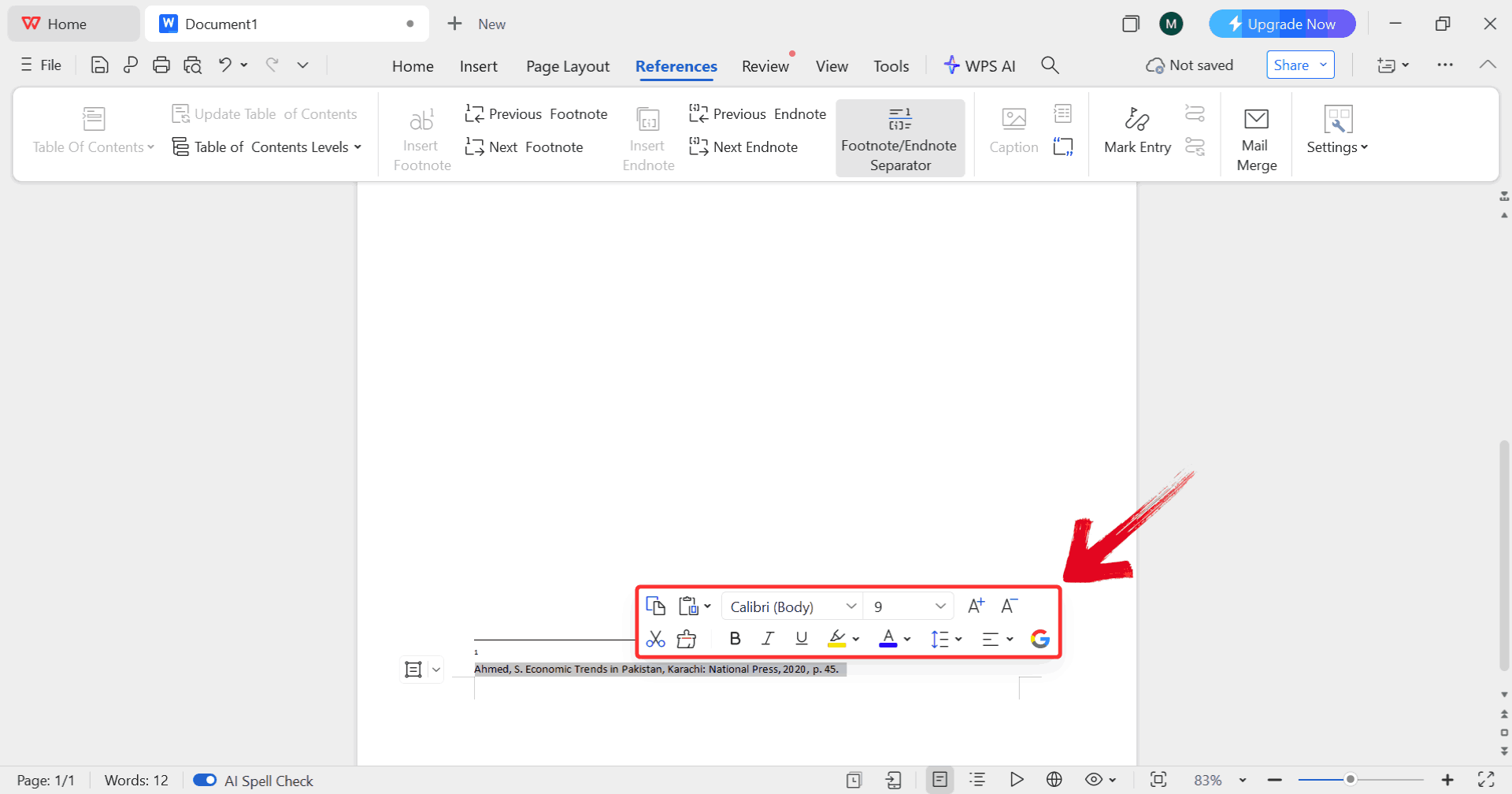
Langkah 6: Pilih teks catatan kaki di bagian bawah halaman, yang akan memberi Anda opsi untuk menyesuaikan font, ukuran, dan gaya agar sesuai dengan persyaratan dokumen Anda.
Select Text
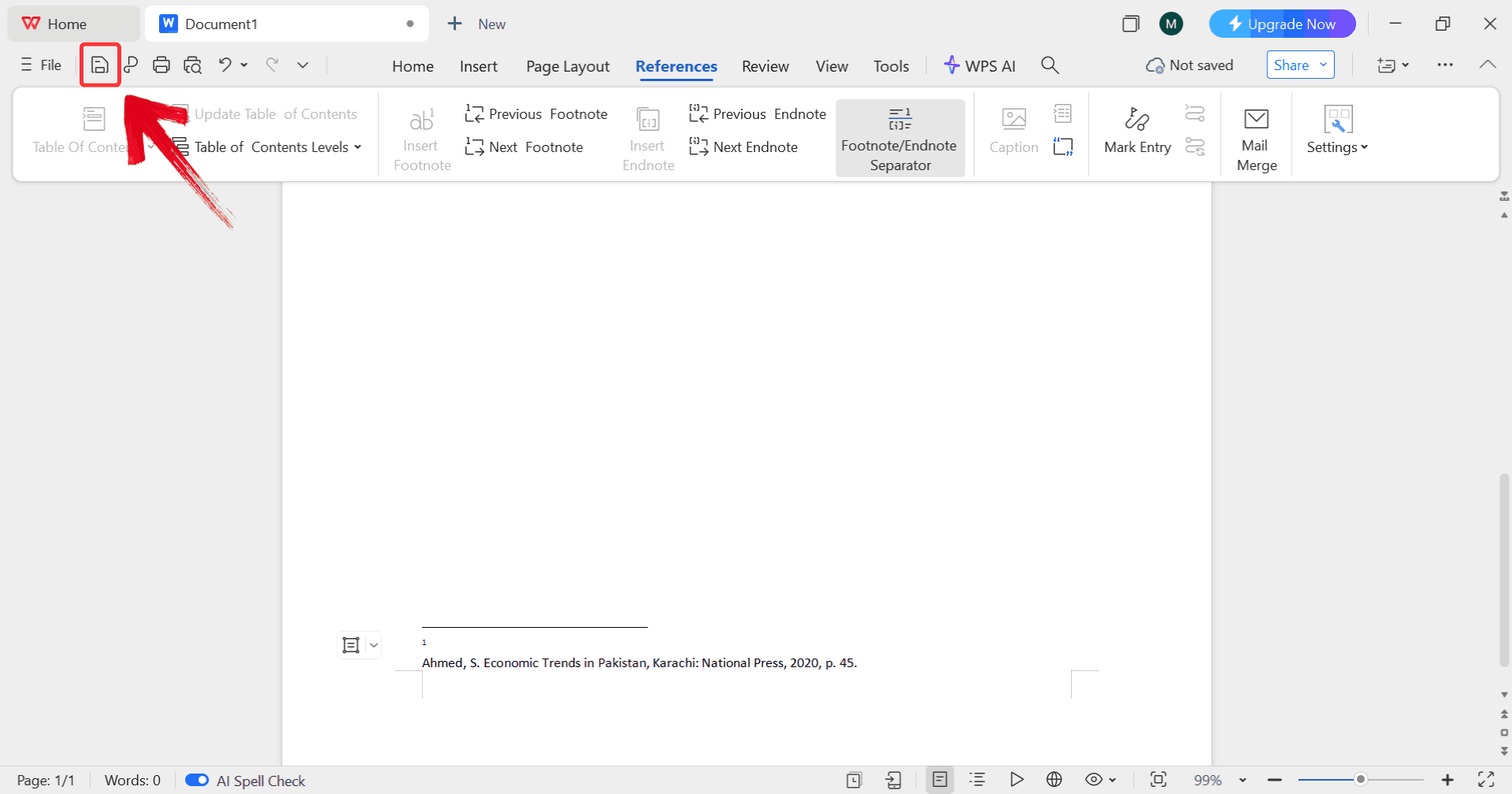
Langkah 7: Setelah Anda menerapkan format yang diinginkan, klik ikon simpan untuk menyimpannya sebagai gaya khusus.
Save Changes
Manajemen Catatan Kaki Lanjutan di WPS Word
Setelah Anda terbiasa dengan dasarnya, WPS Word menawarkan alat manajemen catatan kaki lanjutan untuk menangani dokumen yang lebih kompleks. Fitur-fitur ini memungkinkan Anda mengubah catatan kaki menjadi catatan akhir, mengontrol penomoran per bagian, mengelola catatan panjang di beberapa halaman, dan memastikan format tetap utuh saat mengekspor atau berbagi file.
Langkah 1: Melanjutkan proses penyisipan dasar, buka tab “Referensi”, dan klik “Sisipkan Catatan Kaki”.
Insert Footnote
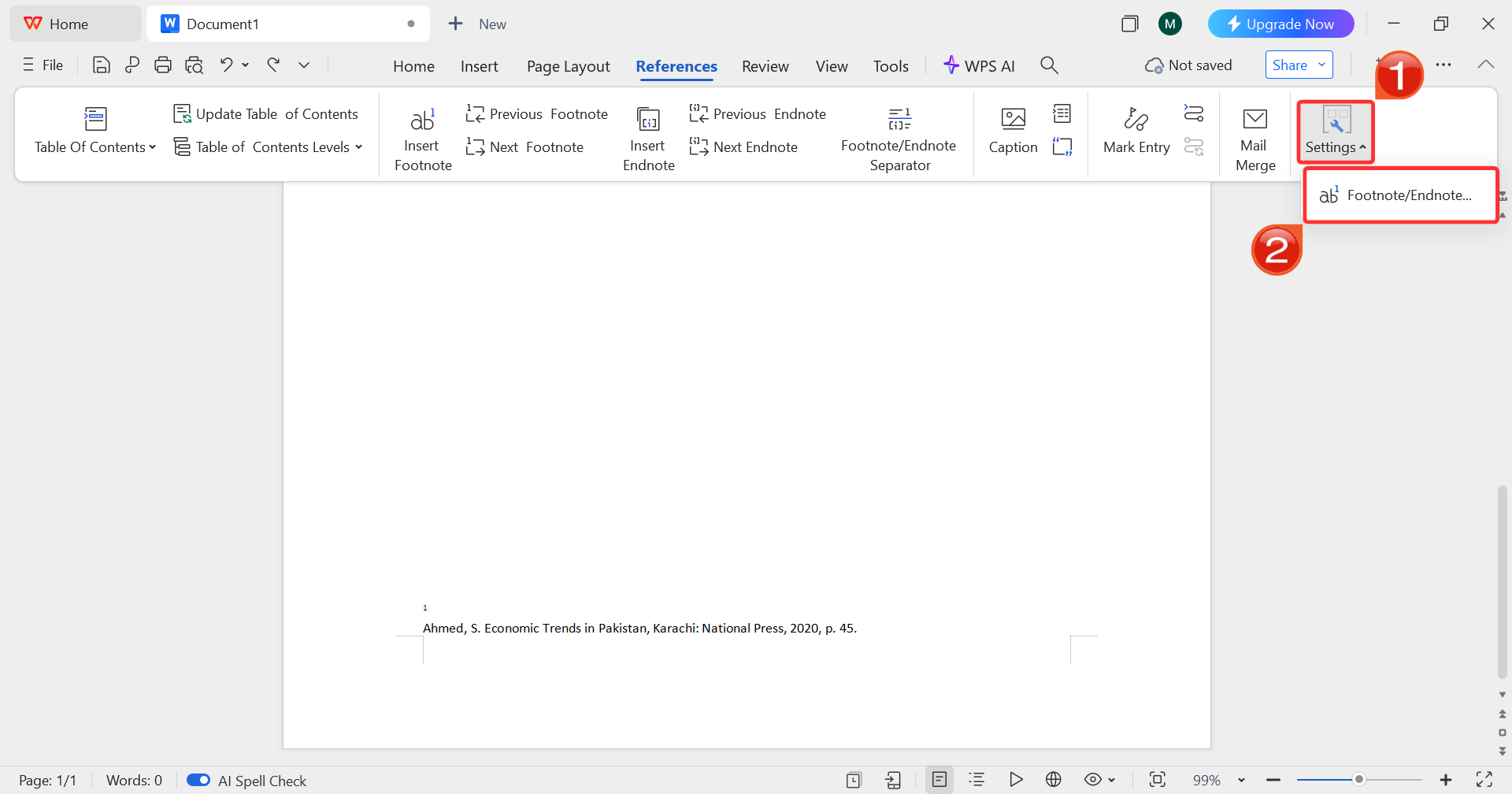
Langkah 2: Masih di tab Referensi, klik “Pengaturan” lalu pilih “Catatan Kaki/Catatan Akhir”. Ini akan membuka panel di mana Anda dapat menyesuaikan penomoran, penempatan, dan opsi pemformatan.
Open Settings
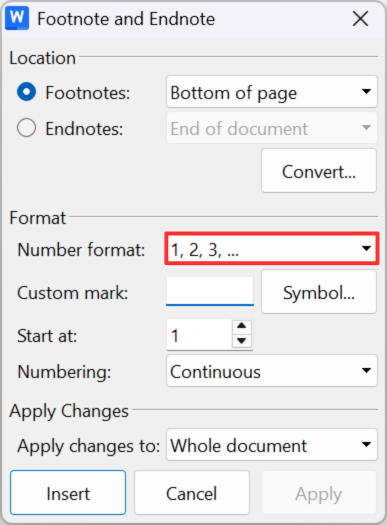
Langkah 3: Di dalam panel, ubah pengaturan format sesuai kebutuhan, seperti menyesuaikan format penomoran agar selaras dengan persyaratan dokumen Anda.
Panel
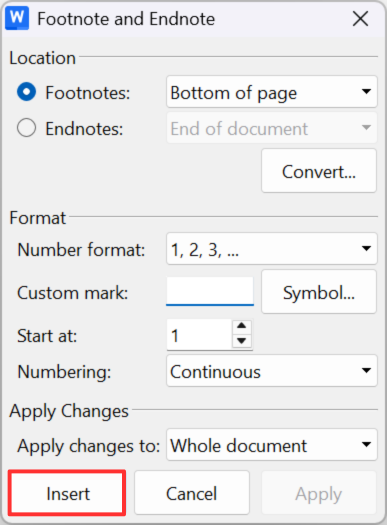
Langkah 4: Setelah mengonfigurasi format, klik “Sisipkan” untuk menambahkan catatan kaki atau catatan akhir dengan pengaturan pilihan Anda ke dalam dokumen.
Click Insert
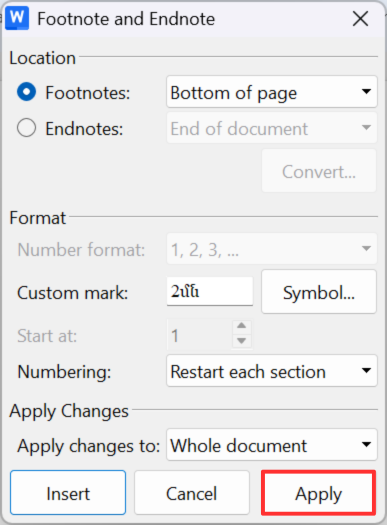
Langkah 5: Setelah semuanya tampak benar, klik “Terapkan” untuk menyimpan perubahan dan memastikan bahwa pemformatan diperbarui di seluruh catatan kaki dalam dokumen Anda.
Apply Changes
Langkah 6: Begitu Anda puas dengan hasil pemformatannya, klik ikon simpan untuk menyimpannya sebagai gaya khusus.
Save Document
Mengapa Memilih WPS Office untuk Pemformatan Dokumen?
Dalam dunia alat produktivitas, WPS Writer telah memantapkan diri sebagai komponen tulis-menulis dari paket aplikasi perkantoran yang diadopsi secara global, dipercaya pada lebih dari 600 juta perangkat setiap bulannya di seluruh dunia. Berbeda dengan editor teks biasa, WPS menawarkan rangkaian bantuan menulis yang sangat membantu seperti alat kerangka (outline) tingkat lanjut dan opsi pemformatan cerdas yang membuat penyusunan laporan mendalam atau konten panjang terasa lebih ringan dan menyenangkan—seperti sedang membentuk gagasan Anda menjadi lebih jernih. WPS memungkinkan Anda membawa karya tulis ke dalam bentuk profesional dengan hambatan minimal, baik saat menyusun riset, membuat konten untuk publikasi, atau memoles dokumen presentasi.
WPS Writer
Keunggulan untuk Pemformatan Catatan Kaki
Alternatif gratis untuk Microsoft Word dengan fungsionalitas serupa
Antarmuka intuitif untuk mengelola catatan kaki dan gaya secara efisien
Kompatibilitas penuh dengan format dokumen Word (.docx)
Pelestarian gaya catatan kaki dan tata letak yang sangat andal
Tersedia lintas platform di Windows, Mac, Linux, dan perangkat seluler
Bagi pengguna yang sering berurusan dengan dokumen akademis atau profesional, WPS Office secara nyata mengurangi hambatan dan menyederhanakan tugas pemformatan yang rumit.
Mengatasi Masalah Umum Catatan Kaki
Bahkan dokumen yang diformat dengan baik sekalipun bisa mengalami masalah tak terduga. Beberapa persoalan muncul saat menyalin teks dari sumber lain, berbagi file antar versi perangkat lunak yang berbeda, atau saat mengekspor ke PDF. Menangani masalah ini sejak dini akan menghemat waktu berharga Anda dan memastikan catatan kaki tetap konsisten serta profesional. Berikut adalah masalah catatan kaki paling umum yang sering ditemui beserta cara praktis untuk memperbaikinya.
Ketidakkonsistenan format: Catatan kaki mungkin terlihat berbeda jika format langsung diterapkan atau jika gaya bawaan ditimpa. Anda dapat mengatur ulang gaya Footnote Text dan Footnote Reference ke default, lalu terapkan kembali format khusus Anda secara hati-hati.
Masalah kompatibilitas antara Word dan WPS Word: Perbedaan versi atau perangkat lunak dapat menyebabkan pergeseran tata letak catatan kaki. Selalu simpan file dalam format .docx dan gunakan opsi Preserve Formatting pada WPS saat mengekspor ke Word atau PDF.
Kesalahan penomoran: Catatan kaki mungkin terulang secara tidak terduga atau muncul tidak berurutan. Periksa pemisah bagian (section breaks) dan konfigurasi penomoran untuk mengulang per bagian atau melanjutkan di seluruh dokumen sesuai kebutuhan.
Garis pemisah yang salah posisi: Garis pemisah mungkin terlihat terlalu panjang, terlalu pendek, atau tidak sejajar. Sesuaikan garis pemisah catatan kaki di tampilan Kerangka (Outline) agar sesuai dengan tata letak yang Anda inginkan.
Catatan kaki panjang terpotong antar halaman: Catatan yang panjang dapat terputus di tempat yang tidak tepat, sehingga mengganggu keterbacaan. Atur spasi, indentasi, dan tanda kelanjutan dalam gaya catatan kaki untuk mengontrol alur catatan kaki panjang di berbagai halaman.
Dengan mengatasi masalah umum ini, Anda dapat menjaga catatan kaki tetap bersih dan konsisten di setiap dokumen serta menyesuaikan pengaturan garis pemisah catatan kaki di Word dengan mudah untuk memastikan tata letak yang halus dan profesional.
100% aman
Tanya Jawab (FAQ)
1. Bagaimana cara mengubah gaya font untuk semua catatan kaki sekaligus?
Gunakan fitur modifikasi gaya Footnote Text di WPS Word untuk menerapkan perubahan secara menyeluruh di seluruh dokumen.
2. Dapatkah saya menyesuaikan garis pemisah catatan kaki di WPS Word?
Tentu saja, WPS Word memungkinkan kustomisasi penuh pada garis pemisah, termasuk gaya, panjang, dan posisinya.
3. Apakah WPS Office kompatibel dengan pemformatan catatan kaki Microsoft Word?
Sangat kompatibel. WPS Office menjaga keselarasan penuh dengan pemformatan dan gaya catatan kaki dari Word.
4. Bagaimana cara mengubah catatan kaki menjadi catatan akhir di WPS Word?
Gunakan alat konversi bawaan di bawah tab Referensi untuk beralih antara catatan kaki dan catatan akhir dengan mudah.
5. Mengapa catatan kaki saya terlihat berbeda setelah menyalin teks dari dokumen lain?
Konten yang disalin sering kali membawa format tersembunyi yang tidak diinginkan. Bersihkan pemformatan (Clear Formatting) dan terapkan kembali gaya catatan kaki Anda untuk memulihkan konsistensi.
Menata Catatan Kaki dengan Lebih Rapi Menggunakan WPS
Tugas memformat catatan kaki di Word sering kali terasa sepele hingga akhirnya merusak struktur keseluruhan dokumen Anda. Ketika nomor referensi gagal memenuhi syarat gaya atau garis pemisah tampak tidak konsisten, hasilnya akan seketika terlihat berantakan. Kontrol yang jelas mengenai cara memformat catatan kaki membantu menjaga keterbacaan serta standar profesional dokumen Anda. Menyesuaikan pengaturan gaya catatan kaki memastikan font, spasi, dan penomoran tetap konsisten dari awal hingga akhir dokumen.
WPS Writer menyederhanakan semua penyesuaian ini dengan menjaga semua kontrol catatan kaki tetap mudah diakses dan dapat digunakan kembali secara efisien. Alih-alih memperbaiki catatan kaki satu per satu secara melelahkan, alat pemformatan terstruktur kami memungkinkan perubahan diterapkan secara instan di mana saja. Dengan pengaturan yang tepat, memformat catatan kaki di Word akan menjadi proses yang dapat diprediksi dan profesional, bukan lagi gangguan yang berulang.


'%3e%3cpath%20d='M8%200C12.4183%200%2016%203.58172%2016%208C16%2012.4183%2012.4183%2016%208%2016C3.58172%2016%200%2012.4183%200%208C0%203.58172%203.58172%200%208%200ZM11.6162%204.38379C11.2257%203.99337%2010.5927%203.99338%2010.2021%204.38379L8%206.58594L5.79785%204.38379C5.40732%203.99334%204.77429%203.99329%204.38379%204.38379C3.99331%204.77429%203.99335%205.40733%204.38379%205.79785L6.58594%208L4.38379%2010.2021C3.99348%2010.5927%203.99341%2011.2257%204.38379%2011.6162C4.77426%2012.0066%205.40734%2012.0065%205.79785%2011.6162L8%209.41406L10.2021%2011.6162C10.5927%2012.0066%2011.2257%2012.0067%2011.6162%2011.6162C12.0067%2011.2257%2012.0066%2010.5927%2011.6162%2010.2021L9.41406%208L11.6162%205.79785C12.0066%205.40735%2012.0066%204.77429%2011.6162%204.38379Z'%20fill='%23080E17'%20fill-opacity='0.46'/%3e%3c/g%3e%3cdefs%3e%3cclipPath%20id='clip0_3761_713'%3e%3crect%20width='16'%20height='16'%20fill='white'/%3e%3c/clipPath%3e%3c/defs%3e%3c/svg%3e)




'%3e%3cpath%20fill-rule='evenodd'%20clip-rule='evenodd'%20d='M21.4999%2010.9993C21.4999%205.20009%2016.7986%200.498901%2010.9993%200.498901C5.19994%200.498901%200.498657%205.20009%200.498657%2010.9993C0.498657%2016.2404%204.33858%2020.5844%209.35855%2021.3722V14.0346H6.69238V10.9993H9.35855V8.68594C9.35855%206.05427%2010.9262%204.60062%2013.3248%204.60062C14.4736%204.60062%2015.6753%204.80571%2015.6753%204.80571V7.38979H14.3512C13.0468%207.38979%2012.64%208.19921%2012.64%209.0296V10.9993H15.5523L15.0867%2014.0346H12.64V21.3722C17.66%2020.5844%2021.4999%2016.2404%2021.4999%2010.9993Z'%20fill='%231568EA'/%3e%3c/g%3e%3c/svg%3e)


'%3e%3cpath%20d='M2.42045%2022.1876H6.31818V12.7217L0.75%208.54553V20.5171C0.75%2021.4414%201.49892%2022.1876%202.42045%2022.1876Z'%20fill='%234285F4'/%3e%3cpath%20d='M19.682%2022.1876H23.5797C24.5041%2022.1876%2025.2502%2021.4387%2025.2502%2020.5171V8.54553L19.682%2012.7217'%20fill='%2334A853'/%3e%3cpath%20d='M19.682%205.48293V12.7216L25.2502%208.54543V6.31816C25.2502%204.25236%2022.8921%203.07469%2021.2411%204.31361'%20fill='%23FBBC04'/%3e%3cpath%20d='M6.31824%2012.7217V5.48303L13.0001%2010.4944L19.6819%205.48303V12.7217L13.0001%2017.733'%20fill='%23EA4335'/%3e%3cpath%20d='M0.75%206.31816V8.54543L6.31818%2012.7216V5.48293L4.75909%204.31361C3.10534%203.07469%200.75%204.25236%200.75%206.31816Z'%20fill='%23C5221F'/%3e%3c/g%3e%3cdefs%3e%3cclipPath%20id='clip0_2954_7305'%3e%3crect%20width='24.5'%20height='18.375'%20fill='white'%20transform='translate(0.75%203.8125)'/%3e%3c/clipPath%3e%3c/defs%3e%3c/svg%3e)





'%3e%3cpath%20d='M19.9911%204.11386V6.471H18.5894C18.0775%206.471%2017.7322%206.57814%2017.5536%206.79243C17.3751%207.00671%2017.2858%207.32814%2017.2858%207.75671V9.44421H19.9019L19.5536%2012.0871H17.2858V18.8639H14.5536V12.0871H12.2769V9.44421H14.5536V7.49779C14.5536%206.39064%2014.8632%205.53201%2015.4822%204.92189C16.1013%204.31177%2016.9257%204.00671%2017.9554%204.00671C18.8304%204.00671%2019.509%204.04243%2019.9911%204.11386Z'%20fill='%23333333'/%3e%3c/g%3e%3cdefs%3e%3cclipPath%20id='clip0_2938_8199'%3e%3crect%20width='16'%20height='16'%20fill='white'%20transform='translate(8%204.00671)'/%3e%3c/clipPath%3e%3c/defs%3e%3c/svg%3e)
'%3e%3cpath%20d='M17.5237%2010.7813L23.4811%204H22.0699L16.8949%209.88693L12.7648%204H8L14.2469%2012.9029L8%2020.0133H9.4112L14.8725%2013.7952L19.2352%2020.0133H24M9.92053%205.04213H12.0885L22.0688%2019.0224H19.9003'%20fill='%23333333'/%3e%3c/g%3e%3cdefs%3e%3cclipPath%20id='clip0_2938_8200'%3e%3crect%20width='16'%20height='16.0134'%20fill='white'%20transform='translate(8%204)'/%3e%3c/clipPath%3e%3c/defs%3e%3c/svg%3e)


