Konverter PNG ke SVG

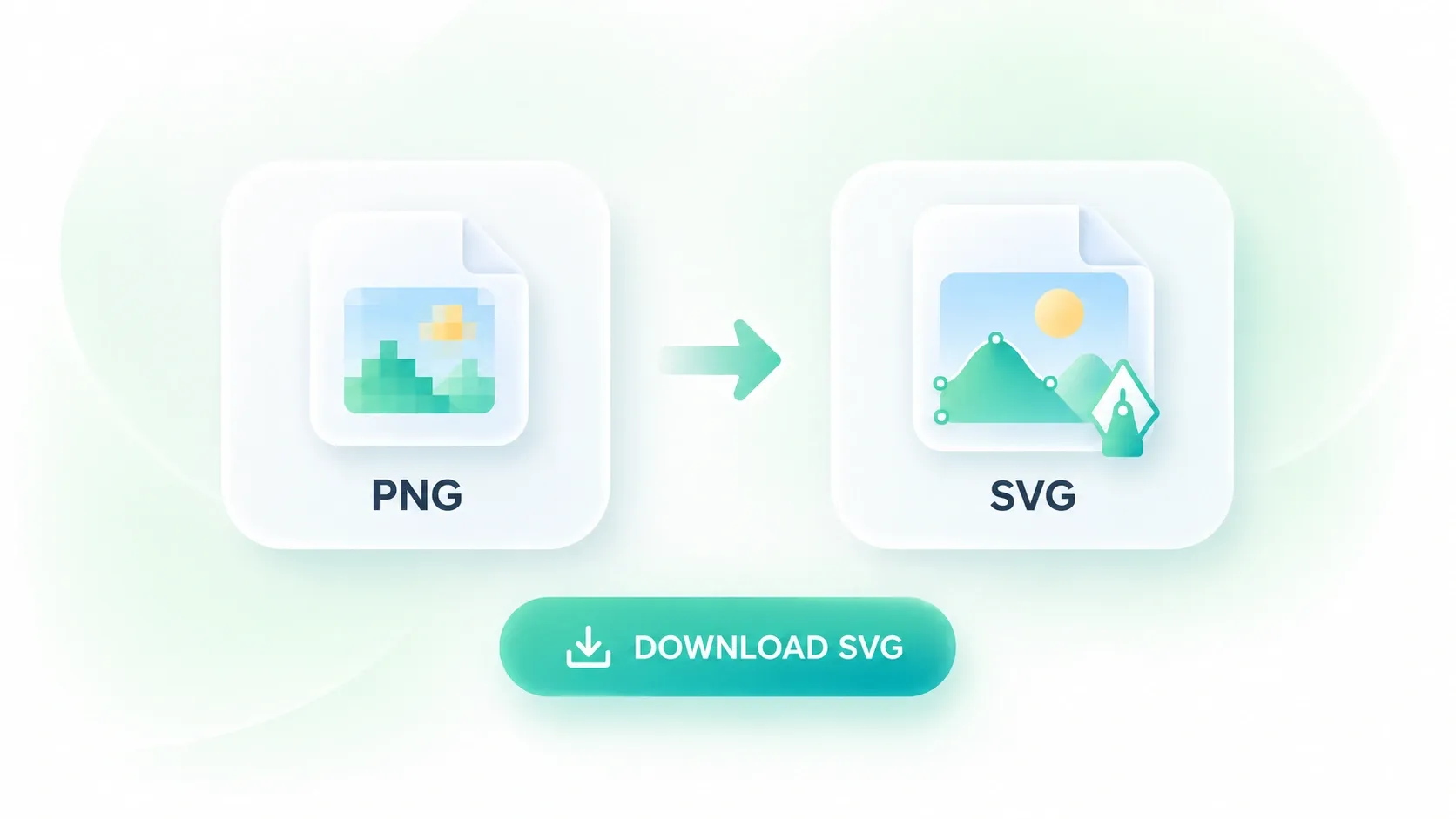
Gunakan konverter PNG ke SVG online dari WPS untuk mengubah logo, ikon, dan line art berbasis piksel menjadi path vektor. Sesuaikan pengaturan tracing, bandingkan hasilnya dengan aslinya, dan unduh SVG untuk desain Anda selanjutnya.

atau seret dan lepas file di sini

PNG, maks. 5 MB

Pratinjau PNG yang diunggah
Terbaik untuk logo, ikon, dan gambar garisPNG seperti foto dapat dikonversi, tetapi biasanya menghasilkan banyak path dan hasil vektor yang kurang bersih.
Pengaturan penelusuran
Sesuaikan output vektor sebelum dikonversi.
6
232
4.0
3.510
4
0128
16
1255
60
0180
45
0180
8
016
Siap untuk mengonversi PNG ini menjadi path SVG yang dapat diedit.
Hasil vektor
0path0node0warna
PNG Asli
100%
Pratinjau PNG asli
Pratinjau SVG
100%
Kode SVG
Gratis Digunakan
Tanpa Registrasi
Tanpa Iklan
Semua Browser
Gratis Digunakan
Tanpa Pendaftaran
Tanpa Iklan
Semua Browser

Cara Mengonversi PNG ke SVG dalam 3 Langkah

  1. Langkah 1: Unggah file PNG Anda

    Pilih gambar PNG dengan bentuk yang jelas. Logo atau ikon yang bersih adalah titik awal yang baik saat mempelajari cara mengonversi PNG ke SVG.

  2. Langkah 2: Sesuaikan tracing

    Pilih mode warna, jumlah warna, dan pengaturan penyederhanaan path. Pilih Konversi ke SVG, lalu periksa bentuk yang dihasilkan.

  3. Langkah 3: Tinjau dan ekspor

    Bandingkan pratinjau asli dan SVG. Sempurnakan pengaturan jika perlu, lalu unduh file atau salin kode SVG-nya.

Konversi PNG ke Path Vektor untuk Diedit

Konversi PNG ke Path Vektor untuk Diedit

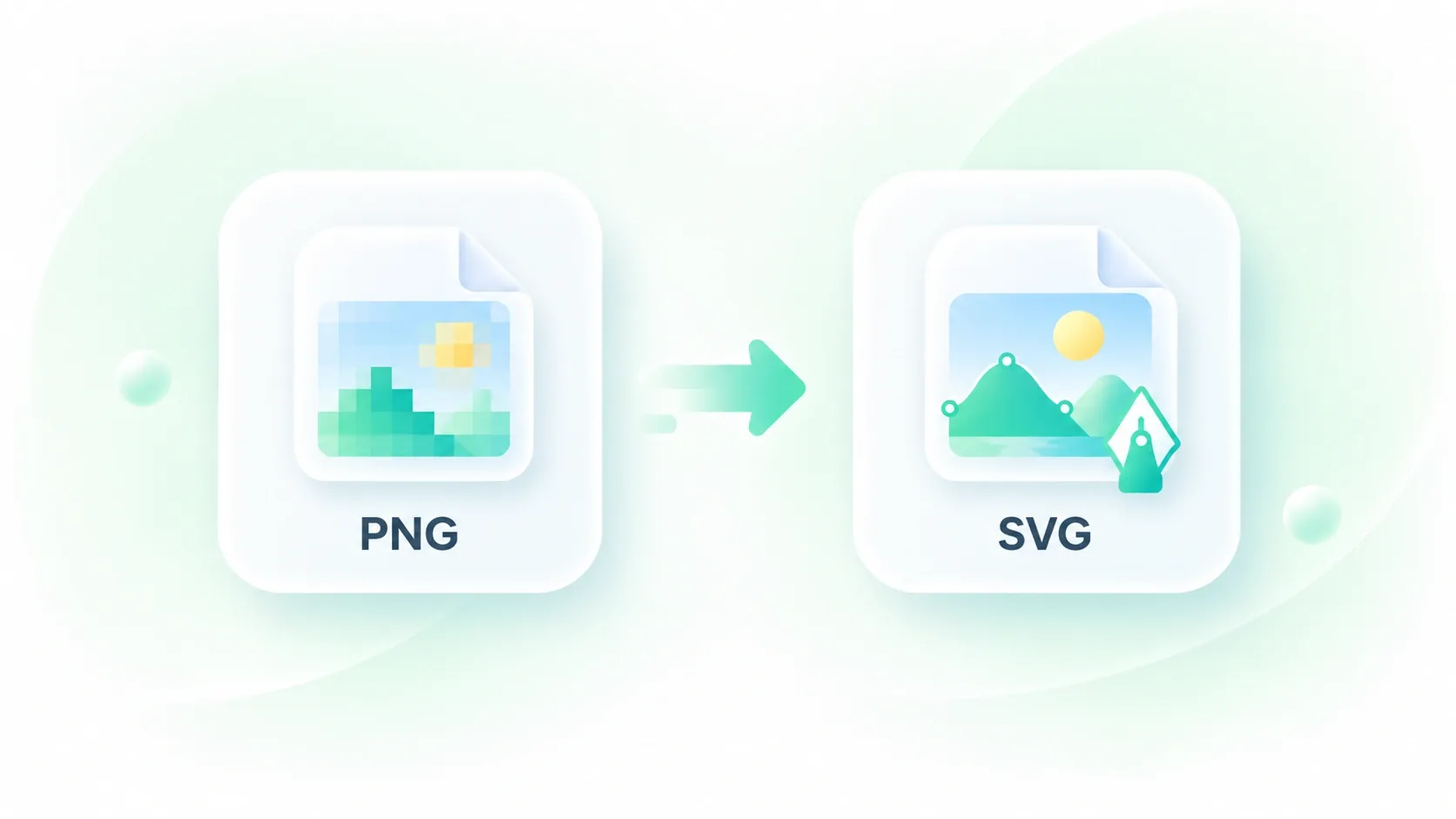
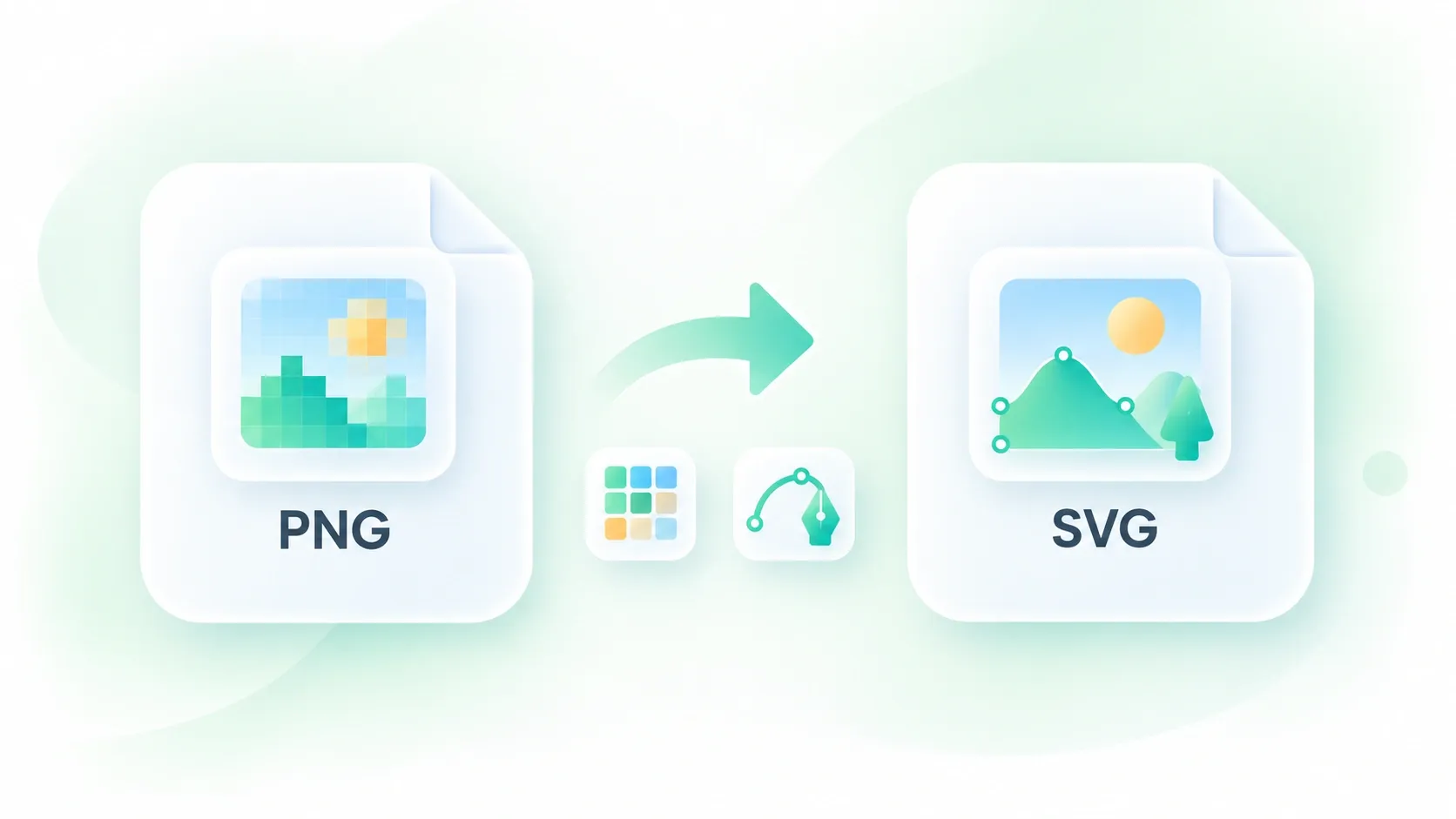
Logo bitmap kecil dapat terlihat pecah (pixelated) saat diperbesar. Konverter PNG ke SVG WPS melacak (trace) bentuk gambar menjadi path, memberikan Anda titik awal vektor untuk mengubah ukuran dan pengeditan lebih lanjut. Tinjau hasil tracing sebelum menggunakannya sebagai karya akhir.
Vektorisasi Gambar PNG dengan Lebih Sedikit Warna

Vektorisasi Gambar PNG dengan Lebih Sedikit Warna

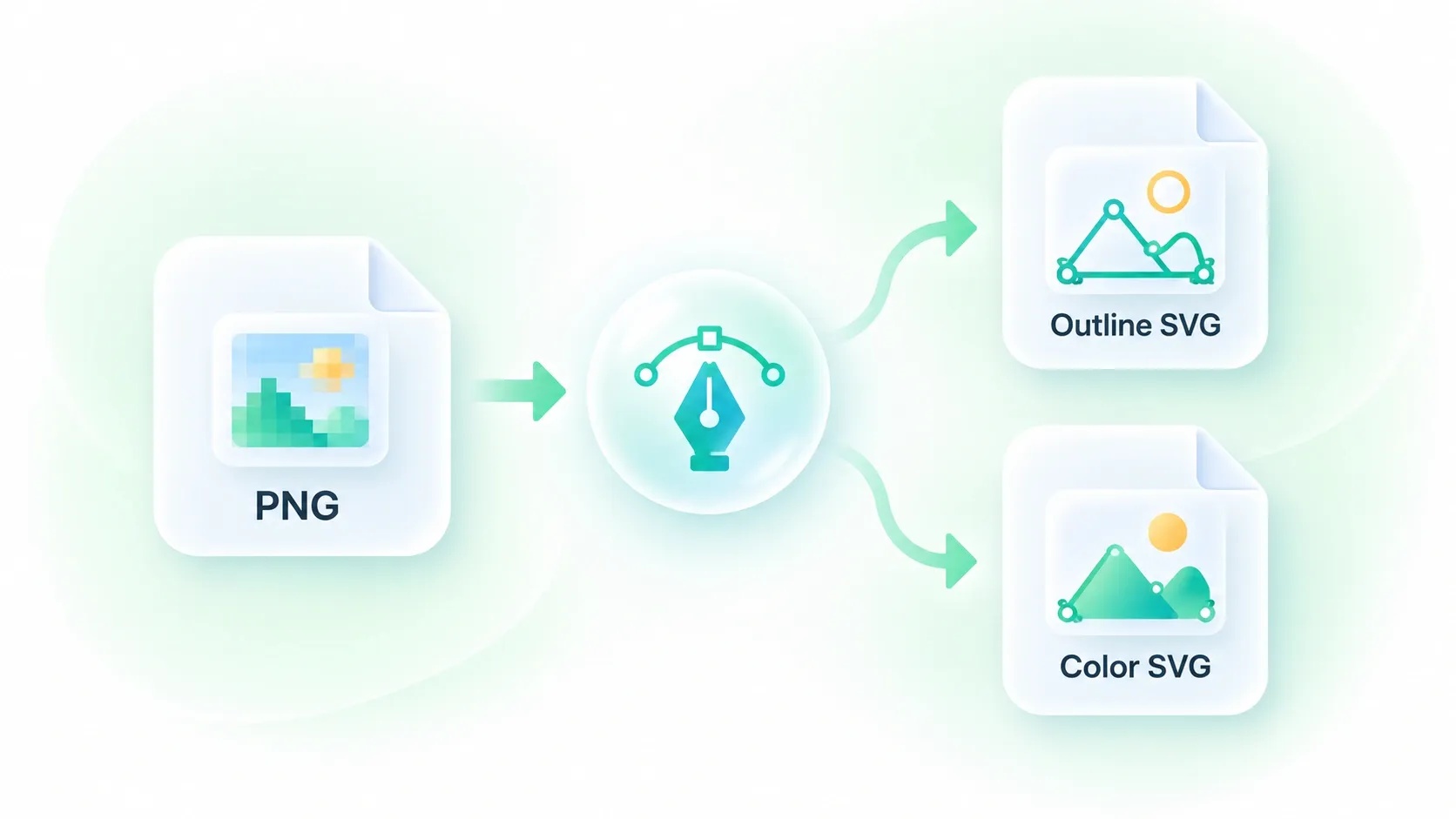
Variasi warna yang berlebihan dapat membuat gambar sederhana menjadi lebih sulit diolah. Jumlah warna yang dapat disesuaikan memungkinkan Anda memvektorisasi gambar PNG dengan palet yang sesuai untuk desain, sehingga Anda dapat menyeimbangkan detail yang dapat dikenali dengan hasil yang lebih sederhana.

Sederhanakan Path SVG untuk Garis Tepi yang Lebih Bersih

Sederhanakan Path SVG untuk Garis Tepi yang Lebih Bersih

Kontur yang rumit dapat membuat gambar hasil tracing sulit untuk diedit. Penyederhanaan path memberi Anda kontrol atas detail kontur, sehingga Anda dapat membandingkan garis tepi yang lebih halus dengan bentuk aslinya. Periksa celah kecil dan garis tipis setelah setiap penyesuaian.

Bandingkan Hasil Tracing SVG dengan PNG Anda

Bandingkan Hasil Tracing SVG dengan PNG Anda

Proses tracing dapat mengubah tepi, gradien, dan detail kecil. Pratinjau berdampingan memungkinkan Anda membandingkan output PNG dengan vektor sebelum mengunduh, sehingga Anda dapat menemukan area yang perlu disesuaikan lagi alih-alih menyadarinya di proyek Anda berikutnya.

Mengapa Pengguna Memilih Konverter PNG ke SVG Kami

Pengaturan warna yang fleksibel, path vektor yang lebih bersih, dan perbandingan yang jelas untuk tugas tracing sehari-hari.

Desain logo

Konversi logo PNG ke SVG sebagai titik awal untuk aset merek. Periksa huruf dan tepi dalam editor vektor sebelum menempatkan logo pada ukuran baru.

Desain logo

Desainer dan tim merek

Ikon Antarmuka

Lacak ikon PNG sederhana untuk desain antarmuka. Periksa garis tipis dan potongan pada ukuran ikon yang sebenarnya akan ditampilkan.

Ikon Antarmuka

Tim Produk dan Web

Proyek Line-art

Gunakan konverter PNG ke SVG online untuk ilustrasi datar atau gambar garis. Mulailah dengan batas yang jelas dan simpan gambar asli untuk perbandingan selama penyempurnaan.

Proyek Line-art

Ilustrator dan Pelajar

01

Bagaimana cara mengonversi PNG ke SVG?

Unggah file PNG, sesuaikan pengaturan penelusuran (tracing), lalu pilih Konversi ke SVG. Bandingkan pratinjau dengan gambar asli, kemudian unduh file SVG atau salin kodenya.

02

Apakah mengubah ekstensi file akan membuat gambar vektor?

Tidak. Mengganti nama .png menjadi .svg tidak mengubah piksel menjadi path (jalur). Konverter ini menelusuri bentuk gambar untuk membuat data path SVG; bentuk yang dihasilkan mungkin berbeda dari sumbernya.

03

Gambar seperti apa yang cocok untuk ditelusuri (tracing)?

Logo sederhana, ikon, gambar garis, dan ilustrasi datar adalah titik awal yang baik. Foto dan gradien mengandung lebih banyak variasi dan dapat menghasilkan hasil tracing yang kompleks atau terlihat terlalu disederhanakan.

04

Apakah file SVG akan terlihat persis seperti PNG?

Belum tentu. Tracing hanya memperkirakan bentuk raster. Pilihan warna dan penyederhanaan dapat mengubah tepi gambar atau menghilangkan detail, jadi periksa hasilnya sebelum menerbitkan atau mencetaknya.

05

Bagaimana cara membuat SVG menjadi tidak terlalu kompleks?

Cobalah jumlah warna yang lebih sedikit atau pengaturan penyederhanaan yang lebih kuat, lalu bandingkan dengan pratinjau yang baru. Lebih sedikit jalur (path) dan warna juga dapat berarti lebih sedikit detail, jadi pilihlah keseimbangan yang sesuai dengan karya seni tersebut.

06

Dapatkah saya mengedit SVG setelah dikonversi?

Anda dapat mengunduh path SVG yang dihasilkan dan membukanya di editor yang mendukung SVG. Periksa karya seni yang diimpor dan sempurnakan di sana; konversi tidak membuat ulang lapisan (layer) desain aslinya.