Konverter PNG ke GIF

Gunakan konverter PNG ke GIF online dari WPS untuk satu gambar atau rangkaian frame PNG. Susun urutan, sesuaikan waktu dan ukuran kanvas, serta pratinjau animasi sebelum mengunduh GIF.

atau seret dan lepas file di sini

Hanya PNG · hingga 30 gambar

Frame

GIF satu frame. Tambahkan lebih banyak PNG untuk membuat animasi.

Belum ada frame PNG yang ditambahkan.
0%
Menyiapkan konversi…

Membuat GIF Anda

Kami sedang mengunggah frame, membangun palet, dan menyandikan animasi akhir.

Pratinjau GIF yang dibuat
GIF siap
Jumlah frame0
Total durasi0 ms
Ukuran output—
Gratis Digunakan
Tanpa Daftar
Tanpa Iklan
Semua Peramban
Gratis Digunakan
Tanpa Pendaftaran
Tanpa Iklan
Semua Browser

Cara Mengubah PNG Menjadi GIF dalam 3 Langkah

  1. Langkah 1: Tambahkan frame PNG Anda

    Unggah satu PNG untuk GIF diam atau tambahkan beberapa frame untuk membuat animasi. Pastikan file sumber sesuai dengan urutan yang Anda inginkan.

  2. Langkah 2: Atur urutan dan waktu

    Susun frame dan pilih pengaturan jeda, loop, serta kanvas. Periksa kesesuaiannya jika gambar sumber memiliki dimensi yang berbeda.

  3. Langkah 3: Buat dan pratinjau

    Pilih Buat GIF. Tinjau loop, durasi, dan ukuran hasil, lalu unduh hasilnya jika sudah sesuai dengan kebutuhan Anda.

Ubah Urutan PNG Menjadi GIF

Ubah Urutan PNG Menjadi GIF

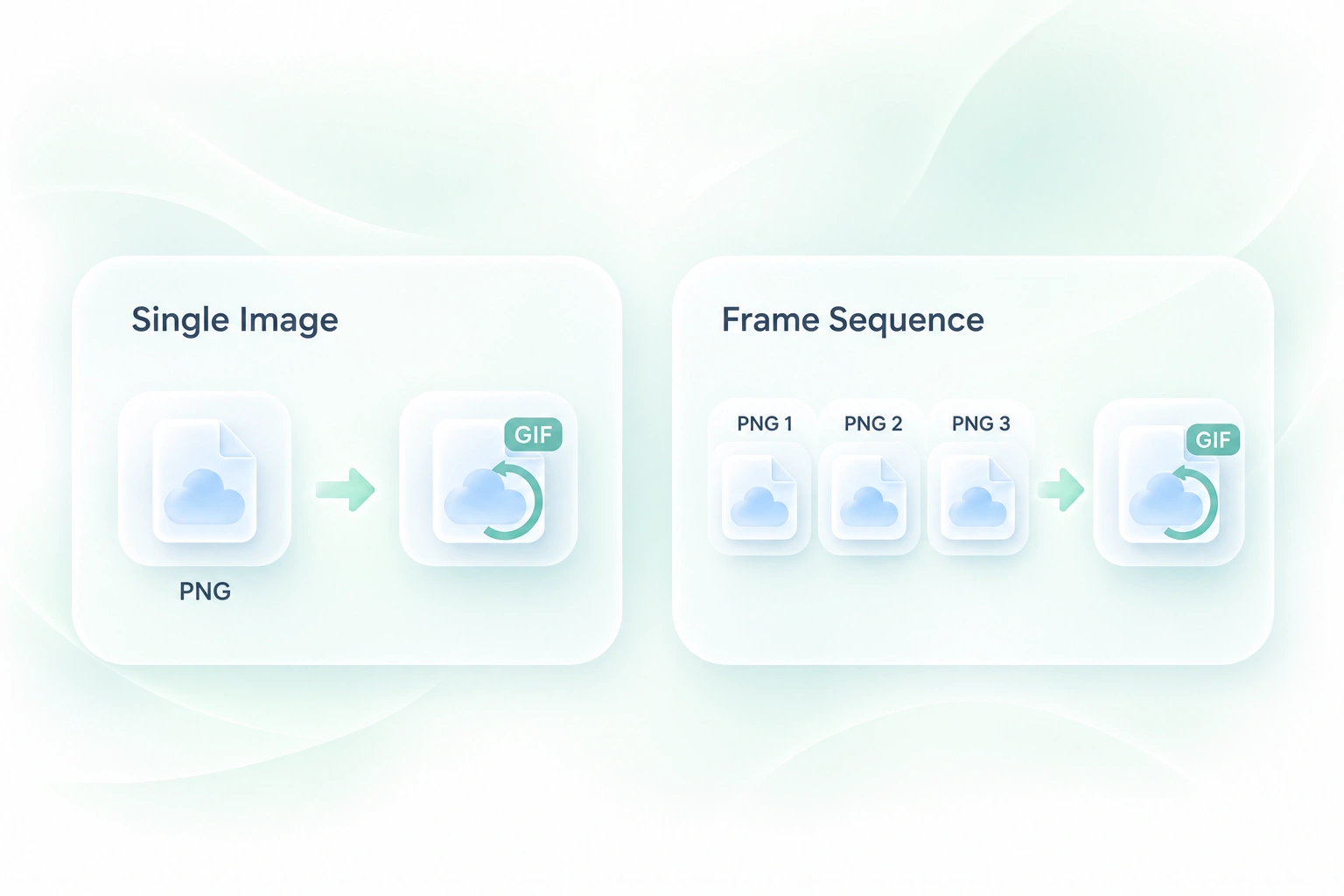
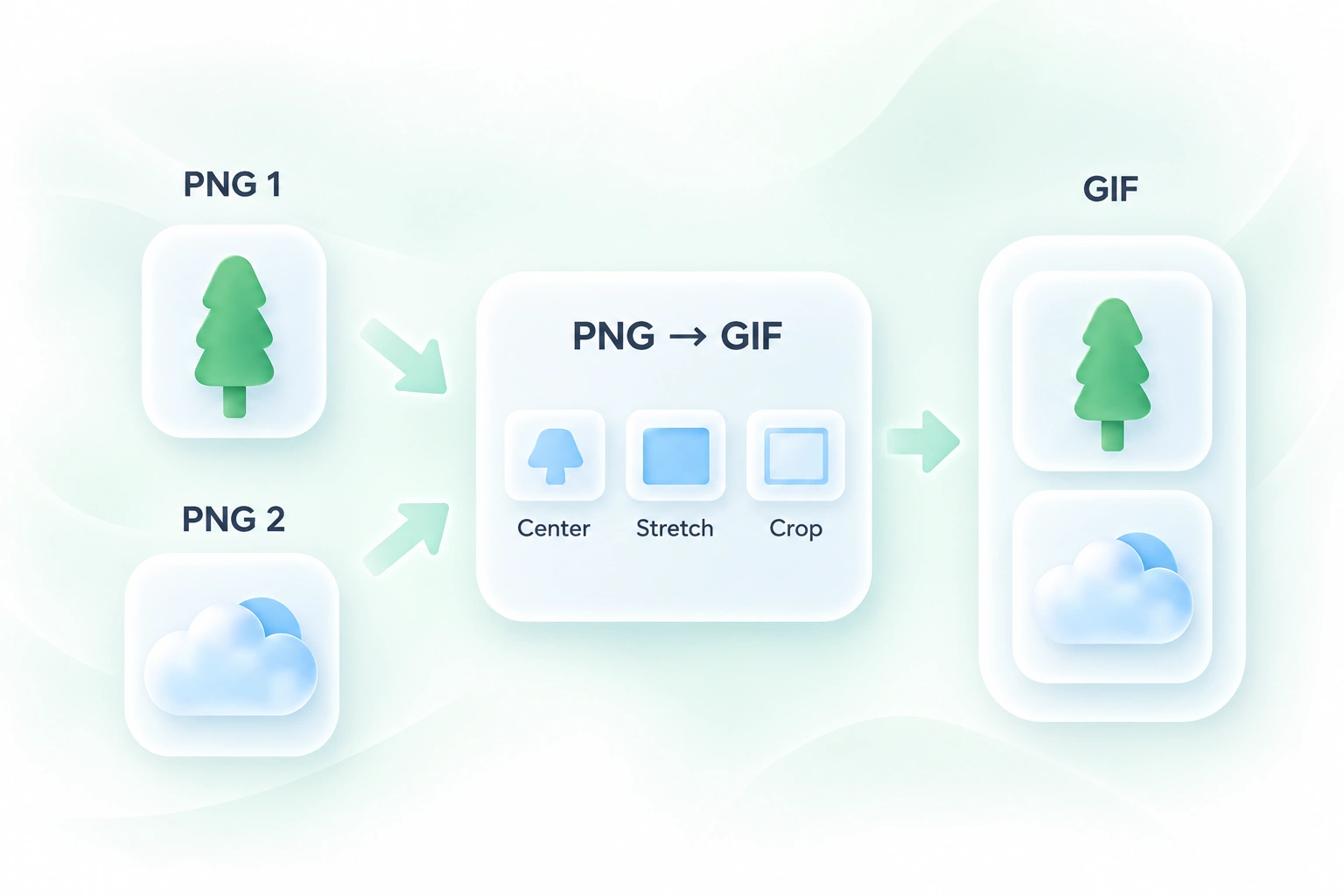
Sekumpulan gambar PNG yang diekspor belum menjadi animasi yang dapat diputar. Pembuat PNG ke GIF dari WPS menggabungkan frame tersebut menjadi sebuah urutan, sehingga Anda dapat mengubah kumpulan gambar atau tangkapan layar menjadi satu GIF.
Coba Sekarang
Susun Frame PNG dan Atur Waktu GIF

Susun Frame PNG dan Atur Waktu GIF

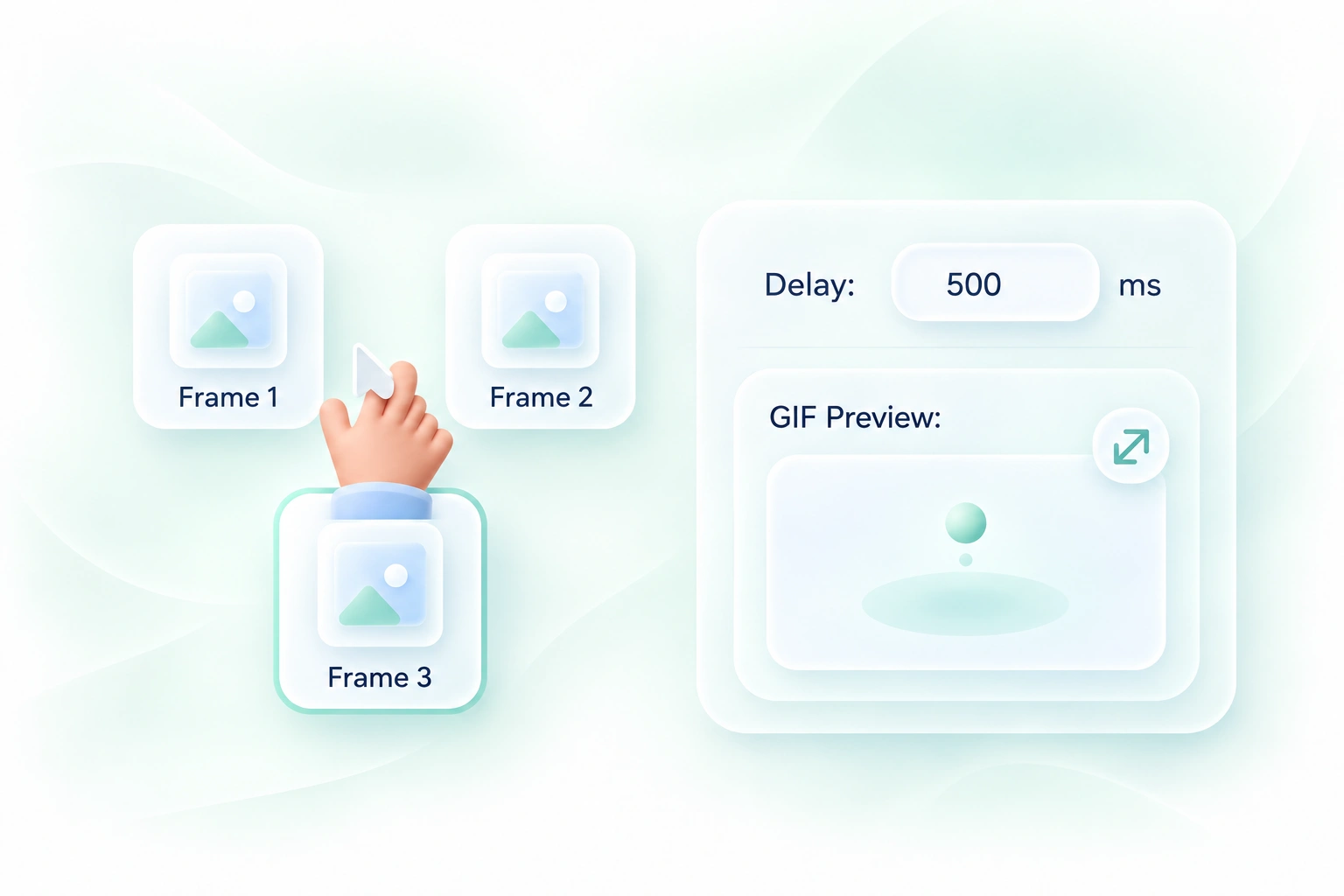
Frame yang tidak berurutan atau jeda waktu yang tidak sesuai dapat membuat animasi sulit diikuti. Fitur penyusunan ulang frame dan kontrol waktu memungkinkan Anda menyusun urutan, sehingga alur animasi lebih mudah dipahami.

Coba Sekarang
Sesuaikan PNG Berbagai Ukuran ke Dalam Satu Kanvas GIF

Sesuaikan PNG Berbagai Ukuran ke Dalam Satu Kanvas GIF

Gambar dengan dimensi yang berbeda dapat menghasilkan urutan yang terlihat tidak rata. Opsi penyesuaian kanvas memungkinkan Anda memilih bagaimana frame menyesuaikan area hasil, sehingga Anda dapat fokus pada aksi, bukan pada pemotongan atau peregangan gambar yang tak terduga.

Coba Sekarang
Pratinjau Animasi PNG ke GIF Anda

Pratinjau Animasi PNG ke GIF Anda

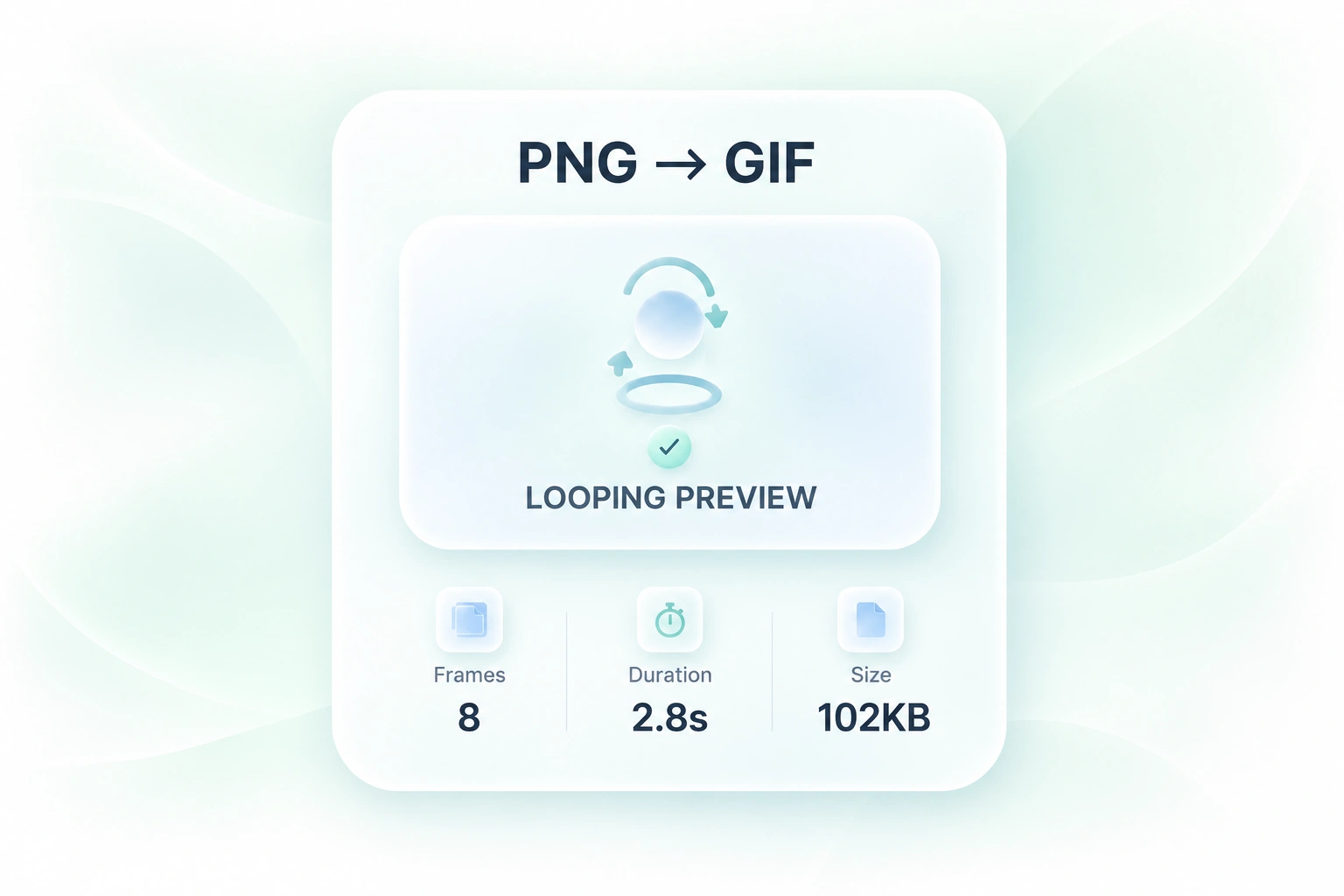
Sebuah urutan dapat terlihat berbeda saat diputar dibandingkan saat dilihat sebagai thumbnail terpisah. Pratinjau loop, durasi, dan detail ukuran memungkinkan Anda memeriksa GIF secara keseluruhan, sehingga Anda bisa merevisi waktu atau pilihan frame sebelum membagikannya.

Coba Sekarang

Mengapa Pengguna Memilih Konverter PNG ke GIF Kami

Urutan frame yang fleksibel, kontrol waktu, dan pratinjau animasi untuk berbagai pembuatan GIF harian.

Demonstrasi antarmuka

Ubah beberapa PNG menjadi frame GIF untuk menampilkan urutan antarmuka singkat. Pastikan setiap langkah terlihat jelas dan berikan cukup waktu bagi audiens untuk memahami perubahannya.

Demonstrasi antarmuka

Tim produk dan dukungan

Pratinjau sprite dan gambar

Tinjau animasi PNG ke GIF yang dibuat dari gambar yang diekspor atau frame sprite. Periksa transisi loop dan jarak jeda sebelum menggunakannya sebagai pratinjau.

Pratinjau sprite dan gambar

Seniman dan tim game

Urutan sebelum dan sesudah

Tampilkan secara bergantian sekumpulan kecil gambar PNG untuk mengilustrasikan perubahan. Gunakan bingkai yang konsisten dan periksa detail warna setelah konversi ke GIF.

Urutan sebelum dan sesudah

Kreator konten

FAQ PNG ke GIF

01

Bagaimana cara mengubah PNG ke GIF?

Unggah satu atau beberapa gambar PNG, atur bingkai, lalu pilih pengaturan kanvas dan waktu. Buat GIF, tinjau pratinjau, dan unduh file.

02

Bisakah saya menggabungkan beberapa gambar PNG menjadi satu GIF?

Bisa. Tambahkan gambar sebagai bingkai, atur urutannya, dan tetapkan penundaannya. Alur kerja urutan PNG ke GIF ini menggunakan bingkai yang disediakan alih-alih menghasilkan gerakan baru.

03

Apakah satu PNG bisa menjadi animasi bergerak?

Satu gambar sumber hanya akan menghasilkan gambar diam kecuali Anda menambahkan frame tambahan. Alat ini tidak dapat menciptakan gerakan pada foto atau gambar.

04

Mengapa warna berubah setelah konversi?

GIF menggunakan palet warna yang terbatas. Gradien detail atau foto mungkin terlihat berbeda dari versi PNG aslinya. Tinjau hasil akhir sebelum memutuskan apakah format GIF sesuai untuk karya Anda.

05

Bagaimana cara menangani ukuran PNG yang berbeda?

Gunakan opsi penyesuaian kanvas dan periksa pratinjaunya. Memotong (cropping), menyesuaikan (fitting), dan meregangkan (stretching) memberikan efek yang berbeda pada komposisi, jadi pilihlah opsi yang tetap menampilkan konten yang diinginkan.

06

Apakah alat ini dapat mengonversi file PNG animasi?

Alur kerja yang dijelaskan menggabungkan gambar PNG individual sebagai frame. Jangan berasumsi bahwa PNG animasi atau APNG akan mempertahankan animasi penuhnya; gunakan frame terpisah untuk alur kerja ini.