Konverter HEIC ke PNG

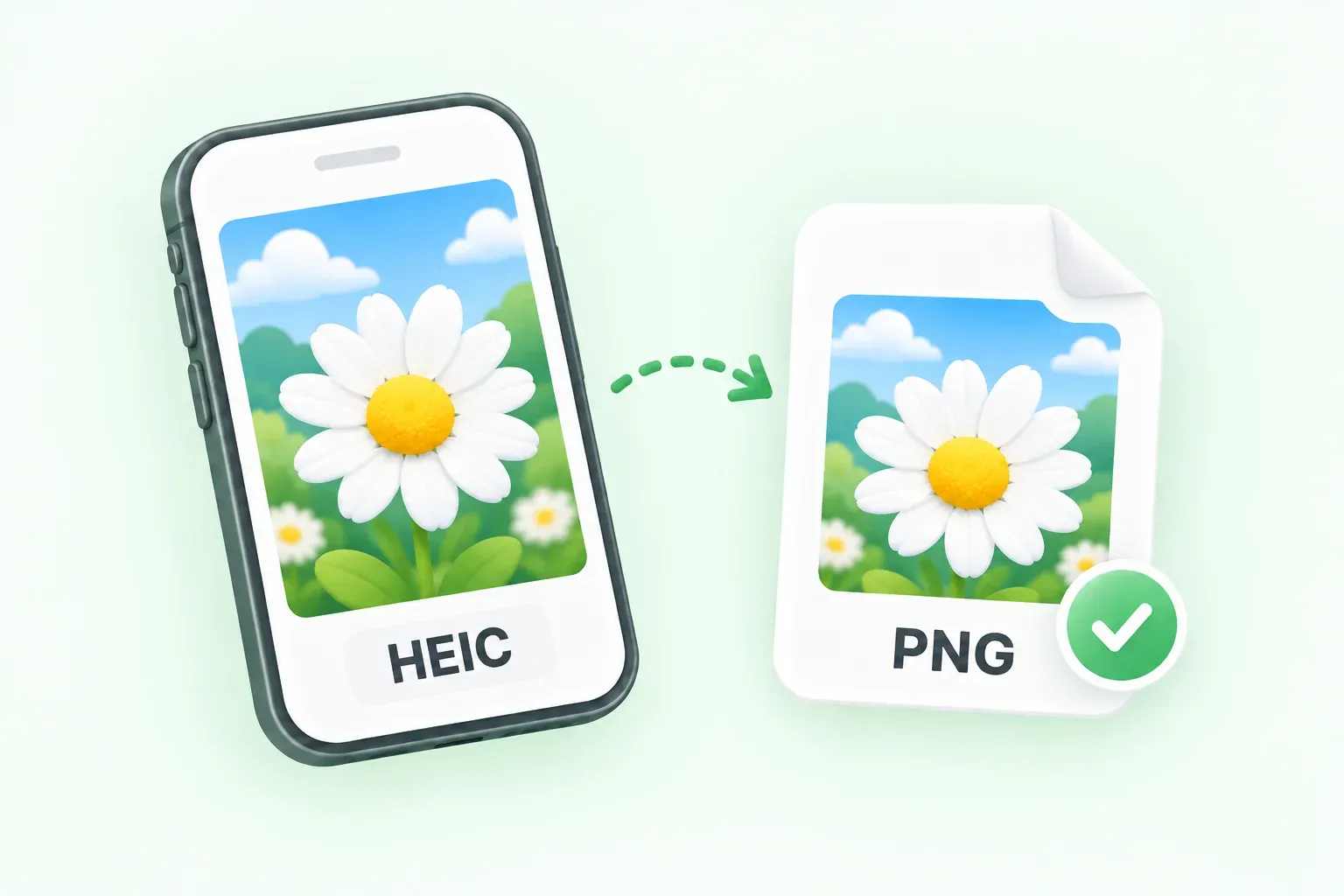
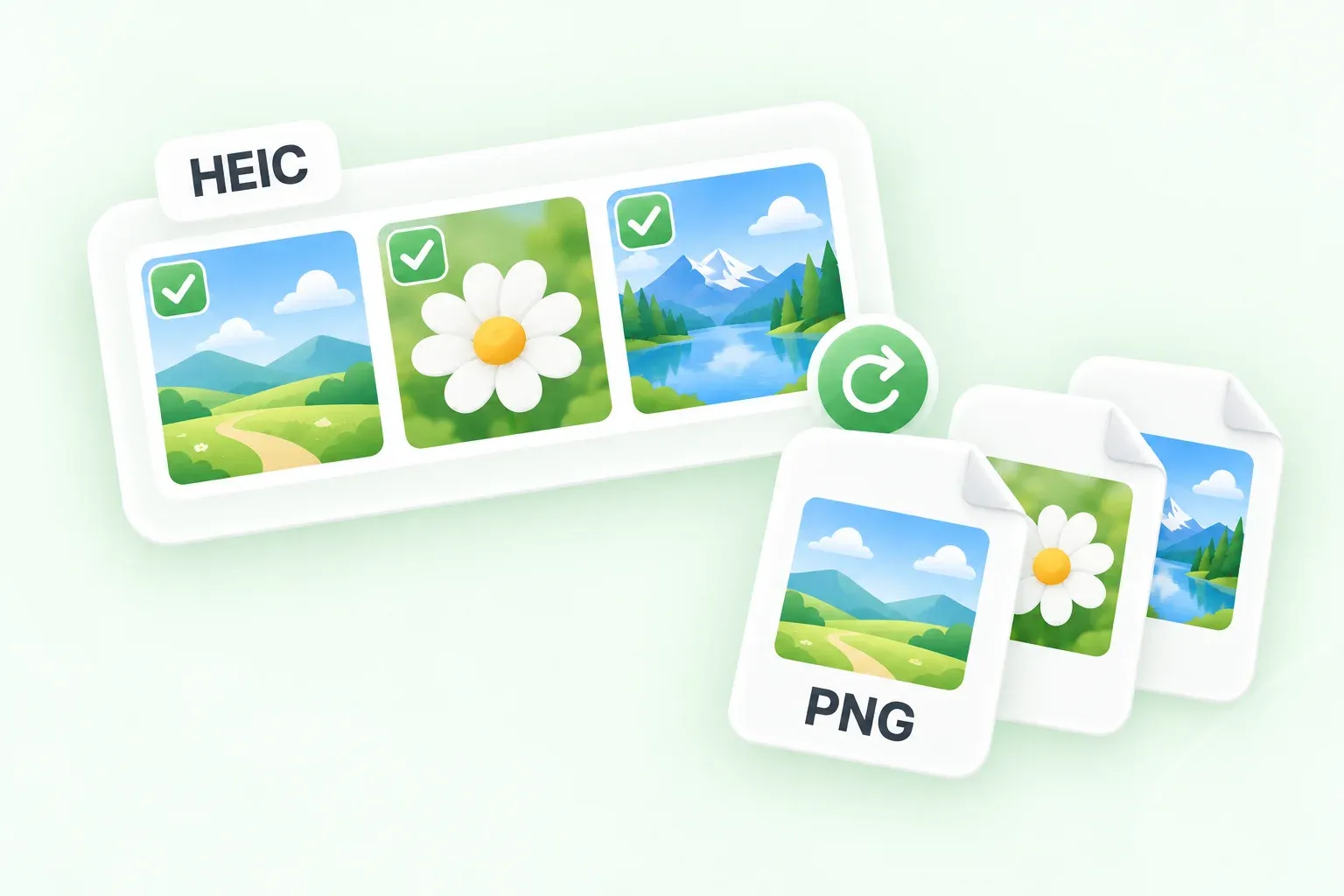
Konversi HEIC ke PNG online dengan WPS. Gunakan salinan PNG dari gambar iPhone dalam dokumen, papan desain, atau unggahan yang hanya menerima PNG. Konverter HEIC ke PNG memungkinkan Anda menyimpan salinan kerja untuk penggunaan tersebut. Simpan versi HEIC jika Anda memerlukan ukuran atau format lain nanti.

atau seret dan lepas file HEIC

Gratis dan Tak Terbatas
Tanpa Pendaftaran
Hemat Waktu
Tanpa Iklan
Gratis Digunakan
Tanpa Pendaftaran
Tanpa Iklan
Semua Browser

Cara Mengonversi HEIC ke PNG

  1. Langkah 1: Unggah File HEIC

    Unggah file HEIC yang ingin dikonversi. Pilih foto asli dan lihat dalam posisi tegak sebelum mengonversinya. Jika ada beberapa versi editan dari ponsel, pilih versi yang sesuai dengan penyerahan yang direncanakan.

  2. Langkah 2: Konversi HEIC ke PNG

    Jalankan konversi dan tunggu hingga keluaran PNG selesai. Konversi sumber HEIC menjadi file tersendiri dan simpan aslinya untuk perbandingan. Pastikan file ekspor menggunakan format PNG yang diperlukan alur kerja berikutnya.

  3. Langkah 3: Periksa dan Simpan File PNG

    Unduh hasil PNG, lalu buka di aplikasi tempat Anda akan menggunakannya. Perbesar bagian gambar PNG yang penting bagi proyek Anda. Uji hasilnya di tata letak atau formulir sebelum mengganti HEIC.

HEIC ke PNG untuk Grafis Statis dan Salinan Peninjauan

HEIC ke PNG untuk Grafis Statis dan Salinan Peninjauan

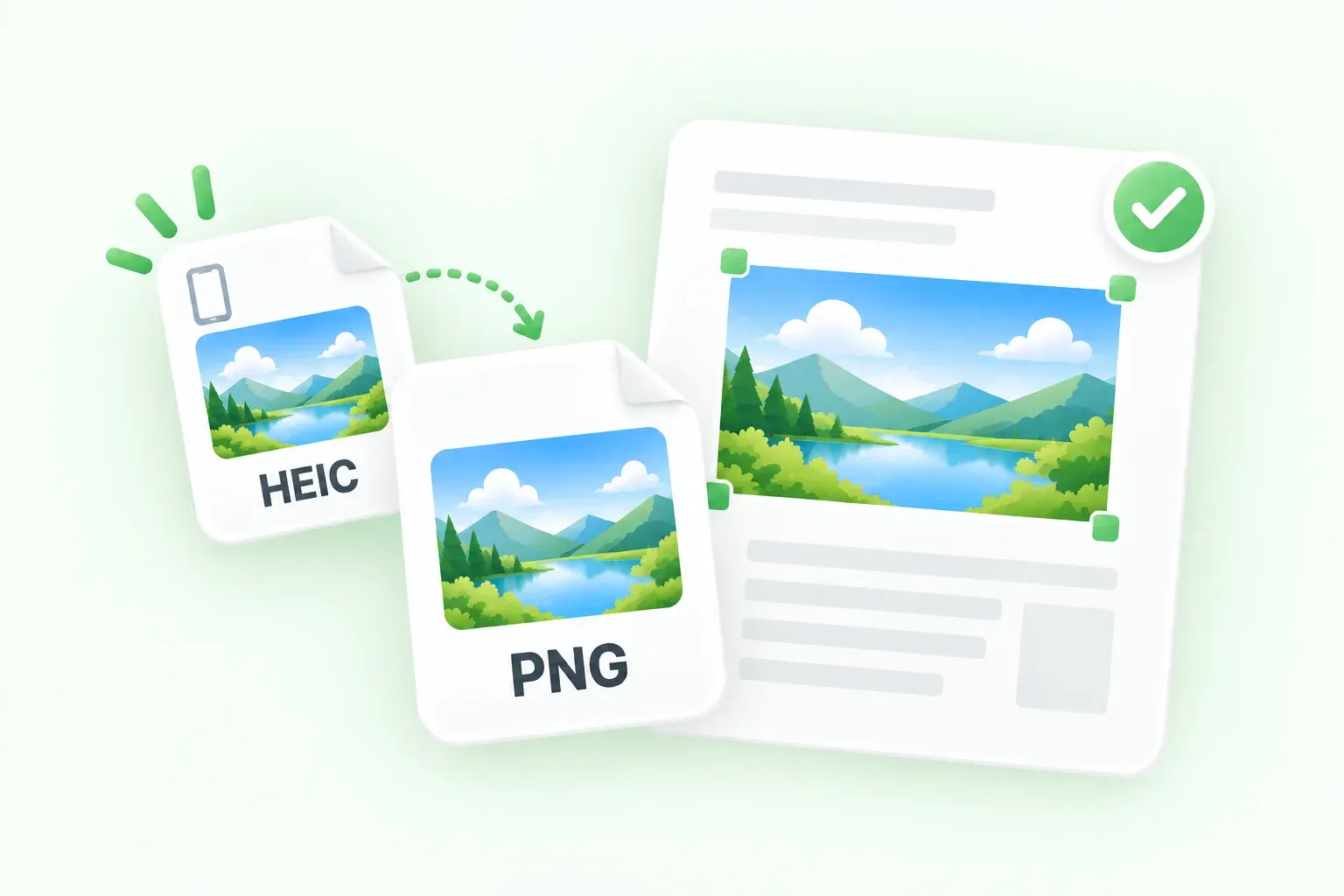
Gunakan salinan PNG dari gambar iPhone dalam dokumen, papan desain, atau unggahan yang hanya menerima PNG. Buat hasil sesuai spesifikasi penyerahan, alih-alih menimpa karya yang masih dapat diedit. Sumber terpisah memungkinkan Anda mengekspor salinan lebih besar atau dengan pembingkaian berbeda nanti.
Coba Sekarang
Unggah HEIC Langsung untuk Dikonversi

Unggah HEIC Langsung untuk Dikonversi

Mulailah dengan file HEIC yang ada dan konversikan langsung ke PNG ketika Anda memerlukan keluaran tersebut untuk unggahan atau penyerahan file. Gunakan sumber dengan detail tertinggi yang tersedia, lalu bandingkan bagian yang akan ditampilkan secara berbeda oleh format baru. Jika alur kerja menyediakan pratinjau, ubah satu pengaturan setiap kali agar Anda dapat melihat pengaruhnya terhadap gambar. Gunakan file HEIC dengan konten yang diharapkan penerima dalam salinan PNG.

Coba Sekarang
Simpan Salinan PNG untuk Langkah Berikutnya

Simpan Salinan PNG untuk Langkah Berikutnya

Unduh hasilnya dan simpan HEIC asli jika Anda perlu mengedit atau mengekspor versi lain. PNG cocok untuk gambar statis dalam proyek yang memerlukan tepi yang tergambar jelas. Jika tepi transparan penting, uji salinan ekspor di atas latar sebenarnya, bukan menilainya hanya di atas putih. Letakkan PNG yang sudah ditinjau di lokasi yang digunakan langkah berikutnya dan simpan HEIC utama untuk pengeditan lanjutan.

Coba Sekarang
Periksa Hasil PNG dalam Konteks Penggunaannya

Periksa Hasil PNG dalam Konteks Penggunaannya

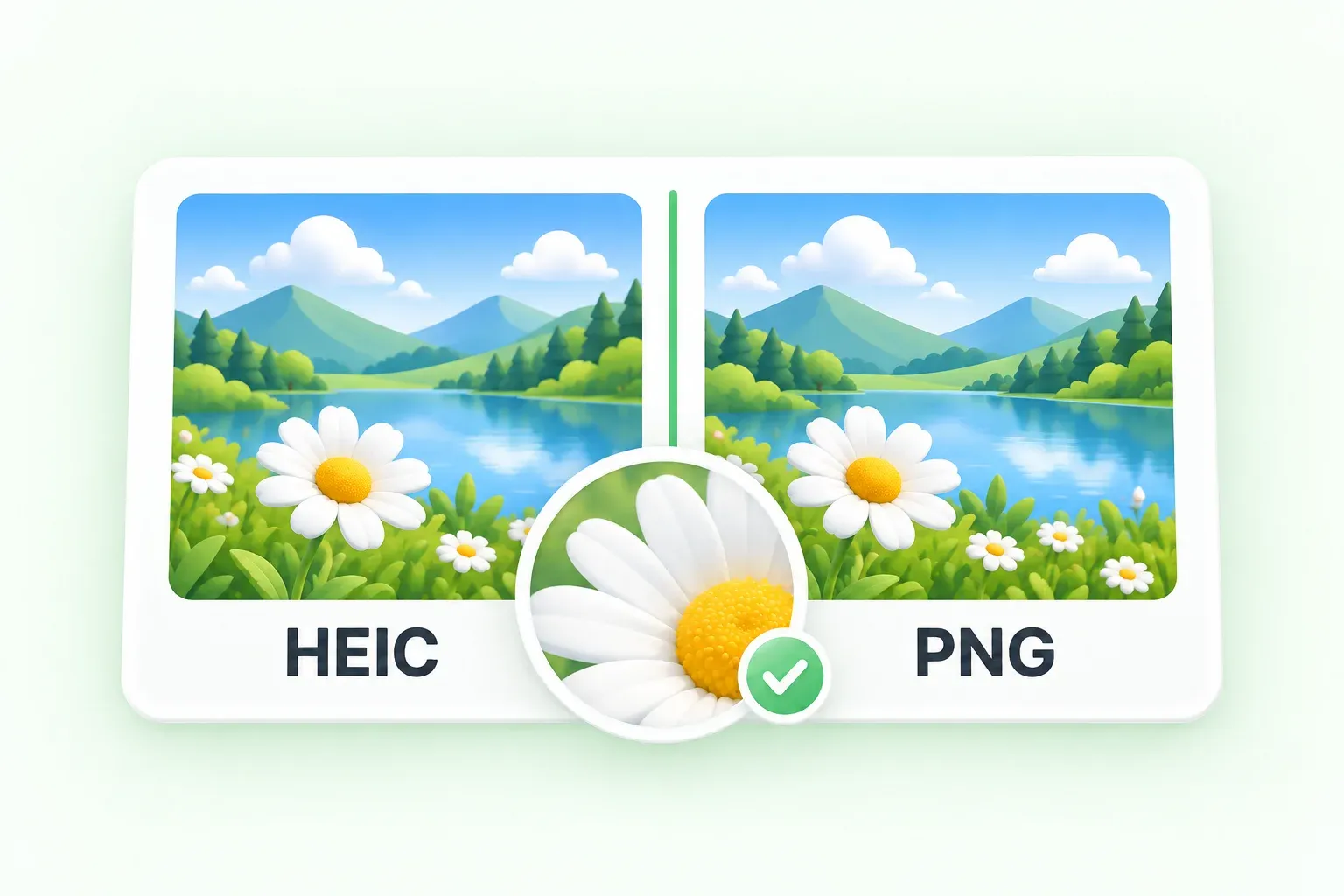
Buka hasil di tempat gambar akan digunakan. Periksa orientasi dan warna foto saat membuka gambar hasil konversi. Buka PNG pada dimensi tampilannya, lalu bandingkan dengan sumber. Periksa label terkecil dan gunakan latar berwarna jika transparansi penting.

Coba Sekarang

Kisah Pelanggan HEIC ke PNG

Hasil nyata dari orang yang menggunakan HEIC ke PNG untuk konversi gambar praktis

David Morgan

Saya memakai konverter untuk mengubah materi HEIC menjadi PNG untuk file yang sedang saya kerjakan di ponsel. Saya memakai file yang sudah ada, jadi manfaatnya adalah memperoleh materi yang sama dalam format yang diperlukan pada tahap pekerjaan itu.

David Morgan

Koordinator Operasional

Laura Bennett

Saya sedang mengerjakan presentasi dan menggunakan konverter untuk membuat versi PNG dari sumber HEIC. Saya mengerjakan presentasinya sendiri dan ingin memasukkan materi yang sudah saya miliki ke dalam alur kerja slide dengan format yang diperlukan.

Laura Bennett

Mahasiswa

Emma Richardson

Saya perlu menyiapkan file yang sedang dikerjakan di ponsel dan membuat salinan PNG dari HEIC asli. Saya menyiapkan salinan untuk penggunaan khusus tersebut, jadi PNG adalah format yang dibutuhkan untuk langkah berikutnya dan HEIC merupakan sumber awalnya.

Emma Richardson

Asisten Pemasaran

Pertanyaan HEIC ke PNG, Terjawab

01

Bagaimana cara mengonversi HEIC ke PNG online?

Unggah file HEIC yang ingin dikonversi. Jalankan konversi dan tunggu hingga keluaran PNG selesai. Unduh hasil PNG, lalu buka di aplikasi tempat Anda akan menggunakannya. Sebelum mulai, pastikan file HEIC merupakan versi lengkap yang ingin dikonversi. Simpan file tersebut selama Anda memverifikasi salinan PNG.

02

Apa yang harus diperiksa setelah mengonversi HEIC ke PNG?

Periksa orientasi dan warna foto saat membuka gambar hasil konversi. Periksa batas yang ditetapkan tujuan untuk file PNG baru, termasuk ukuran file atau dimensi jika berlaku. Buka ekspor secara terpisah dari aslinya agar Anda membandingkan dua versi yang tepat.

03

Bisakah saya menggunakan konverter HEIC ke PNG secara gratis?

Ya. WPS menyediakan konversi online dasar untuk pasangan format ini. Simpan sumber HEIC dan validasi hasilnya di aplikasi atau alur kerja yang membutuhkan PNG sebelum mengganti atau menyerahkan file apa pun.

04

Bisakah tangkapan layar iPhone atau foto HEIC diubah menjadi PNG untuk dokumen?

Gunakan konverter HEIC jika sumber Anda berupa file HEIC. Periksa ekstensi yang ada sebelum mengonversi tangkapan layar, karena mungkin sudah berformat PNG. Periksa satu hasil PNG yang representatif terlebih dahulu jika Anda menyiapkan materi untuk proyek HEIC yang lebih besar. Ketidaksesuaian lebih mudah diperbaiki sebelum mengadaptasi lebih banyak file.

05

Apakah PNG yang dibuat dari HEIC akan memiliki latar transparan?

Konversi saja tidak menghapus latar dari foto opak. Biarkan sumber HEIC tidak berubah saat membandingkan versi dan pastikan PNG yang diekspor memiliki karakteristik yang Anda perlukan.

06

Kapan PNG berguna sebagai format gambar ekspor?

Gunakan PNG untuk grafis statis dalam alur kerja yang menerimanya, terutama saat membutuhkan tepi tajam atau transparansi yang ada pada sumber dan hasil. Tinjau hasil PNG pada dimensi saat gambar akan dilihat dan simpan HEIC asli jika Anda berencana melakukan perubahan lebih lanjut.