Konverter FLAC ke WAV

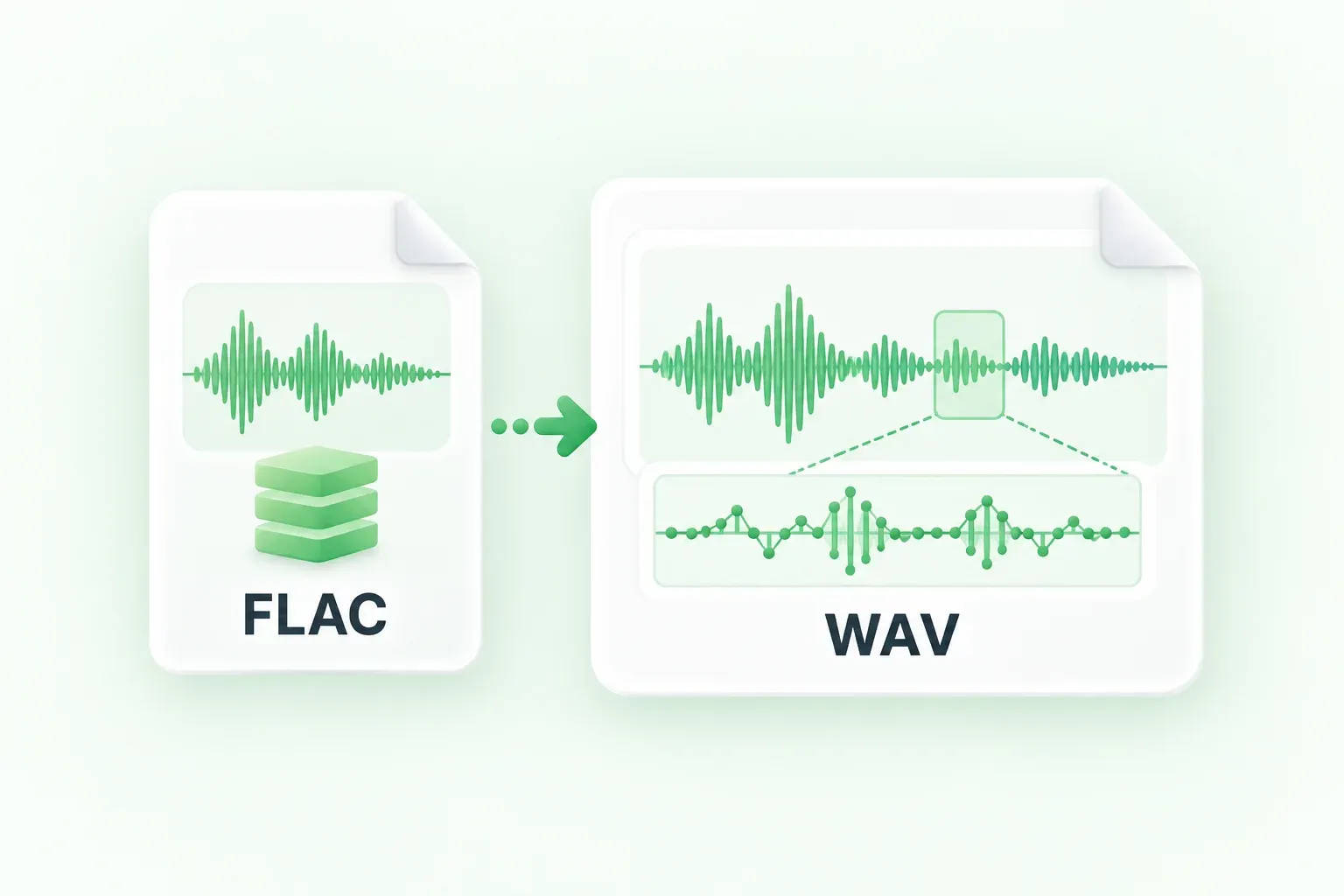
Konversi FLAC ke WAV secara online dengan WPS. Buat salinan WAV untuk editor audio atau penyerahan produksi yang memerlukan media WAV. Gunakan konverter FLAC ke WAV untuk membuat file terpisah untuk pemutaran, penyuntingan, atau penyerahan. Bandingkan salinan baru dengan rekaman asli sebelum menggunakannya.

atau seret dan lepas file FLAC

Gratis dan Tak Terbatas
Tanpa Pendaftaran
Hemat Waktu
Tanpa Iklan
Gratis Digunakan
Tanpa Pendaftaran
Tanpa Iklan
Semua Browser

Cara Mengonversi FLAC ke WAV

  1. Langkah 1: Unggah File FLAC Anda

    Unggah file FLAC yang ingin Anda konversi. Buka rekaman sumber dan dengarkan cukup lama untuk memastikan bahwa itu trek yang benar. Simpan nama file sumber, catatan rekaman, dan tag penting agar dapat diperiksa setelah konversi.

  2. Langkah 2: Konversi FLAC ke WAV

    Jalankan konversi dan tunggu hingga keluaran WAV selesai. Periksa rekaman FLAC mana yang dipilih jika folder Anda memiliki beberapa versi. Simpan hasil WAV dengan nama file yang menunjukkan rekaman dan format barunya.

  3. Langkah 3: Periksa dan Simpan File WAV

    Unduh hasil WAV, lalu buka di aplikasi yang akan Anda gunakan. Putar sebagian salinan WAV setelah menyimpannya dan beri nama yang menunjukkan rekamannya. Bandingkan durasinya jika pengaturan waktu penting untuk pengeditan berikutnya.

Pindahkan Trek FLAC ke Proyek WAV

Pindahkan Trek FLAC ke Proyek WAV

Buat salinan WAV untuk editor audio atau penyerahan produksi yang memerlukan media WAV. Catat format tujuan dalam catatan serah terima agar rekan tim tahu salinan mana yang harus diputar dan file mana yang harus disimpan sebagai sumber asli. Periksa hasil WAV pertama di aplikasi yang akan digunakan untuk meninjau trek.
Coba Sekarang
Konversi Audio FLAC di Browser Anda

Konversi Audio FLAC di Browser Anda

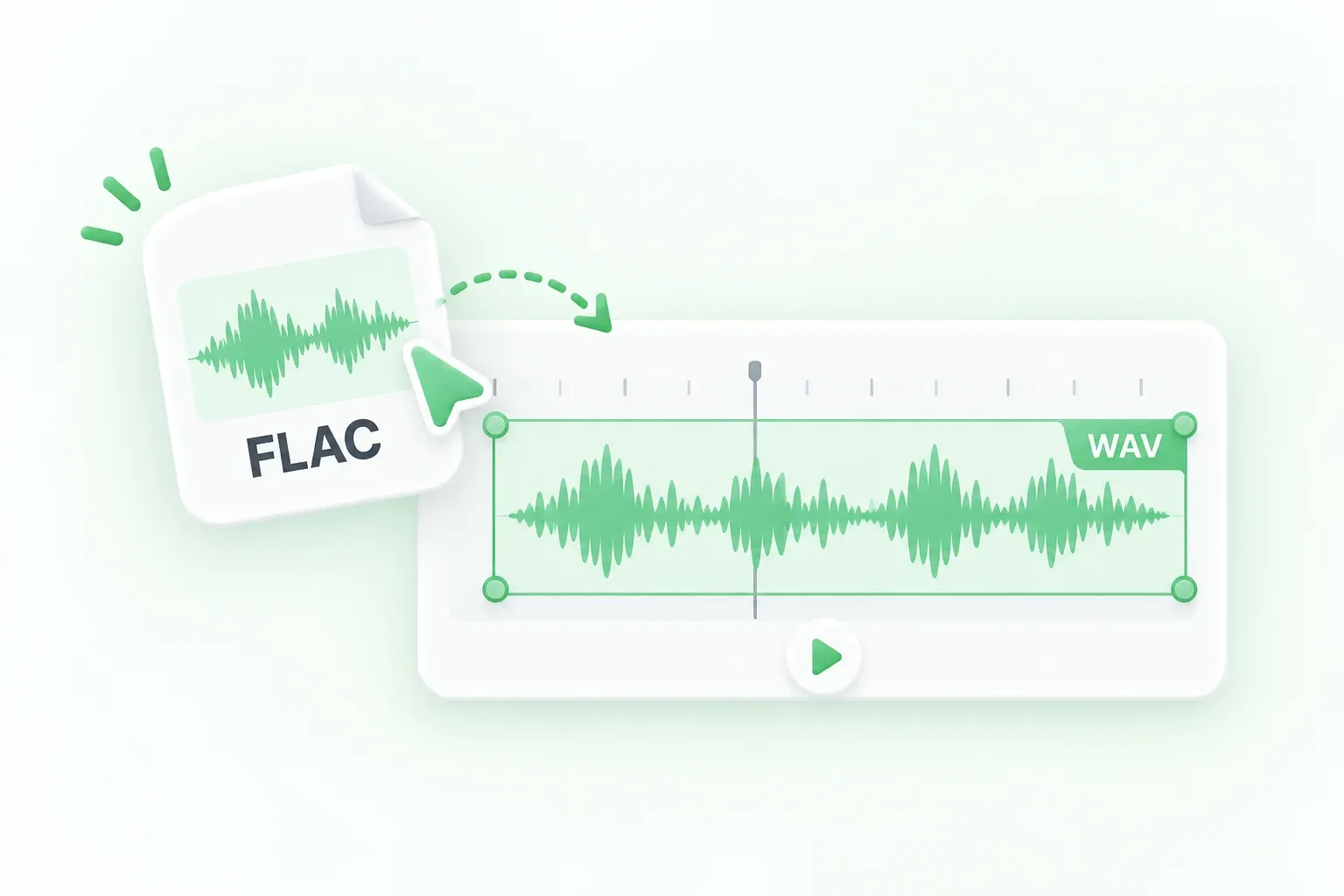
Unggah sumber dan konversikan ke WAV saat format tersebut diperlukan untuk pemutaran, penyuntingan, atau penyerahan. Lacak versi yang sedang dikonversi, terutama jika folder berisi audio mentah dan versi suntingan dari rekaman yang sama. Periksa awal dan akhir sebelum menggunakan kembali salinan hasil konversi di proyek lain. Catat durasi klip yang diinginkan jika harus selaras dengan media lain.

Coba Sekarang
Simpan Rekaman FLAC untuk Penyuntingan Mendatang

Simpan Rekaman FLAC untuk Penyuntingan Mendatang

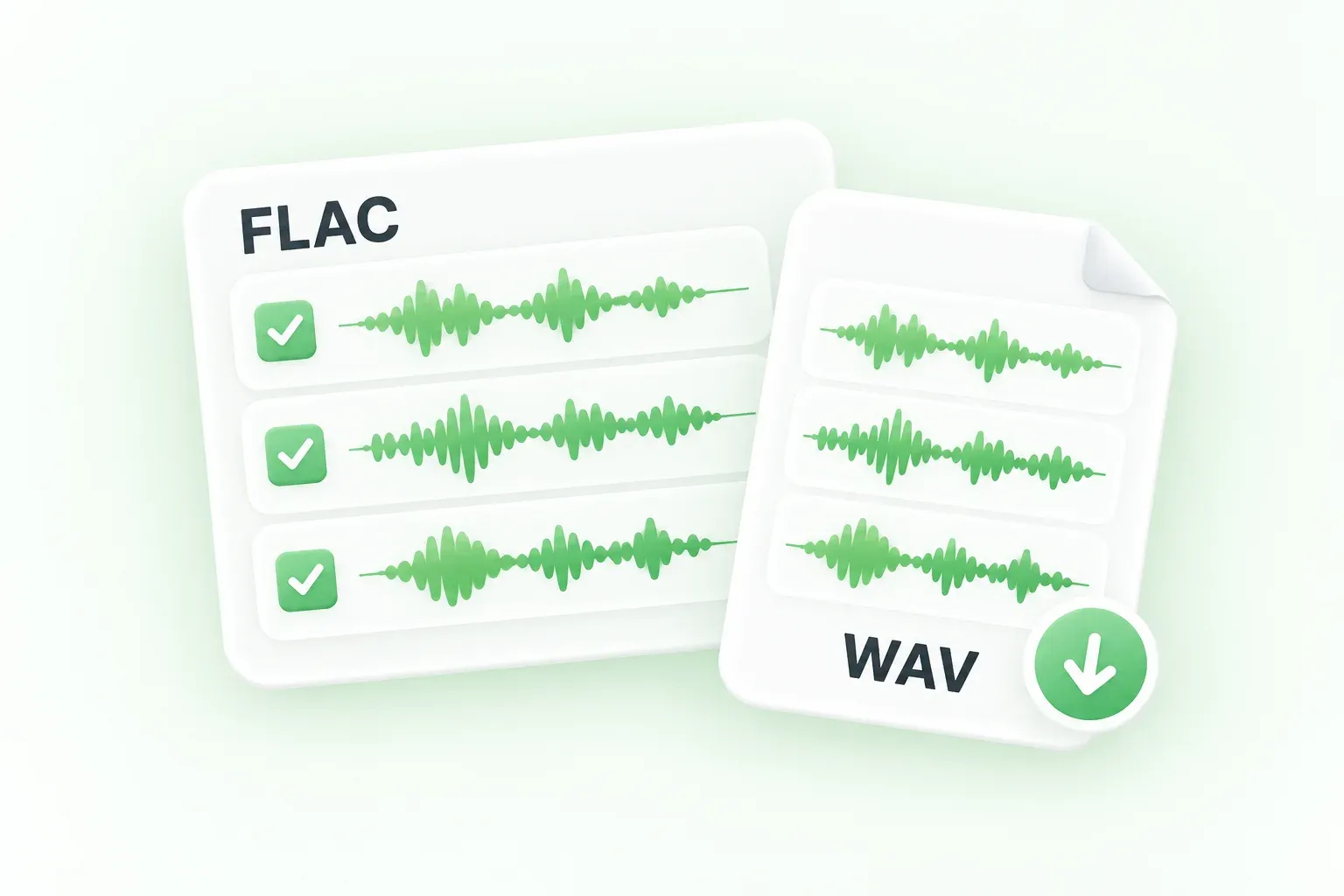
Unduh salinan WAV terpisah untuk serah terima dan tetap simpan rekaman sumber. Salinan WAV dapat berguna untuk sesi penyuntingan yang menggunakan format ini. Ukurannya mungkin lebih besar daripada sumber, jadi periksa penyimpanan dan persyaratan audio sesi sebelum menggunakannya untuk seluruh proyek. Simpan WAV bersama sumber yang diberi nama jelas jika keduanya diperlukan untuk proyek yang sama.

Coba Sekarang
Periksa Audio WAV Sebelum Mengirimnya

Periksa Audio WAV Sebelum Mengirimnya

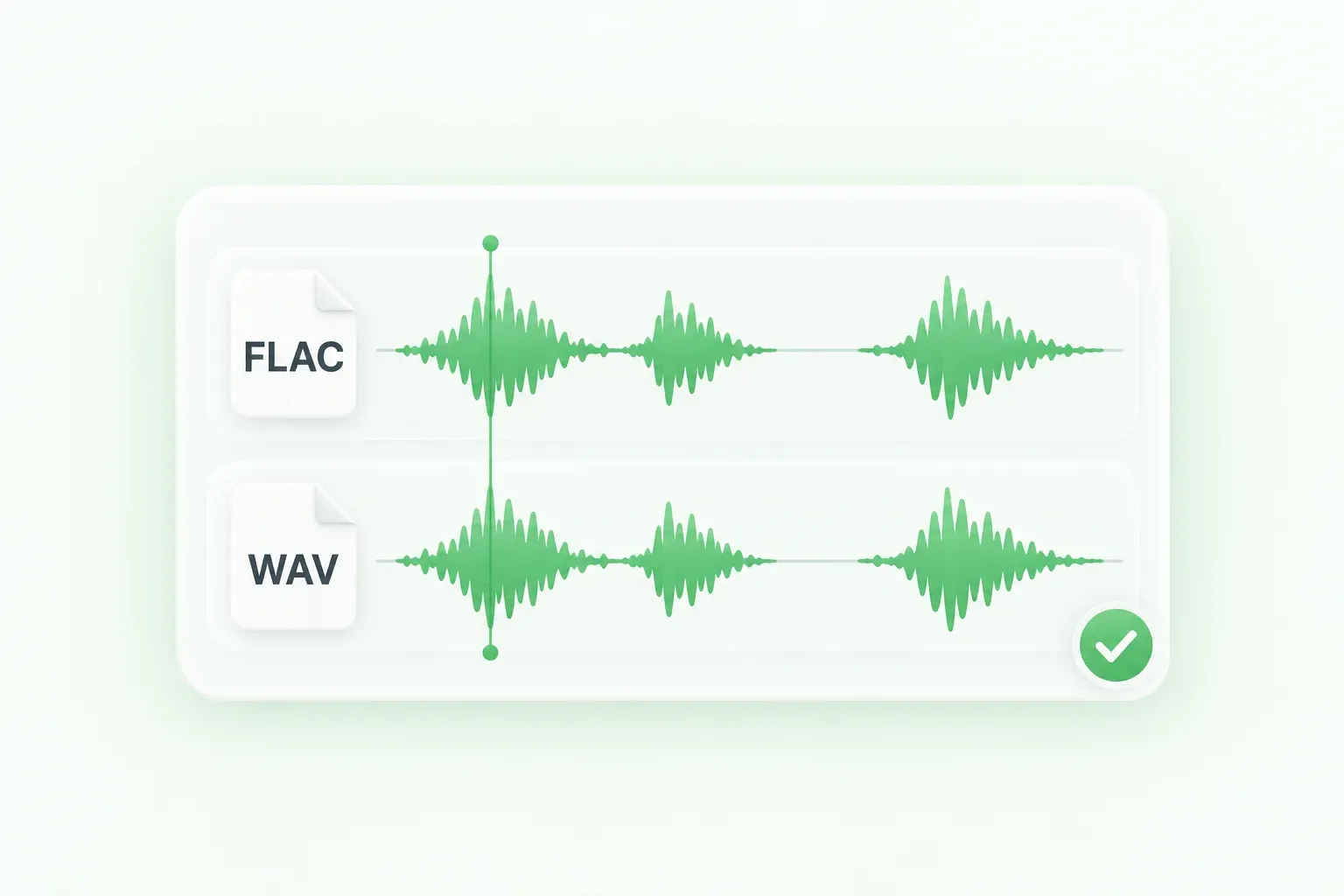
Buka hasil di pemutar atau editor yang dituju. Periksa tata letak saluran dan durasi setelah mengimpor hasil ke proyek. Buka WAV dalam sesi penyuntingan dan bandingkan durasi, suara pertama, serta bagian akhirnya dengan rekaman asli. Periksa pengaturan audio jika harus selaras dengan media proyek terkait.

Coba Sekarang

Mengapa Pengguna Mengonversi FLAC ke WAV dengan Alat Kami

Konversi audio yang andal untuk pengeditan, pemutaran, dan alur kerja profesional.

Daniel Cooper

Saya menggunakan konverter untuk mengubah materi FLAC menjadi WAV untuk proyek penyuntingan. Saya bekerja dari file yang sudah saya miliki, jadi manfaatnya bagi saya adalah mendapatkan materi yang sama dalam format yang dibutuhkan pada tahap pekerjaan itu.

Daniel Cooper

Produser Podcast

Emma Richardson

Saya sedang mengerjakan materi kuliah atau belajar dan menggunakan konverter untuk membuat versi WAV dari sumber FLAC saya. Itulah bagian pekerjaan yang saya lakukan dengan konverter. Saya memerlukan salinan WAV untuk materi yang sedang disiapkan, dengan FLAC yang ada sebagai titik awal.

Emma Richardson

Mahasiswi Pascasarjana

Sophia Carter

Saya perlu menyiapkan presentasi dan membuat salinan WAV dari FLAC asli. Saya sedang mengerjakan presentasi itu sendiri dan ingin memasukkan materi yang sudah saya miliki ke alur kerja slide dalam format yang diperlukan.

Sophia Carter

Koordinator Pelatihan

Pertanyaan Anda, Terjawab

01

Bagaimana cara mengonversi FLAC ke WAV secara online?

Unggah file FLAC yang ingin dikonversi. Jalankan konversi dan tunggu hingga keluaran WAV selesai. Unduh hasil WAV, lalu buka di aplikasi tempat Anda berencana menggunakannya. Sebelum memulai, pastikan file FLAC merupakan versi lengkap yang ingin dikonversi. Tetap simpan file tersebut saat memverifikasi salinan WAV.

02

Apa yang harus diperiksa setelah mengonversi FLAC ke WAV?

Periksa tata letak saluran dan durasi setelah mengimpor hasil ke proyek. Periksa pemutaran dari file WAV baru, bukan tab pemutar yang sudah terbuka dengan FLAC asli. Jika proyek menentukan properti audio, verifikasikan pada salinan yang diekspor.

03

Bisakah saya menggunakan konverter FLAC ke WAV secara gratis?

Ya. WPS menyediakan konversi online dasar untuk pasangan format ini. Simpan sumber FLAC dan validasi keluaran di aplikasi atau alur kerja yang membutuhkan WAV sebelum mengganti atau menyerahkan file apa pun.

04

Bisakah saya menggunakan hasil WAV untuk penyerahan produksi?

Ya, jika penerima mengharapkan WAV. Uji salinan di proyek penerima dan simpan sumber FLAC. Dengarkan bagian yang mewakili rekaman dan periksa awal serta akhir sebelum menggunakan file WAV dalam proyek.

05

Detail apa dari sumber FLAC yang perlu saya catat?

Catat nama file sumber serta tag penting atau catatan rekaman. Periksa apakah hasil ekspor menyertakan informasi yang dibutuhkan proyek Anda. Catat nama file asli dan bagian trek yang Anda perlukan. Ini memudahkan pencocokan hasil ekspor WAV dengan sumber yang benar.

06

Apakah salinan WAV akan memakan lebih banyak ruang?

Ukurannya bisa lebih besar daripada sumber terkompresi. Periksa ukuran file sebenarnya jika ada batas penyimpanan atau unggahan. Simpan FLAC jika Anda perlu menyerahkan salinan lain nanti. Gunakan file WAV yang telah diuji dalam alur pemutaran atau penyuntingan sebenarnya.