Konverter AIFF ke M4A

Konversi AIFF ke M4A online dengan WPS. Buat versi referensi M4A dari rekaman AIFF untuk alur kerja media rekan kolaborasi. Gunakan konverter AIFF ke M4A untuk membuat berkas terpisah bagi pemutaran, pengeditan, atau penyerahan. Bandingkan salinan baru dengan rekaman asli sebelum menggunakannya.

atau seret dan lepas file AIFF

Gratis dan Tak Terbatas
Tanpa Pendaftaran
Hemat Waktu
Tanpa Iklan
Gratis Digunakan
Tanpa Pendaftaran
Tanpa Iklan
Semua Browser

Cara Mengonversi AIFF ke M4A

  1. Langkah 1: Unggah File AIFF Anda

    Unggah file AIFF yang ingin Anda konversi. Pilih trek atau hasil suntingan AIFF yang ingin digunakan. Dengarkan untuk memeriksa keheningan yang tidak diinginkan atau akhir yang tidak lengkap sebelum salinan hasil konversi dimasukkan ke dalam sesi.

  2. Langkah 2: Konversi AIFF ke M4A

    Jalankan konversi dan tunggu hingga keluaran M4A selesai. Periksa rekaman AIFF mana yang dipilih jika folder Anda memiliki beberapa versi. Simpan hasil M4A dengan nama file yang menunjukkan rekaman dan format barunya.

  3. Langkah 3: Periksa dan Simpan File M4A

    Unduh hasil M4A, lalu buka di aplikasi yang akan Anda gunakan. Putar sebagian salinan M4A setelah menyimpannya dan beri nama yang menunjukkan rekamannya. Bandingkan durasinya jika pengaturan waktu penting untuk pengeditan berikutnya.

Simpan Audio AIFF sebagai Salinan M4A

Simpan Audio AIFF sebagai Salinan M4A

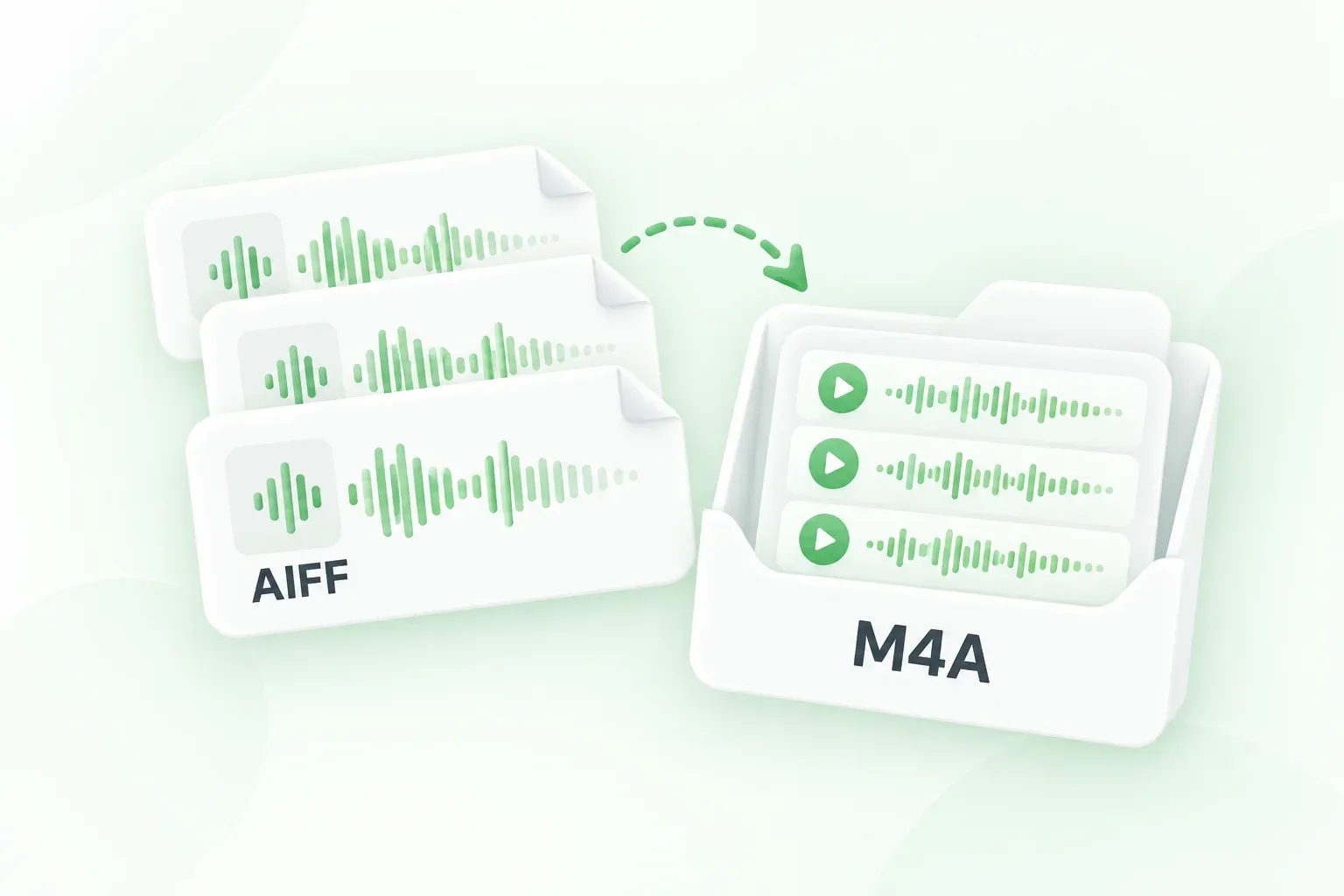
Buat versi referensi M4A dari rekaman AIFF untuk alur kerja media rekan kolaborasi. Catat format tujuan dalam catatan serah terima agar rekan tim tahu salinan yang perlu diputar dan berkas yang harus disimpan sebagai asli. Periksa hasil M4A pertama di aplikasi yang akan digunakan untuk meninjau trek.
Coba Sekarang
Konversi Audio AIFF di Browser Anda

Konversi Audio AIFF di Browser Anda

Unggah sumber dan konversikan ke M4A saat format itu diperlukan untuk pemutaran, pengeditan, atau penyerahan. Catat versi yang sedang dikonversi, terutama ketika folder berisi audio mentah dan versi edit dari rekaman yang sama. Periksa awal dan akhir sebelum menggunakan kembali salinan hasil konversi di proyek lain. Catat panjang klip yang diinginkan jika harus selaras dengan media lain.

Coba Sekarang
Simpan Rekaman AIFF untuk Pengeditan Mendatang

Simpan Rekaman AIFF untuk Pengeditan Mendatang

Unduh salinan M4A terpisah untuk serah terima dan tetap sediakan rekaman sumber. M4A adalah kontainer, sehingga ekstensi saja belum tentu memastikan terpenuhinya persyaratan codec tertentu. Tinjau hasil di aplikasi penerima sebelum mengirim atau mengimpor sekumpulan trek. Simpan M4A di samping sumber dengan nama yang jelas jika keduanya dibutuhkan untuk proyek yang sama.

Coba Sekarang
Periksa Audio M4A Sebelum Mengirimnya

Periksa Audio M4A Sebelum Mengirimnya

Buka hasil di pemutar atau editor tujuan. Pastikan file dapat dibuka dan periksa apakah proyek Anda membutuhkan AIFF asli. Impor M4A yang diekspor ke alur kerja tujuan dan tinjau awal, akhir, serta properti berkas yang terlihat. Simpan di samping berkas asli hanya jika nama berkas memudahkan pembedaan kedua versi.

Coba Sekarang

Mengapa Pengguna Mengonversi AIFF ke M4A dengan Alat Kami

Konversi cepat, file audio lebih kecil, dan pemutaran lebih lancar untuk penggunaan harian.

Christopher Adams

Saya menggunakan konverter untuk mengubah materi AIFF menjadi M4A untuk lampiran email. Email itulah alasan saya membutuhkan salinan yang berbeda. Saya mengubah file yang sudah ada ke format yang ingin saya kirim bersama pesan saya.

Christopher Adams

Koordinator Proyek

Natalie Brooks

Saya sedang mengerjakan materi kuliah atau belajar dan menggunakan konverter untuk membuat versi M4A dari sumber AIFF saya. Itulah bagian pekerjaan yang saya lakukan dengan konverter. Saya membutuhkan salinan M4A untuk hal yang sedang disiapkan, dengan AIFF yang sudah ada sebagai titik awal.

Natalie Brooks

Mahasiswa

Grace Turner

Saya bekerja dari rekaman AIFF dan membuat salinan M4A di browser. Saya menggunakan alat ini untuk perubahan format tersebut agar dapat bekerja dari versi materi yang sama dalam format yang saya butuhkan pada tahap itu.

Grace Turner

Asisten Konten

Pertanyaan Anda, Terjawab

01

Bagaimana cara mengonversi AIFF ke M4A online?

Unggah file AIFF yang ingin Anda konversi. Jalankan konversi dan tunggu hingga keluaran M4A selesai. Unduh hasil M4A, lalu buka di aplikasi yang akan Anda gunakan. Sebelum memulai, periksa apakah file AIFF adalah versi lengkap yang ingin Anda konversi. Tetap sediakan file tersebut selama memverifikasi salinan M4A.

02

Apa yang harus diperiksa setelah mengonversi AIFF ke M4A?

Pastikan file dapat dibuka dan periksa apakah proyek Anda membutuhkan AIFF asli. Periksa pemutaran dari berkas M4A baru, bukan tab pemutar yang sudah terbuka dengan AIFF asli. Jika proyek menentukan properti audio, verifikasi properti tersebut pada salinan yang diekspor.

03

Bisakah saya menggunakan konverter AIFF ke M4A secara gratis?

Ya. WPS menawarkan konversi online dasar untuk pasangan format ini. Simpan sumber AIFF dan validasi keluaran di aplikasi atau alur kerja yang membutuhkan M4A sebelum mengganti atau menyerahkan file apa pun.

04

Haruskah saya menggunakan hasil M4A sebagai file referensi?

File ini dapat menjadi referensi jika penerima menerima M4A. Simpan AIFF agar tetap tersedia untuk produksi. Dengarkan bagian yang mewakili isi dan periksa awal serta akhir sebelum menggunakan M4A di proyek.

05

Apakah konversi akan memangkas keheningan dari trek AIFF?

Anggap ini sebagai perubahan format. Siapkan sumber yang telah dipangkas secara terpisah jika awal atau akhir rekaman perlu disunting. Catat nama file asli dan bagian trek yang Anda perlukan. Ini memudahkan pencocokan hasil ekspor M4A dengan sumber yang benar.

06

Bagaimana sebaiknya memberi nama hasil M4A untuk serah terima?

Pertahankan ekstensi .m4a dan gunakan nama deskriptif agar peninjau dapat mencocokkan salinan dengan rekaman yang benar. Simpan AIFF jika perlu menyerahkan salinan lain nanti. Gunakan M4A yang sudah diuji dalam alur pemutaran atau pengeditan yang sebenarnya.