

'%3e%3cpath%20d='M8%200C12.4183%200%2016%203.58172%2016%208C16%2012.4183%2012.4183%2016%208%2016C3.58172%2016%200%2012.4183%200%208C0%203.58172%203.58172%200%208%200ZM11.6162%204.38379C11.2257%203.99337%2010.5927%203.99338%2010.2021%204.38379L8%206.58594L5.79785%204.38379C5.40732%203.99334%204.77429%203.99329%204.38379%204.38379C3.99331%204.77429%203.99335%205.40733%204.38379%205.79785L6.58594%208L4.38379%2010.2021C3.99348%2010.5927%203.99341%2011.2257%204.38379%2011.6162C4.77426%2012.0066%205.40734%2012.0065%205.79785%2011.6162L8%209.41406L10.2021%2011.6162C10.5927%2012.0066%2011.2257%2012.0067%2011.6162%2011.6162C12.0067%2011.2257%2012.0066%2010.5927%2011.6162%2010.2021L9.41406%208L11.6162%205.79785C12.0066%205.40735%2012.0066%204.77429%2011.6162%204.38379Z'%20fill='%23080E17'%20fill-opacity='0.46'/%3e%3c/g%3e%3cdefs%3e%3cclipPath%20id='clip0_3761_713'%3e%3crect%20width='16'%20height='16'%20fill='white'/%3e%3c/clipPath%3e%3c/defs%3e%3c/svg%3e)




'%3e%3cpath%20fill-rule='evenodd'%20clip-rule='evenodd'%20d='M21.4999%2010.9993C21.4999%205.20009%2016.7986%200.498901%2010.9993%200.498901C5.19994%200.498901%200.498657%205.20009%200.498657%2010.9993C0.498657%2016.2404%204.33858%2020.5844%209.35855%2021.3722V14.0346H6.69238V10.9993H9.35855V8.68594C9.35855%206.05427%2010.9262%204.60062%2013.3248%204.60062C14.4736%204.60062%2015.6753%204.80571%2015.6753%204.80571V7.38979H14.3512C13.0468%207.38979%2012.64%208.19921%2012.64%209.0296V10.9993H15.5523L15.0867%2014.0346H12.64V21.3722C17.66%2020.5844%2021.4999%2016.2404%2021.4999%2010.9993Z'%20fill='%231568EA'/%3e%3c/g%3e%3c/svg%3e)


'%3e%3cpath%20d='M2.42045%2022.1876H6.31818V12.7217L0.75%208.54553V20.5171C0.75%2021.4414%201.49892%2022.1876%202.42045%2022.1876Z'%20fill='%234285F4'/%3e%3cpath%20d='M19.682%2022.1876H23.5797C24.5041%2022.1876%2025.2502%2021.4387%2025.2502%2020.5171V8.54553L19.682%2012.7217'%20fill='%2334A853'/%3e%3cpath%20d='M19.682%205.48293V12.7216L25.2502%208.54543V6.31816C25.2502%204.25236%2022.8921%203.07469%2021.2411%204.31361'%20fill='%23FBBC04'/%3e%3cpath%20d='M6.31824%2012.7217V5.48303L13.0001%2010.4944L19.6819%205.48303V12.7217L13.0001%2017.733'%20fill='%23EA4335'/%3e%3cpath%20d='M0.75%206.31816V8.54543L6.31818%2012.7216V5.48293L4.75909%204.31361C3.10534%203.07469%200.75%204.25236%200.75%206.31816Z'%20fill='%23C5221F'/%3e%3c/g%3e%3cdefs%3e%3cclipPath%20id='clip0_2954_7305'%3e%3crect%20width='24.5'%20height='18.375'%20fill='white'%20transform='translate(0.75%203.8125)'/%3e%3c/clipPath%3e%3c/defs%3e%3c/svg%3e)


Sistem pendaftaran CPNS, PPPK, BUMN, beasiswa, kuliah, atau lamaran kerja sering membatasi unggah PDF maksimal 1 MB. File 5-10 MB langsung ditolak, padahal Anda takut kompresi membuat teks, foto KTP, atau ijazah jadi buram dan tidak terbaca mesin. WPS Office menyelesaikan masalah itu: Anda bisa kompres PDF 1 MB secara gratis, cepat, aman, dan tetap jernih-baik di aplikasi desktop/HP maupun langsung di browser.
Di bawah ini Anda bisa langsung mengecilkan ukuran PDF lewat alat online WPS (seret file atau klik pilih), lalu lanjut baca alasan, langkah PC/HP, tips agar tidak buram, troubleshooting, dan FAQ.
Kompres PDF ke 1 MB Langsung di Halaman Ini (Online, Gratis)
Mirip pengalaman di alat kompres online populer: unggah PDF, pilih tingkat kompresi, unduh hasil di bawah 1 MB. Klik kartu Alat WPS PDF di bawah untuk membuka Kompres PDF online WPS. File diproses di lingkungan resmi WPS dan dihapus setelah pemrosesan.
Cara cepat (4 langkah):
Klik kartu Alat WPS PDF di bawah untuk memilih file PDF.
Pilih tingkat kompresi: HD (paling jernih), Direkomendasikan (seimbang), atau Terkecil (target 1 MB / lebih kecil).
Tunggu beberapa detik hingga proses selesai.
Unduh PDF hasil. Cek Properti file: pastikan ≤ 1 MB, lalu zoom foto KTP/ijazah sebelum unggah ke portal.

Mengapa Perlu Kompres PDF ke 1 MB?
Banyak portal online-terutama lowongan CPNS/PPPK, BUMN, magang, beasiswa, pendaftaran kuliah, dan formulir lamaran-membatasi unggah dokumen hingga 1 MB. PDF hasil scan KTP, ijazah, SKCK, atau formulir multihalaman sering 5-10 MB. Tanpa mengecilkan ukuran PDF, unggah gagal meski isi dokumen sudah benar.
Manfaat menargetkan kompres PDF 1 MB:
Lolos batas unggah sistem pendaftaran tanpa harus memotong isi penting.
Lampiran email tidak ditolak server karena terlalu besar.
Berbagi antar perangkat lebih cepat, terutama di jaringan terbatas.
Tetap bisa mempertahankan keterbacaan teks dan foto resmi jika tingkat kompresi dipilih dengan tepat.
Catatan praktis: semakin kuat kompresi (misalnya opsi Terkecil), semakin besar peluang detail gambar sedikit menurun. Untuk KTP/ijazah, mulai dari Direkomendasikan, cek hasil, baru naik ke Terkecil jika masih di atas 1 MB.
Mengapa Menggunakan WPS Office untuk Kompres PDF?
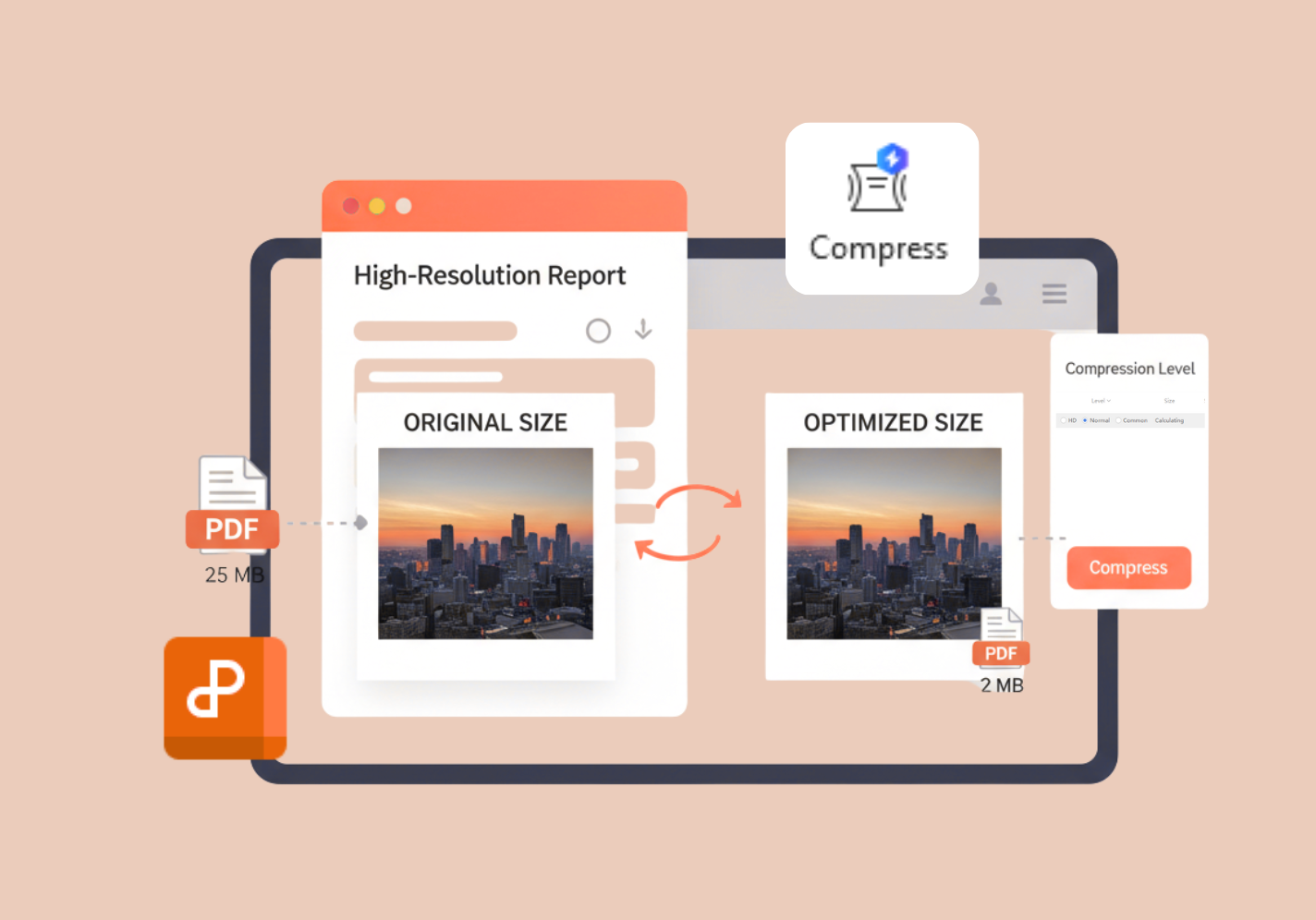
WPS Office hadir sebagai solusi pintar: mengecilkan file PDF di bawah 1 MB dengan cepat, gratis untuk mulai, aman, dan tetap jernih. Anda bisa pakai fitur Kompres PDF di desktop/HP, atau alat online di atas tanpa instal jika sedang buru-buru.
Cara Kompres PDF Jadi 1 MB Menggunakan WPS Office
Pilih jalur yang paling cepat untuk situasi Anda: online (di atas), laptop, atau HP. Setelah selesai, selalu cek ukuran di Properti dan zoom pada bagian foto sebelum unggah.
Opsi A: Online di browser (paling cepat)
Buka Kompres PDF online WPS (atau klik kartu Alat WPS PDF di atas).
Seret PDF atau klik pilih file dari perangkat.
Pilih HD / Direkomendasikan / Terkecil sesuai kebutuhan (untuk target 1 MB, mulai Direkomendasikan atau Terkecil).
Kompres, unduh, cek ukuran ≤ 1 MB dan keterbacaan KTP/ijazah.
Opsi B: Panduan di Laptop / PC (Windows dan Mac)
Unduh dan buka WPS Office, lalu buka file PDF yang ingin dikompres.
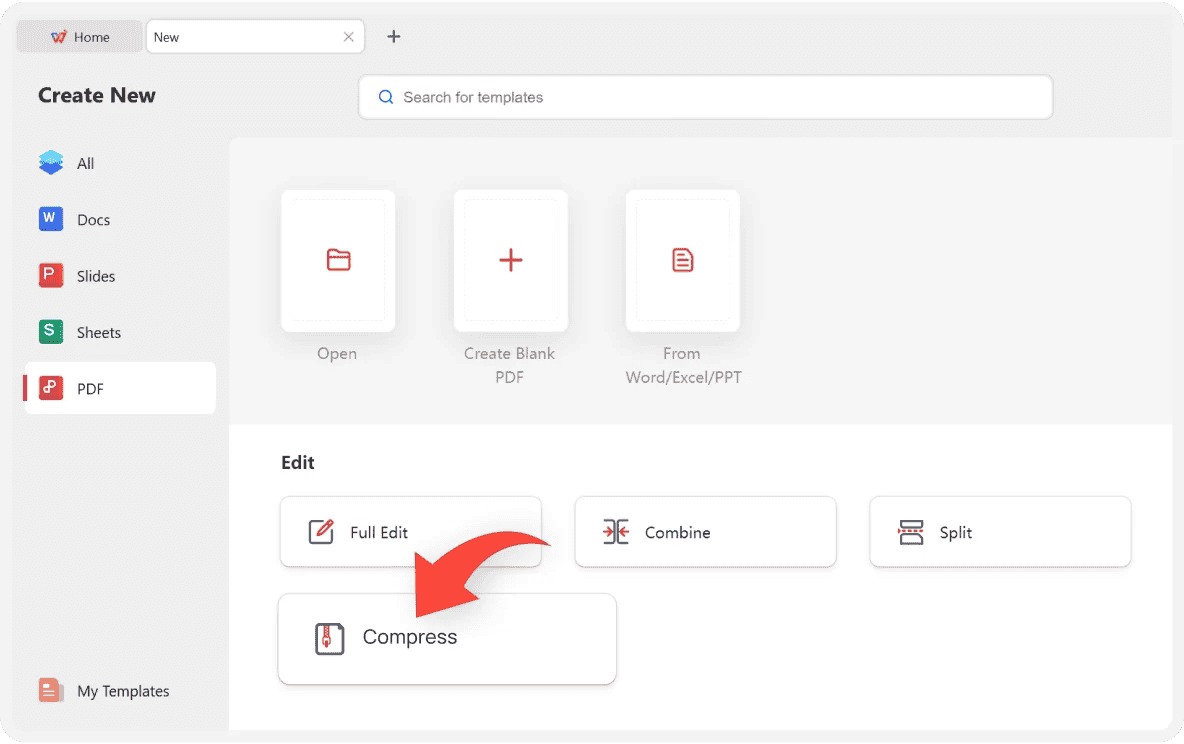
Masuk ke tab PDF atau menu alat PDF, lalu pilih Kompres PDF / Compress PDF.
Pilih tingkat kompresi. Untuk foto resmi, mulai dari opsi yang menjaga kualitas; lihat prakiraan ukuran jika tersedia.
Jalankan kompresi, lalu simpan sebagai file baru (jangan menimpa asli sebelum dicek).
Klik kanan file hasil > Properti. Pastikan ≤ 1 MB, lalu buka PDF dan pastikan teks serta foto masih jelas.
Jika masih di atas 1 MB: naikkan tingkat kompresi, hapus halaman tidak wajib, atau pecah dokumen lalu kompres tiap bagian.
Opsi C: Panduan di HP (Android dan iOS)
Buka aplikasi WPS Office, lalu buka PDF dari penyimpanan lokal atau awan.
Ketuk menu alat (Tools) pada PDF.
Pilih Kompres PDF.
Pilih tingkat yang seimbang: cukup kecil untuk unggah, tetap jernih untuk foto resmi.
Simpan, cek ukuran, lalu unggah ke portal CPNS/BUMN/lamaran kerja.
Tips Agar Ukuran Dokumen Kecil Sejak Awal
Kompresi jauh lebih mudah jika file tidak membengkak dari awal. Dua fitur WPS yang paling membantu:
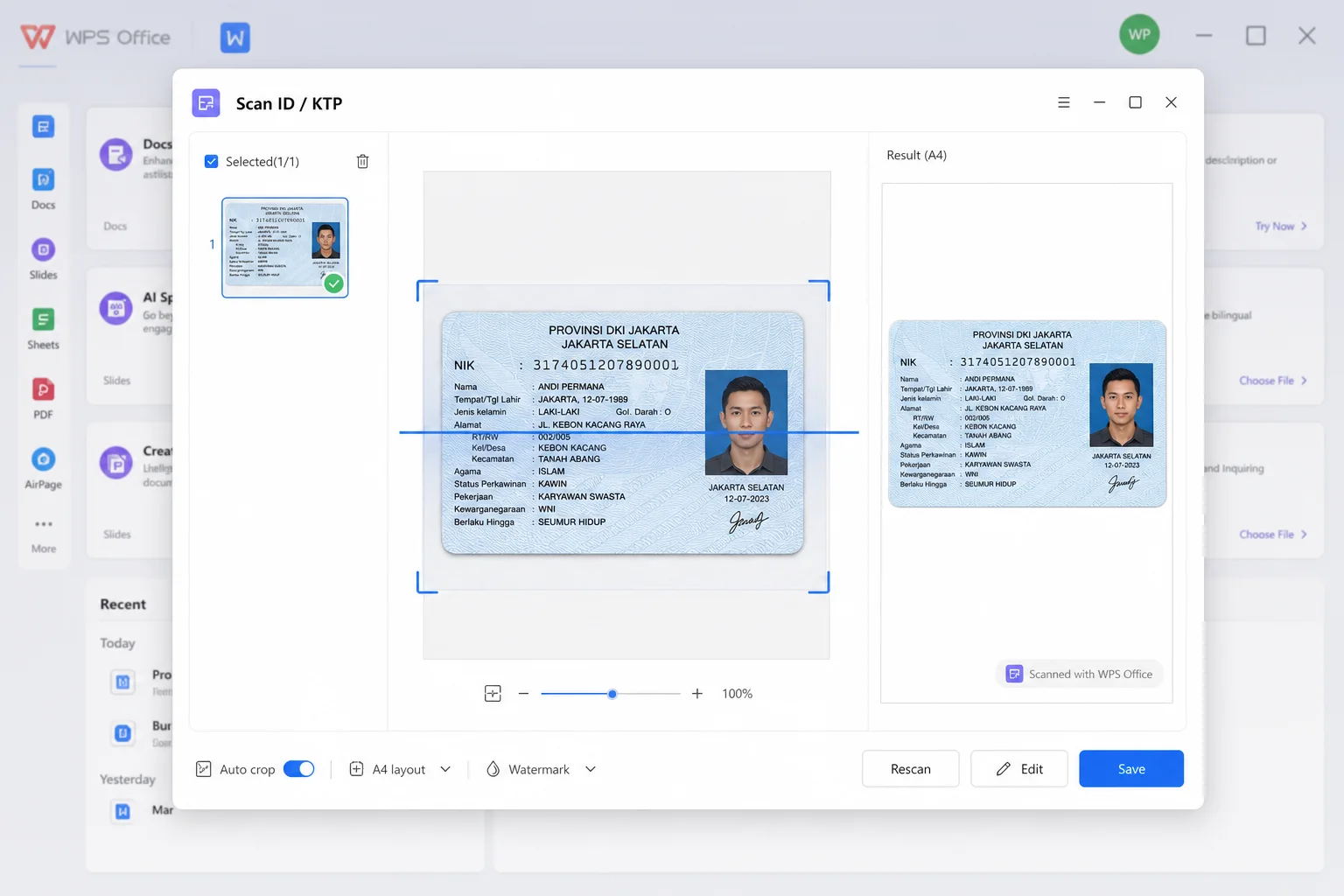
WPS Scan. Pindai KTP, ijazah, atau formulir dengan kamera HP. Hasil scan biasanya sudah lebih ringan dibanding foto kamera biasa yang digabung mentah ke PDF.
PDF Splitter / potong halaman. Hapus halaman kosong, lampiran ganda, atau halaman yang tidak diminta panitia. Kompres hanya berkas yang wajib diunggah.
Tips tambahan jika portal masih menolak:
Jangan gabungkan puluhan foto resolusi penuh ke satu PDF jika tidak diminta.
Simpan salinan asli. Kompres salinan kerja, lalu cek keterbacaan sebelum unggah.
Jika masih besar, pecah sesuai instruksi portal, lalu kompres masing-masing.
Hindari mengompres berulang-ulang file yang sudah sangat kecil-hasil bisa buram tanpa pengurangan berarti.
Jika Masih di Atas 1 MB: Target Lebih Kecil dan Troubleshooting
Sudah kompres sekali tetapi masih 1,2-2 MB? Ikuti checklist berikut (pola yang sama dipakai banyak panduan kompres ke 1 MB):
Ulangi dengan tingkat Terkecil di alat online atau desktop WPS.
Ubah scan berwarna menjadi grayscale jika portal mengizinkan dan teks tetap terbaca.
Pisahkan PDF sangat tebal, kompres per bagian, unggah sesuai aturan sistem.
Hapus halaman/gambar tidak perlu lewat alat potong halaman WPS.
Pastikan Anda tidak mengunggah file asli yang belum dikompres (sering tertukar nama file).
Keamanan Saat Mengecilkan PDF Berkas Resmi
Ijazah, KTP, dan berkas CPNS/BUMN bersifat sensitif. Lebih aman memakai jalur resmi:
Alat online WPS: pemrosesan di layanan resmi, file dihapus setelah proses.
Aplikasi WPS di perangkat: cocok jika Anda ingin meminimalkan unggah ke internet.
Hindari situs kompres acak yang meminta instal crack atau meminta data login tidak jelas.
Simpan file asli terpisah; jangan bagikan hasil ke pihak yang tidak berkepentingan.


FAQ
Q1. Apakah mengompres PDF di WPS akan membuat tulisan KTP/ijazah jadi buram?
Tidak harus. Mulai dari tingkat yang menjaga kualitas (HD atau Direkomendasikan), zoom hasil, baru naik ke Terkecil jika masih di atas 1 MB. Jangan kompres berulang pada file yang sudah sangat kecil.
Q2. Apakah fitur kompres PDF di WPS Office gratis?
Anda bisa mulai gratis lewat alat online atau aplikasi WPS. Unduh hanya dari saluran resmi.
Q3. File saya 5-10 MB. Apakah bisa kompres PDF 1 MB?
Umumnya bisa, terutama jika besar karena gambar scan. Jika sekali belum cukup, naikkan tingkat, hapus halaman ekstra, atau pecah dokumen.
Q4. Apakah aman untuk berkas CPNS, BUMN, dan lamaran kerja?
Lebih aman memakai WPS resmi (online atau desktop) daripada situs kompres acak. Simpan asli, dan jangan bagikan hasil sembarangan.
Q5. PDF hasil scan kamera HP kenapa tetap besar?
Scan berwarna resolusi tinggi membuat file membengkak. Pakai WPS Scan, kurangi halaman, lalu kompres. Prioritaskan keterbacaan, bukan sekadar sekecil mungkin.
Q6. Bisakah kompres PDF yang sama berkali-kali?
Bisa, tetapi efeknya semakin kecil dan risiko buram naik. Lebih baik sekali pilih tingkat yang tepat, atau pecah/hapus halaman dulu.
Q7. PDF saya sudah di bawah 1 MB. Perlu dikompres lagi?
Tidak wajib. Kompres lagi hanya jika portal meminta lebih kecil atau ingin lampiran email lebih ringan.
Q8. Apakah bisa kompres dari HP tanpa instal aplikasi?
Bisa. Buka alat online WPS di browser HP, unggah PDF, kompres, lalu unduh hasil.

'%3e%3cpath%20d='M19.9911%204.11386V6.471H18.5894C18.0775%206.471%2017.7322%206.57814%2017.5536%206.79243C17.3751%207.00671%2017.2858%207.32814%2017.2858%207.75671V9.44421H19.9019L19.5536%2012.0871H17.2858V18.8639H14.5536V12.0871H12.2769V9.44421H14.5536V7.49779C14.5536%206.39064%2014.8632%205.53201%2015.4822%204.92189C16.1013%204.31177%2016.9257%204.00671%2017.9554%204.00671C18.8304%204.00671%2019.509%204.04243%2019.9911%204.11386Z'%20fill='%23333333'/%3e%3c/g%3e%3cdefs%3e%3cclipPath%20id='clip0_2938_8199'%3e%3crect%20width='16'%20height='16'%20fill='white'%20transform='translate(8%204.00671)'/%3e%3c/clipPath%3e%3c/defs%3e%3c/svg%3e)
'%3e%3cpath%20d='M17.5237%2010.7813L23.4811%204H22.0699L16.8949%209.88693L12.7648%204H8L14.2469%2012.9029L8%2020.0133H9.4112L14.8725%2013.7952L19.2352%2020.0133H24M9.92053%205.04213H12.0885L22.0688%2019.0224H19.9003'%20fill='%23333333'/%3e%3c/g%3e%3cdefs%3e%3cclipPath%20id='clip0_2938_8200'%3e%3crect%20width='16'%20height='16.0134'%20fill='white'%20transform='translate(8%204)'/%3e%3c/clipPath%3e%3c/defs%3e%3c/svg%3e)


