

'%3e%3cpath%20d='M8%200C12.4183%200%2016%203.58172%2016%208C16%2012.4183%2012.4183%2016%208%2016C3.58172%2016%200%2012.4183%200%208C0%203.58172%203.58172%200%208%200ZM11.6162%204.38379C11.2257%203.99337%2010.5927%203.99338%2010.2021%204.38379L8%206.58594L5.79785%204.38379C5.40732%203.99334%204.77429%203.99329%204.38379%204.38379C3.99331%204.77429%203.99335%205.40733%204.38379%205.79785L6.58594%208L4.38379%2010.2021C3.99348%2010.5927%203.99341%2011.2257%204.38379%2011.6162C4.77426%2012.0066%205.40734%2012.0065%205.79785%2011.6162L8%209.41406L10.2021%2011.6162C10.5927%2012.0066%2011.2257%2012.0067%2011.6162%2011.6162C12.0067%2011.2257%2012.0066%2010.5927%2011.6162%2010.2021L9.41406%208L11.6162%205.79785C12.0066%205.40735%2012.0066%204.77429%2011.6162%204.38379Z'%20fill='%23080E17'%20fill-opacity='0.46'/%3e%3c/g%3e%3cdefs%3e%3cclipPath%20id='clip0_3761_713'%3e%3crect%20width='16'%20height='16'%20fill='white'/%3e%3c/clipPath%3e%3c/defs%3e%3c/svg%3e)


'%3e%3cpath%20fill-rule='evenodd'%20clip-rule='evenodd'%20d='M21.4999%2010.9993C21.4999%205.20009%2016.7986%200.498901%2010.9993%200.498901C5.19994%200.498901%200.498657%205.20009%200.498657%2010.9993C0.498657%2016.2404%204.33858%2020.5844%209.35855%2021.3722V14.0346H6.69238V10.9993H9.35855V8.68594C9.35855%206.05427%2010.9262%204.60062%2013.3248%204.60062C14.4736%204.60062%2015.6753%204.80571%2015.6753%204.80571V7.38979H14.3512C13.0468%207.38979%2012.64%208.19921%2012.64%209.0296V10.9993H15.5523L15.0867%2014.0346H12.64V21.3722C17.66%2020.5844%2021.4999%2016.2404%2021.4999%2010.9993Z'%20fill='%231568EA'/%3e%3c/g%3e%3c/svg%3e)


'%3e%3cpath%20d='M2.42045%2022.1876H6.31818V12.7217L0.75%208.54553V20.5171C0.75%2021.4414%201.49892%2022.1876%202.42045%2022.1876Z'%20fill='%234285F4'/%3e%3cpath%20d='M19.682%2022.1876H23.5797C24.5041%2022.1876%2025.2502%2021.4387%2025.2502%2020.5171V8.54553L19.682%2012.7217'%20fill='%2334A853'/%3e%3cpath%20d='M19.682%205.48293V12.7216L25.2502%208.54543V6.31816C25.2502%204.25236%2022.8921%203.07469%2021.2411%204.31361'%20fill='%23FBBC04'/%3e%3cpath%20d='M6.31824%2012.7217V5.48303L13.0001%2010.4944L19.6819%205.48303V12.7217L13.0001%2017.733'%20fill='%23EA4335'/%3e%3cpath%20d='M0.75%206.31816V8.54543L6.31818%2012.7216V5.48293L4.75909%204.31361C3.10534%203.07469%200.75%204.25236%200.75%206.31816Z'%20fill='%23C5221F'/%3e%3c/g%3e%3cdefs%3e%3cclipPath%20id='clip0_2954_7305'%3e%3crect%20width='24.5'%20height='18.375'%20fill='white'%20transform='translate(0.75%203.8125)'/%3e%3c/clipPath%3e%3c/defs%3e%3c/svg%3e)


Anda telah membuat sebuah dokumen, dan sekarang Anda ingin meningkatkannya dengan menekankan poin-poin kunci, membuatnya menarik secara visual, dan memastikan bahwa area-area tertentu menarik perhatian pembaca. Sama seperti menggunakan spidol warna-warni pada kertas cetak, Anda dapat mencapai efek yang sama dengan menyorot dalam dokumen digital Anda. Panduan ini akan membimbing Anda tentang cara menyorot di Word menggunakan WPS Office, menawarkan metode yang sederhana namun efektif untuk membuat dokumen Anda menjadi sorotan.

Metode 1: Menggunakan Warna Penyorot Teks
Memblokir teks penting dalam dokumen dapat meningkatkan kemampuan membaca dan menarik perhatian pada informasi penting. Anda dapat dengan mudah dan efisien menyorot kata-kata dalam dokumen Word Anda menggunakan WPS Office. Panduan ini akan membimbing Anda melalui prosesnya, memastikan bahwa Anda dapat membuat konten penting Anda menjadi lebih menonjol dengan efektif.
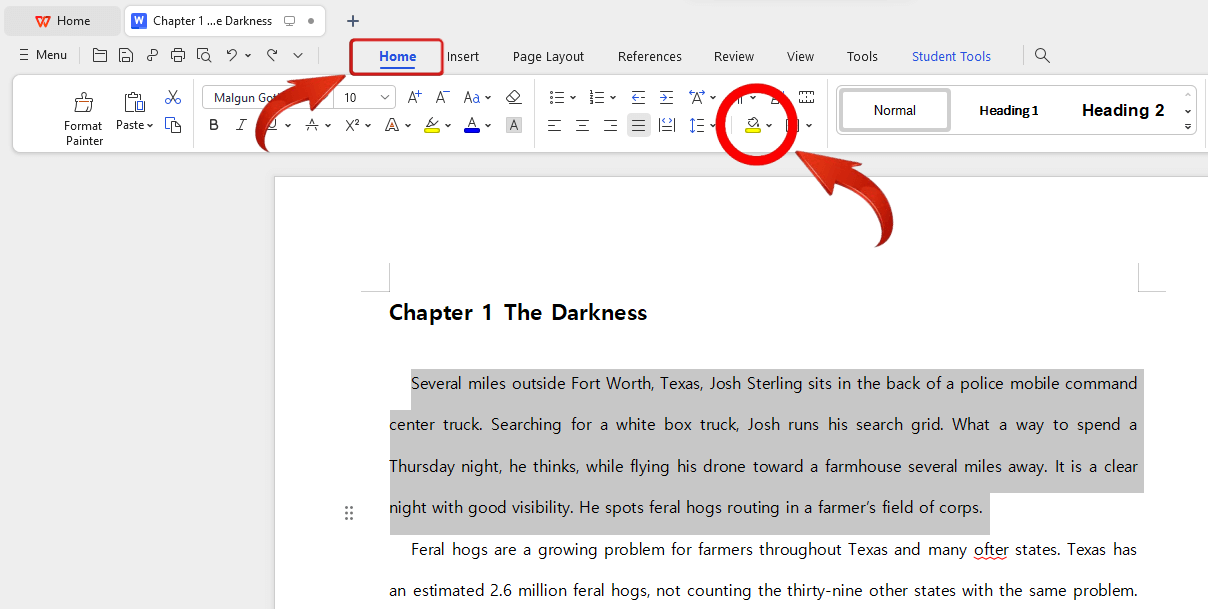
Langkah 1: Pilih teks yang ingin Anda blokir.
Langkah 2: Beralih ke tab Beranda dan klik pada ikon Warna Penyorot Teks.
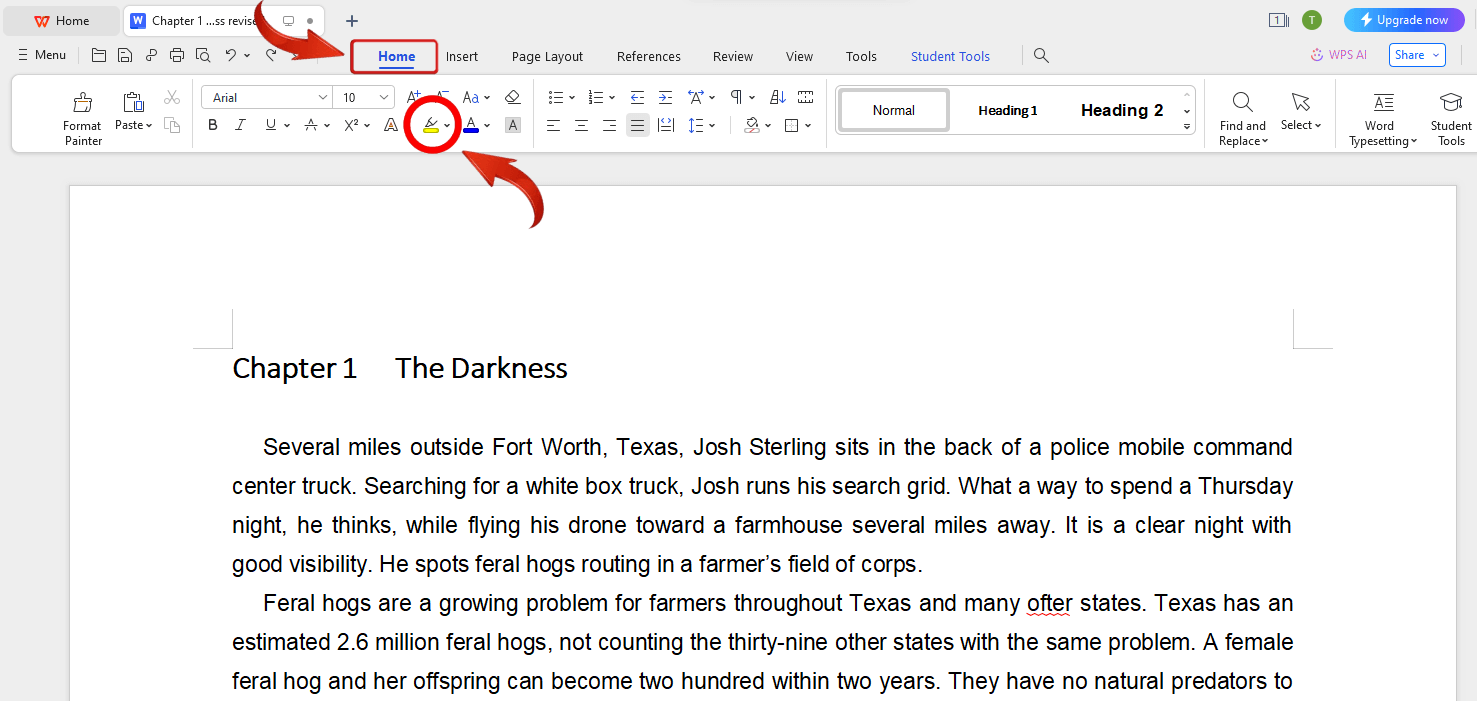
Langkah 3: Saat Anda mengklik ikon Penyorot Teks, warna yang telah dipilih sebelumnya akan digunakan untuk menyorot teks Anda.
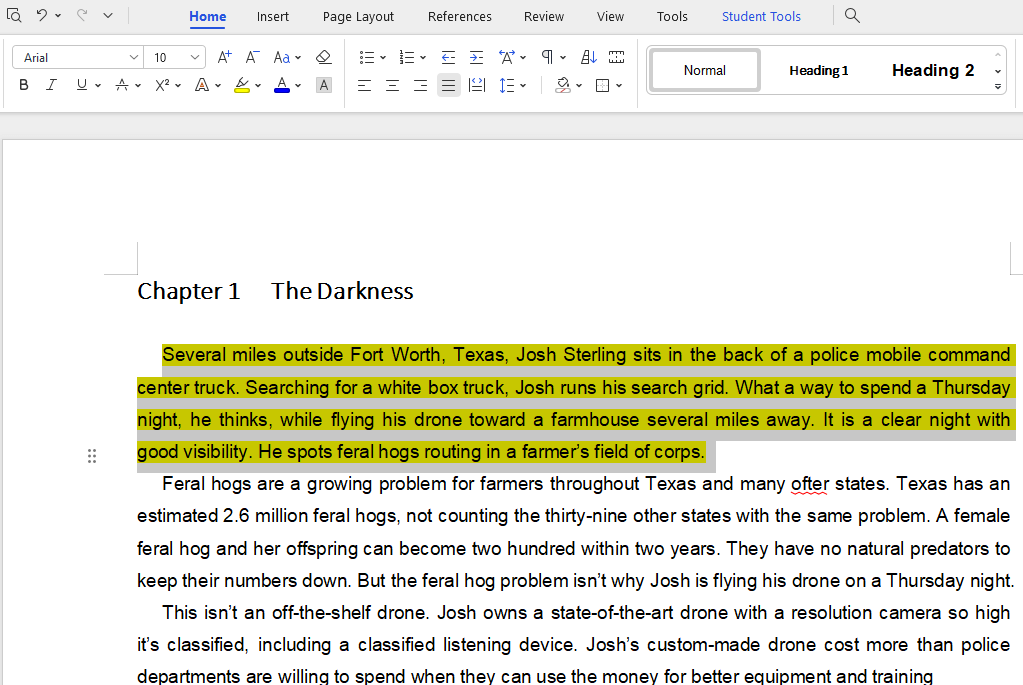
Langkah 4: Jika Anda ingin mengubah warnanya, cukup klik pada panah kecil di ikon warna Sorot Teks untuk memperluas pilihan warna yang bisa dipilih.

Catatan: WPS Office memungkinkan pengguna untuk menetapkan pintasan penyorot kustom untuk menyorot teks dalam dokumen Word mereka.
Metode 2: Ubah Warna Teks
Mengubah warna font adalah cara efektif lain untuk menyorot teks dan menekankan konten penting. Panduan langkah demi langkah ini akan menunjukkan kepada Anda bagaimana cara mengubah warna font dengan mudah dalam dokumen Anda menggunakan WPS Office, memungkinkan Anda untuk menarik perhatian pada informasi tertentu tanpa menggunakan pena penyorot tradisional.
Langkah 1: Pilih teks yang ingin Anda ubah warnanya.
Langkah 2: Setelah memilih teks, pergi ke tab Beranda dan klik panah di sebelah ikon Warna Teks. Setelah Anda mengklik, Anda akan melihat banyak warna yang berbeda.
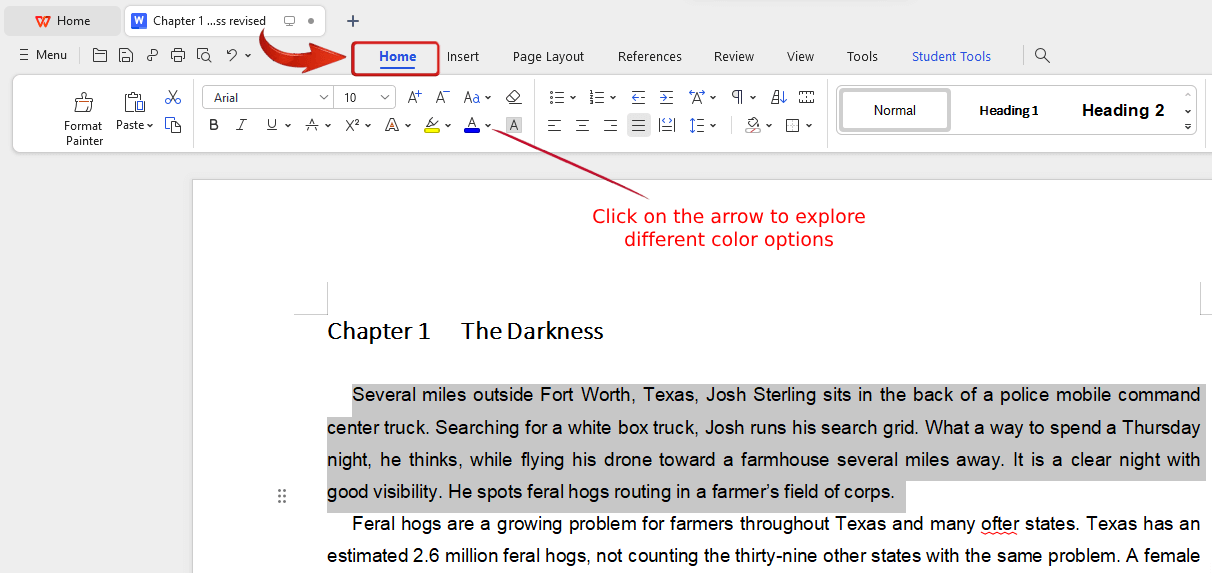
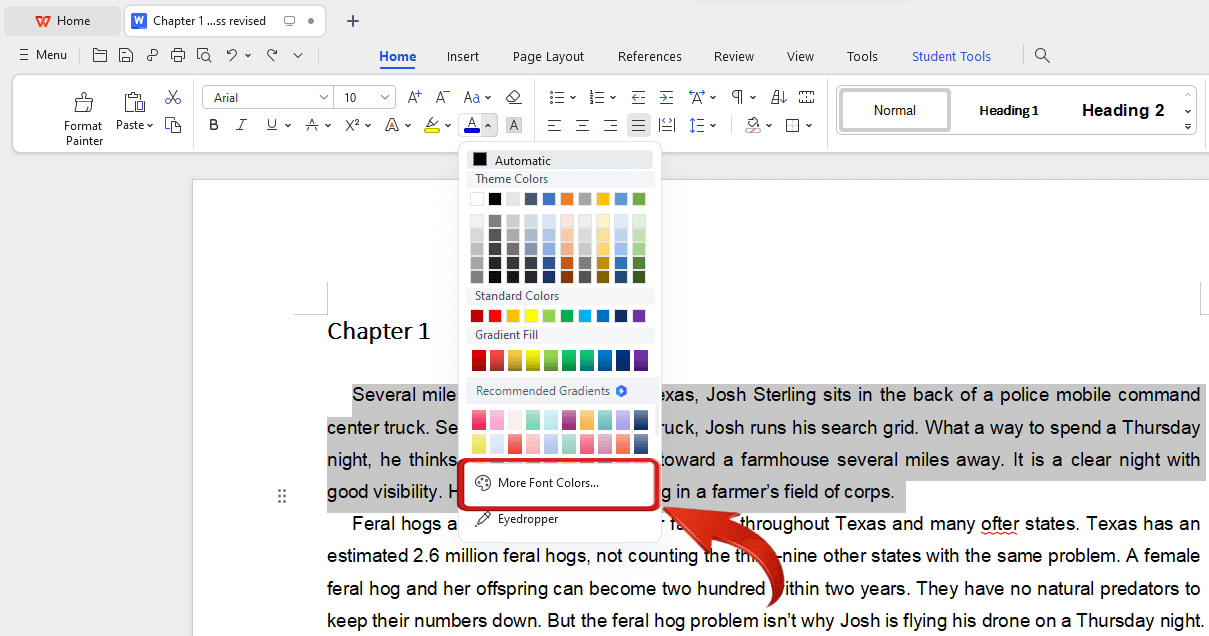
Langkah 3: Jika warna yang diberikan tidak sesuai dengan preferensi Anda, klik "Lebih Banyak Warna Font". Pilihan ini memungkinkan Anda menyesuaikan warna font sesuai keinginan Anda.
Metode 3: Menggunakan Efek Teks
Jika Anda ingin membuat teks Anda menonjol dengan cara yang kreatif dan menarik, menggunakan Efek Teks adalah solusi yang sempurna. Panduan ini akan memandu Anda melalui langkah-langkah sederhana untuk menambahkan efek seperti kilau, bayangan, atau bahkan menciptakan tampilan tiga dimensi pada teks Anda hanya dengan beberapa klik menggunakan WPS Office.
Langkah 1: Pilih teks di mana Anda ingin menerapkan efek teks.
Langkah 2: Klik ikon Efek Teks di tab Beranda. Berbagai opsi seperti Kilau, Seni Kata, atau Bayangan akan muncul dalam menu tarik-turun setelah mengklik ikon tersebut.
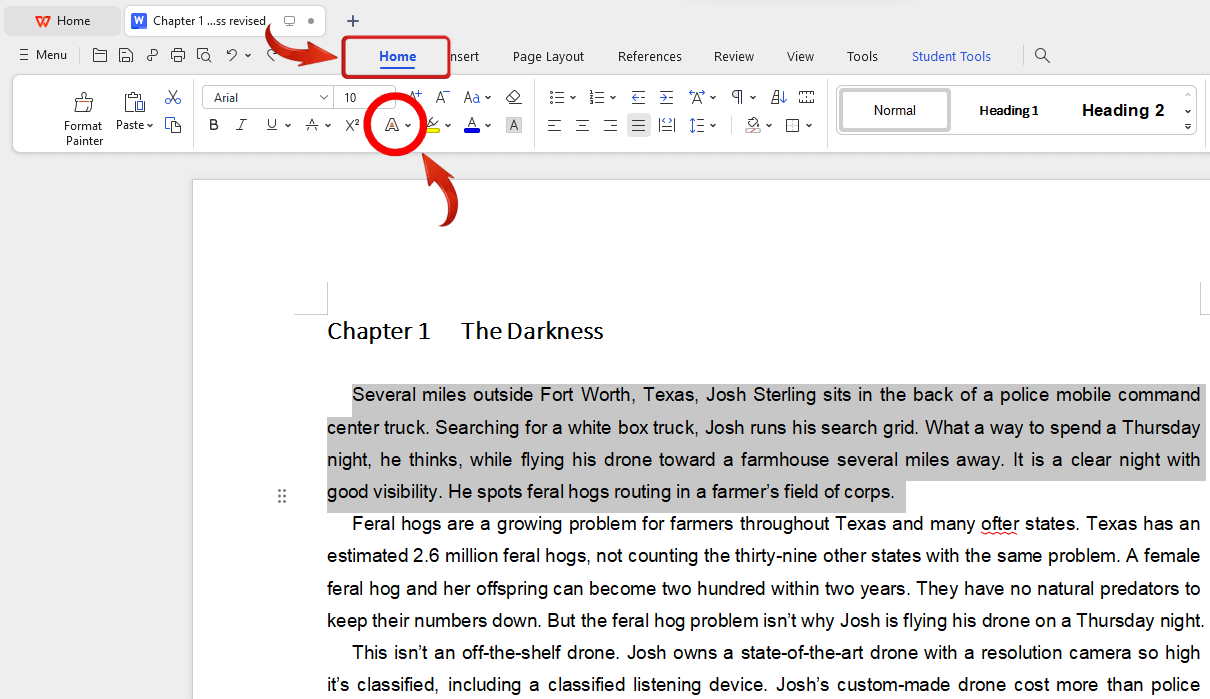
Langkah 3: Pilih efek yang ingin Anda terapkan dari pilihan yang tersedia.

Langkah 4: Jika efek yang disediakan tidak sesuai dengan preferensi Anda, klik opsi "Lebih Banyak Efek Teks" untuk menyesuaikan teks Anda.

Langkah 5: Sebuah panel sisi formatting akan terbuka di sebelah kanan, di mana pengguna dapat menyesuaikan efek teks.
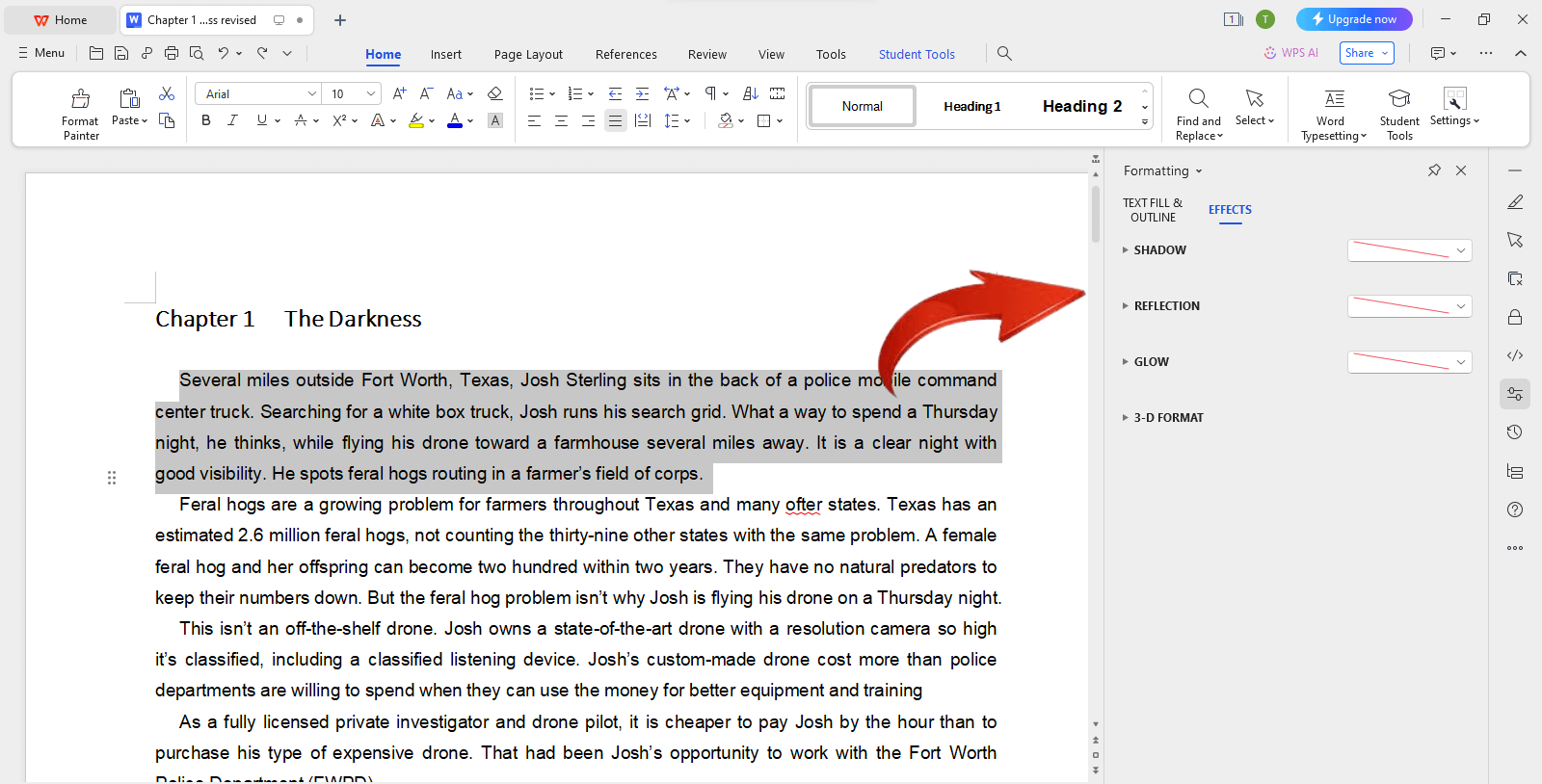
Ubah bayangan, pantulan, atau cahaya dari teks Anda. Anda juga dapat menjelajahi opsi format 3D.
Metode 4: Gunakan Pensil untuk Menggambar
Berikutnya dalam daftar, kami memiliki opsi Pensil Stabilo untuk menyorot teks di WPS Writer. Mari kita lihat bagaimana Anda dapat menggunakannya:
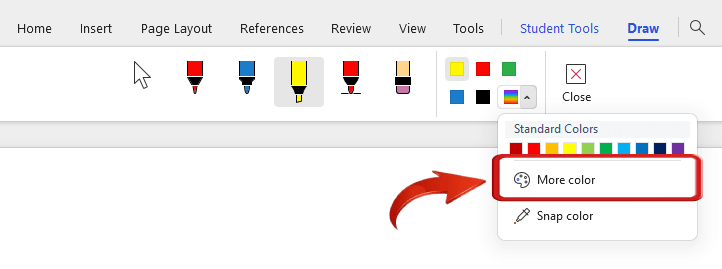
Langkah 1: Untuk mengakses Alat Pensil, arahkan ke Alat Siswa pada bilah menu atas, lalu klik opsi "Gambar".

Langkah 2: Di sini Anda akan menemukan berbagai jenis pena seperti pena bentuk, pena cat air, pena pembaca, dan pena bolpoin di menu pita tab Draw.
Langkah 3: Pilih pena pembaca jika Anda ingin menyorot teks Anda.
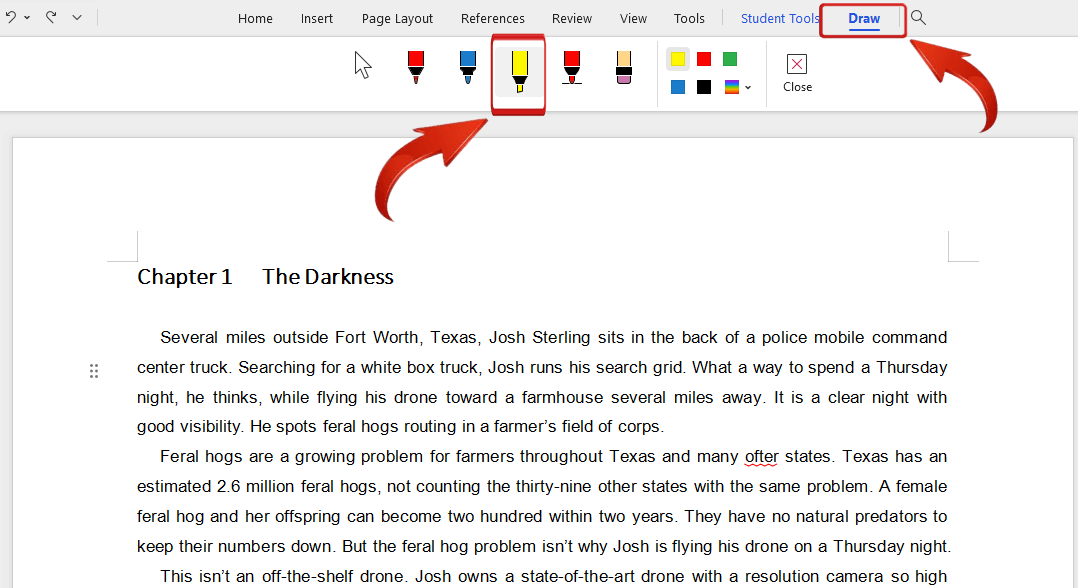
Catatan: Jika kamu secara tidak sengaja menyorot teks yang salah, kamu bisa menggunakan penghapus untuk menghapus sorotannya.
Langkah 4: Opsional, kamu bisa mengubah warna pena sorotmu. Berbagai pilihan warna tersedia untuk dipilih di tab Gambar.
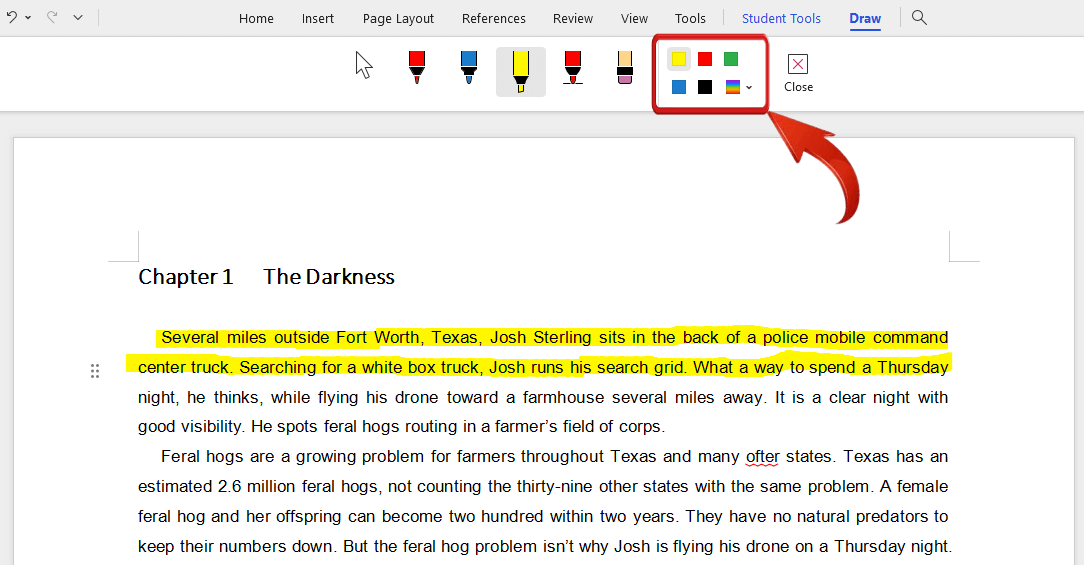
Langkah 5: Jika tidak ada warna standar yang cocok untuk Anda, pilih "Warna Lebih Banyak" dari menu drop-down dan sesuaikan warna sesuai keinginan Anda.
Metode 5: Menambahkan Bayangan Teks
Tambahkan sentuhan kesan yang elegan pada teks Anda dengan bayangan. Ikuti panduan sederhana ini untuk meningkatkan daya tarik visual dokumen Anda tanpa usaha berlebihan. Begitu mudahnya sehingga ini seolah-olah menjadi pintasan untuk menyorot teks Anda di WPS Office.
Langkah 1: Pilih teks yang ingin Anda bayangi di dokumen WPS Writer Anda.
Langkah 2: Buka tab Beranda dan pilih ikon Bayangan. Ketika Anda mengkliknya, teks yang Anda pilih akan diberi bayangan dengan warna bayangan yang telah ditetapkan.
Langkah 3: Untuk mengubah warna pewarna Anda, cukup klik panah pada ikon Pewarna untuk melihat lebih banyak pilihan warna default. Jika Anda ingin warna kustom, klik "Warna Lebih Banyak".

Catatan: Jangan bingung dengan alat Bayangan Karakter di WPS Writer. Alat ini efektif untuk sekadar memberi bayangan pada teks, tetapi tidak menawarkan pilihan warna, dan efek bayangannya cukup berbeda dibandingkan dengan alat Bayangan.

Perhatikan perbedaan antara penyinaran dan pemberian sorot? Perbedaan utamanya adalah bahwa penyinaran mencakup bahkan ruang antara paragraf atau baris, sedangkan pemberian sorot tidak. Dari sini, dapat terlihat bahwa Warna Sorot Teks lebih cocok untuk menandai kata-kata individu atau kalimat pendek, sedangkan Penyinaran lebih cocok untuk menandai paragraf yang panjang.

Metode 6: Garis Bawah Teks
Yang terakhir dalam daftar adalah memberi garis bawah pada teks Anda untuk membuatnya menonjol dari dokumen lainnya. Meskipun bukan solusi sorotan yang ideal, ini dapat digunakan dalam pengaturan profesional di mana warna mungkin mengganggu tampilan keseluruhan dokumen.
Langkah 1: Untuk memberi garis bawah pada teks Anda, pergi ke tab Beranda dan klik pada ikon Garis Bawah.

Langkah 2: Klik sekali akan menerapkan gaya garis bawaan, menggarisbawahi teks Anda.
Langkah 3: Klik panah kecil di ikon garis bawah untuk memperluas menu drop-down garis bawah yang berbeda.

Langkah 4: WPS Office menyediakan berbagai gaya garis bawah default yang tersedia dalam menu dropdown garis bawah.

Langkah 5: Jika Anda menginginkan garis bawah kustom, klik "Lebih banyak garis bawah".

Langkah 6: Dialog Font baru akan muncul. Di bagian "Semua teks", pengguna dapat memilih gaya garis bawah yang berbeda di kolom "Gaya Garis Bawah". Pengguna juga memiliki opsi untuk mengubah warna garis dalam kolom "Warna Garis Bawah".

Langkah 7: Jika Anda ingin mengubah hanya warna garis bawah, klik pada opsi Warna Garis Bawah dan pilih warna yang berbeda untuk garis bawah Anda dari menu terbang.
Metode Mana yang Harus Digunakan?
Metode | Kelebihan | Kekurangan |
|---|---|---|
Penggaris Teks Warna | Cepat dan mudah, meningkatkan kemudahan dibaca. | Terbatas pada kata-kata individu atau kalimat pendek. |
Warna Teks | Menyediakan variasi warna untuk penekanan. | Mungkin tidak cocok untuk penyorotan yang luas. |
Efek Teks | Menambahkan efek kreatif dan menarik perhatian. | Mungkin tidak sesuai dengan gaya dokumen formal. |
Gambar | Memungkinkan pemberian penandaan bebas. | Presisi terbatas. |
Bayangan Teks | Menambahkan kesan elegan pada teks. | Termasuk spasi antara paragraf. |
Garis Bawah | Tampak profesional, cocok untuk dokumen resmi. | Penekanan terbatas dibandingkan dengan metode lain. |
Alat Teks Terbaik untuk Bekerja dan Belajar - Penulis WPS
Menyorot adalah fitur yang hebat, jika tidak penting; kemungkinan besar Anda pernah menggunakan penyorot atau menemukan dokumen yang disorot. Aspek pentingnya adalah bahwa penyorotan memungkinkan Anda untuk fokus pada area tertentu dari konten, yang bermanfaat bagi siapa saja. WPS Office, sebagai paket kantor, mengintegrasikan fitur ini dengan lancar ke dalam alat seperti Penulis, Lembar Kerja, Presentasi, dan bahkan PDF, menyederhanakan proses tanpa perlu mengubah format dokumen.

Berdasarkan pengalaman pribadi, WPS Office menonjol sebagai alat yang mudah diakses dan ramah pengguna, memenuhi kebutuhan semua orang dengan fitur-fitur yang mudah digunakan. Bagian terbaiknya adalah, ini sepenuhnya gratis, dengan masalah kompatibilitas minimal, menjadikannya pilihan yang dapat diandalkan untuk berbagai pengguna.
FAQs
P1. Apakah penyorotan batch memengaruhi format dalam dokumen besar?
Menerapkan penyorotan batch di WPS Office untuk dokumen yang luas tidak memengaruhi format dokumen. Fitur ini dirancang untuk menjaga pengalaman pengeditan dokumen yang profesional dan efisien, memastikan bahwa struktur dan tampilan konten Anda tetap konsisten dan teratur bahkan saat bekerja pada proyek-proyek besar.
P2. Mengapa saya harus menggunakan WPS Office untuk menyoroti di Word daripada aplikasi lain?
WPS Office adalah alat ideal untuk menyoroti di Word karena desainnya yang ramah pengguna dan metode penyorotan yang beragam. Antarmukanya mudah dinavigasi, dan Anda dapat menggunakan fitur-fitur seperti Warna Penyorotan Teks, Shading, dan bahkan alat Pen. Misalnya, jika Anda ingin menekankan suatu poin penting atau kalimat pendek, Anda dapat menggunakan Warna Penyorotan Teks, sementara Shading berguna untuk menyoroti bagian-bagian atau paragraf yang lebih besar. Varietas ini membuat WPS Office menjadi pilihan yang nyaman untuk meningkatkan dokumen Word Anda dengan berbagai teknik penyorotan.
P3. Bisakah saya menyoroti teks di tabel di WPS Office?
Ya, Anda bisa menyoroti teks di tabel di WPS Office. Fitur ini meningkatkan keterlihatan informasi penting, membuatnya lebih mudah untuk memahami informasi penting dalam tabel Anda.
Pengalaman Mendokumentasikan Profesional dengan WPS Office
Menyoroti adalah aspek yang sangat penting dalam proses dokumentasi, baik Anda sebagai pengirim atau penerima kolaborasi. Pada suatu saat, Anda akan menemukan alat penyorotan penting untuk membuat dokumen Anda lebih mudah dibaca atau untuk pengeditan kolaboratif. Sedikit paket kantor yang membandingkan dengan kemampuan WPS Office, menawarkan fitur-fitur pintar dan berguna yang ramah pengguna dan gratis, di mana sangat mudah untuk belajar cara menyoroti di Word menggunakan WPS Office. Unduh WPS Office sekarang untuk pengalaman dokumentasi yang lancar dan efisien.

'%3e%3cpath%20d='M19.9911%204.11386V6.471H18.5894C18.0775%206.471%2017.7322%206.57814%2017.5536%206.79243C17.3751%207.00671%2017.2858%207.32814%2017.2858%207.75671V9.44421H19.9019L19.5536%2012.0871H17.2858V18.8639H14.5536V12.0871H12.2769V9.44421H14.5536V7.49779C14.5536%206.39064%2014.8632%205.53201%2015.4822%204.92189C16.1013%204.31177%2016.9257%204.00671%2017.9554%204.00671C18.8304%204.00671%2019.509%204.04243%2019.9911%204.11386Z'%20fill='%23333333'/%3e%3c/g%3e%3cdefs%3e%3cclipPath%20id='clip0_2938_8199'%3e%3crect%20width='16'%20height='16'%20fill='white'%20transform='translate(8%204.00671)'/%3e%3c/clipPath%3e%3c/defs%3e%3c/svg%3e)
'%3e%3cpath%20d='M17.5237%2010.7813L23.4811%204H22.0699L16.8949%209.88693L12.7648%204H8L14.2469%2012.9029L8%2020.0133H9.4112L14.8725%2013.7952L19.2352%2020.0133H24M9.92053%205.04213H12.0885L22.0688%2019.0224H19.9003'%20fill='%23333333'/%3e%3c/g%3e%3cdefs%3e%3cclipPath%20id='clip0_2938_8200'%3e%3crect%20width='16'%20height='16.0134'%20fill='white'%20transform='translate(8%204)'/%3e%3c/clipPath%3e%3c/defs%3e%3c/svg%3e)


