

'%3e%3cpath%20d='M8%200C12.4183%200%2016%203.58172%2016%208C16%2012.4183%2012.4183%2016%208%2016C3.58172%2016%200%2012.4183%200%208C0%203.58172%203.58172%200%208%200ZM11.6162%204.38379C11.2257%203.99337%2010.5927%203.99338%2010.2021%204.38379L8%206.58594L5.79785%204.38379C5.40732%203.99334%204.77429%203.99329%204.38379%204.38379C3.99331%204.77429%203.99335%205.40733%204.38379%205.79785L6.58594%208L4.38379%2010.2021C3.99348%2010.5927%203.99341%2011.2257%204.38379%2011.6162C4.77426%2012.0066%205.40734%2012.0065%205.79785%2011.6162L8%209.41406L10.2021%2011.6162C10.5927%2012.0066%2011.2257%2012.0067%2011.6162%2011.6162C12.0067%2011.2257%2012.0066%2010.5927%2011.6162%2010.2021L9.41406%208L11.6162%205.79785C12.0066%205.40735%2012.0066%204.77429%2011.6162%204.38379Z'%20fill='%23080E17'%20fill-opacity='0.46'/%3e%3c/g%3e%3cdefs%3e%3cclipPath%20id='clip0_3761_713'%3e%3crect%20width='16'%20height='16'%20fill='white'/%3e%3c/clipPath%3e%3c/defs%3e%3c/svg%3e)




'%3e%3cpath%20fill-rule='evenodd'%20clip-rule='evenodd'%20d='M21.4999%2010.9993C21.4999%205.20009%2016.7986%200.498901%2010.9993%200.498901C5.19994%200.498901%200.498657%205.20009%200.498657%2010.9993C0.498657%2016.2404%204.33858%2020.5844%209.35855%2021.3722V14.0346H6.69238V10.9993H9.35855V8.68594C9.35855%206.05427%2010.9262%204.60062%2013.3248%204.60062C14.4736%204.60062%2015.6753%204.80571%2015.6753%204.80571V7.38979H14.3512C13.0468%207.38979%2012.64%208.19921%2012.64%209.0296V10.9993H15.5523L15.0867%2014.0346H12.64V21.3722C17.66%2020.5844%2021.4999%2016.2404%2021.4999%2010.9993Z'%20fill='%231568EA'/%3e%3c/g%3e%3c/svg%3e)


'%3e%3cpath%20d='M2.42045%2022.1876H6.31818V12.7217L0.75%208.54553V20.5171C0.75%2021.4414%201.49892%2022.1876%202.42045%2022.1876Z'%20fill='%234285F4'/%3e%3cpath%20d='M19.682%2022.1876H23.5797C24.5041%2022.1876%2025.2502%2021.4387%2025.2502%2020.5171V8.54553L19.682%2012.7217'%20fill='%2334A853'/%3e%3cpath%20d='M19.682%205.48293V12.7216L25.2502%208.54543V6.31816C25.2502%204.25236%2022.8921%203.07469%2021.2411%204.31361'%20fill='%23FBBC04'/%3e%3cpath%20d='M6.31824%2012.7217V5.48303L13.0001%2010.4944L19.6819%205.48303V12.7217L13.0001%2017.733'%20fill='%23EA4335'/%3e%3cpath%20d='M0.75%206.31816V8.54543L6.31818%2012.7216V5.48293L4.75909%204.31361C3.10534%203.07469%200.75%204.25236%200.75%206.31816Z'%20fill='%23C5221F'/%3e%3c/g%3e%3cdefs%3e%3cclipPath%20id='clip0_2954_7305'%3e%3crect%20width='24.5'%20height='18.375'%20fill='white'%20transform='translate(0.75%203.8125)'/%3e%3c/clipPath%3e%3c/defs%3e%3c/svg%3e)


Cara mengubah PDF ke Word di laptop sebenarnya tidak rumit. Kalau Anda tidak ingin instal software, pakai cara tanpa aplikasi di browser. Kalau file-nya skripsi, kontrak, atau dokumen kantor yang perlu aman dan bisa diproses saat internet lambat, pakai cara offline.
Artikel ini memisahkan dua jalur itu secara jelas: online dulu untuk yang butuh cepat dan gratisan, lalu offline untuk yang butuh privasi dan hasil lebih rapi.
Cara Mengubah PDF ke Word Online (Tanpa Aplikasi)
Cara convert PDF ke Word tanpa aplikasi cocok kalau laptop pinjaman, kuota masih ada, dan Anda ingin hasil cepat. Cukup buka browser, unggah PDF, lalu unduh file Word.
Menggunakan Google Docs
Google Docs 100% gratis dan langsung jalan di browser. Cocok untuk mengambil teks skripsi atau draft. Kelemahannya: tabel kompleks, kolom, dan gambar sering bergeser.
Buka docs.google.com di laptop.
Klik File > Buka > Unggah, lalu pilih file PDF.
Tunggu Google Docs mengubah PDF menjadi dokumen yang bisa diedit.
Klik File > Download > Microsoft Word (.docx).
Buka hasilnya di laptop dan rapikan bagian yang acak-acak.
Pakai cara ini kalau prioritasnya isi teks, bukan layout asli. Untuk kontrak, form, atau tabel nilai, hasilnya sering kurang rapi.
Menggunakan WPS Online
Kalau Anda ingin convert PDF ke Word gratis dan rapi tanpa instal aplikasi, WPS punya versi online. File diproses di browser, lalu bisa diunduh sebagai .docx. Cocok untuk dokumen kantor yang perlu cepat selesai.
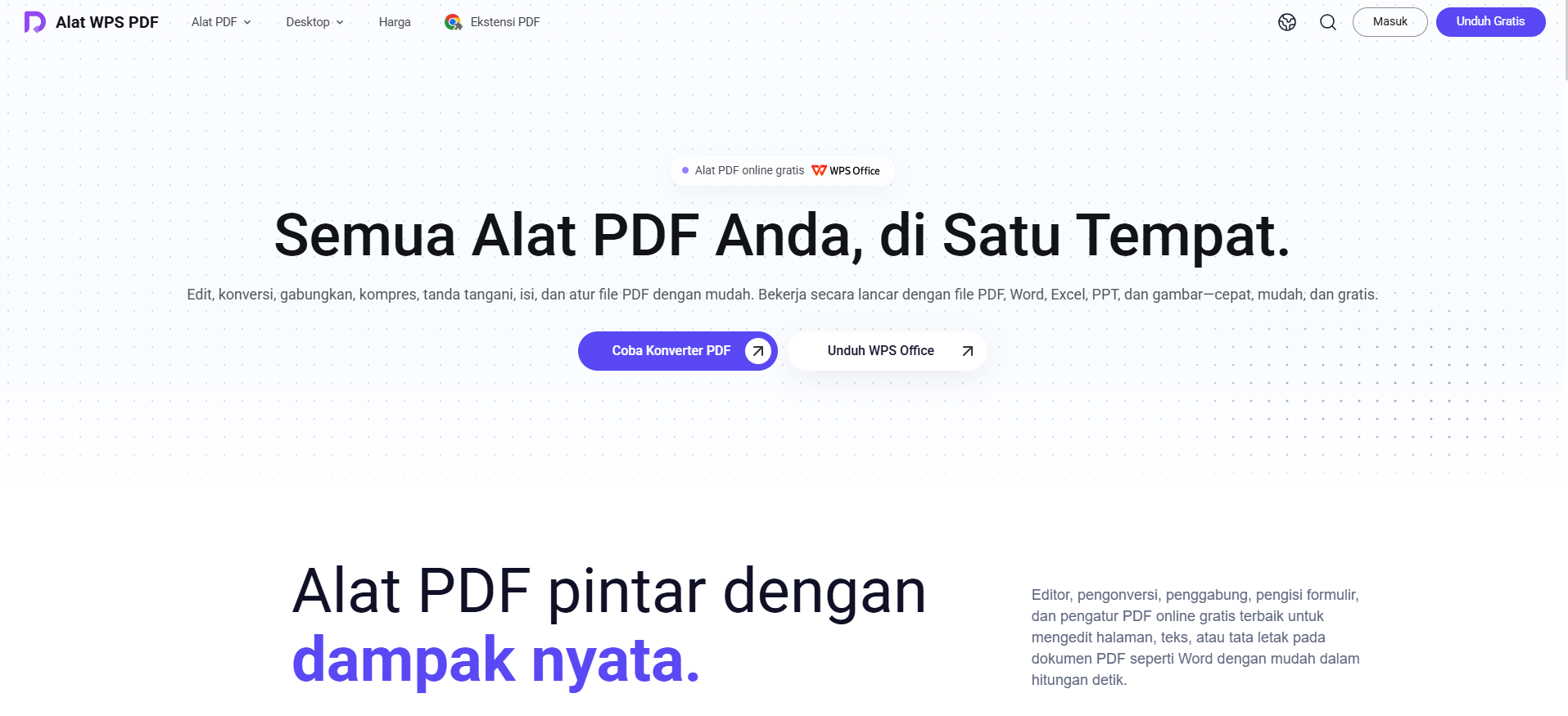
Buka pdf.wps.com, lalu pilih PDF to Word.
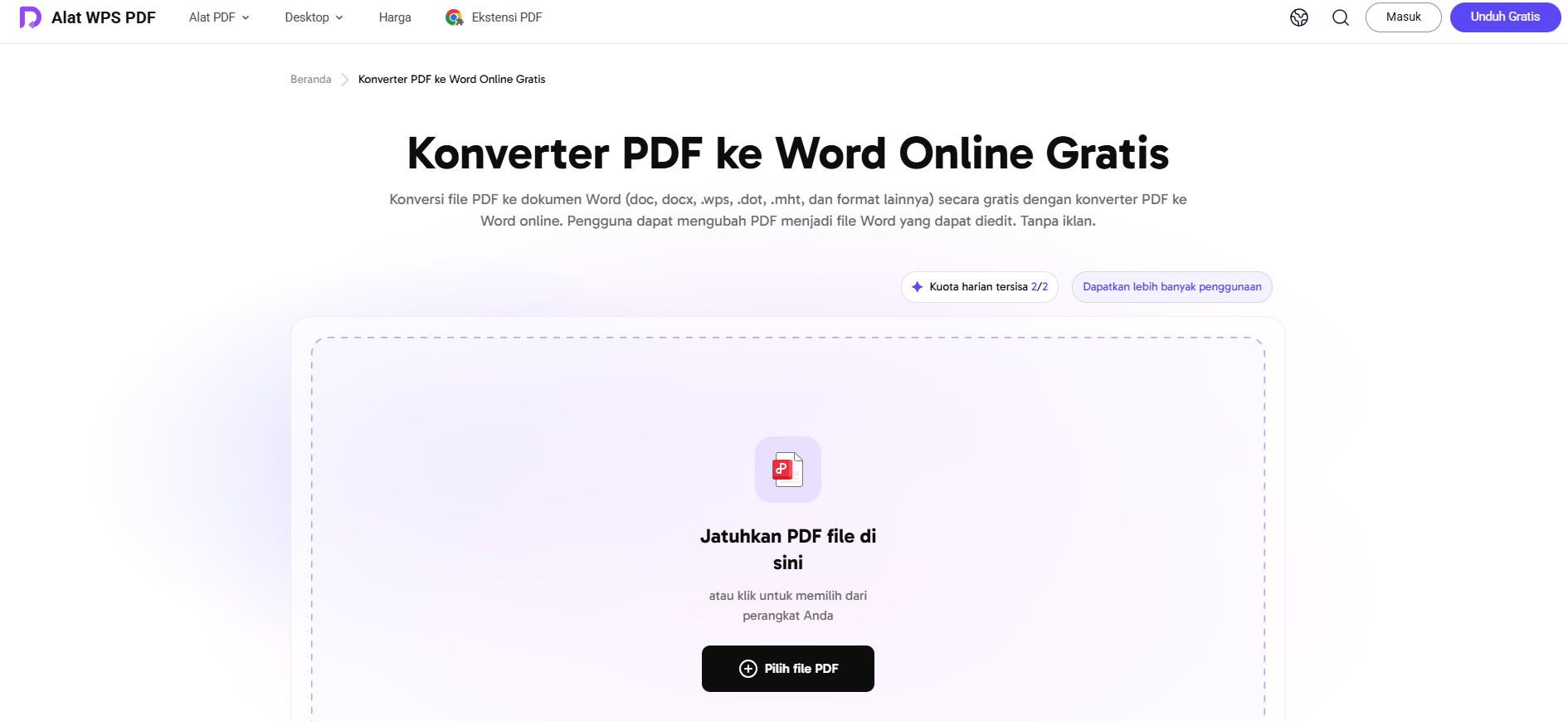
Konverter PDF ke Word Online Gratis Klik area unggah atau seret file PDF dari laptop.
Klik Convert dan tunggu proses selesai.
Unduh hasil Word, lalu cek heading, tabel, dan spasi.
Versi online ini praktis. Kalau nanti butuh kerja tanpa internet, file yang sama bisa dilanjutkan di WPS desktop.
Menggunakan iLovePDF
iLovePDF sering dipakai karena langkahnya pendek. Versi gratisan biasanya cukup untuk file kecil, tapi ada batas ukuran, jumlah file per hari, atau watermark.
Buka iLovePDF, lalu pilih menu PDF to Word.
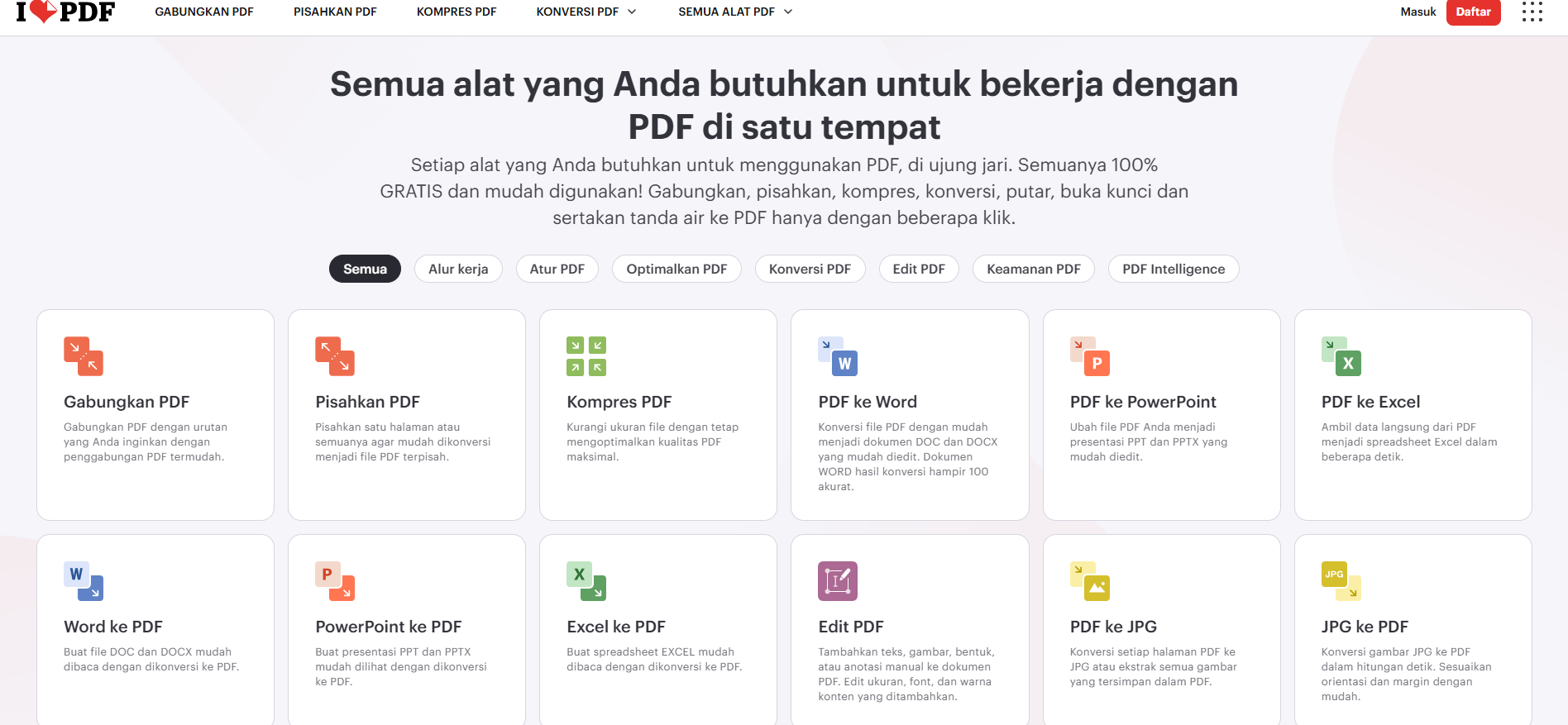
Alat iLovePDF Online Klik Select PDF file, lalu pilih file dari laptop.
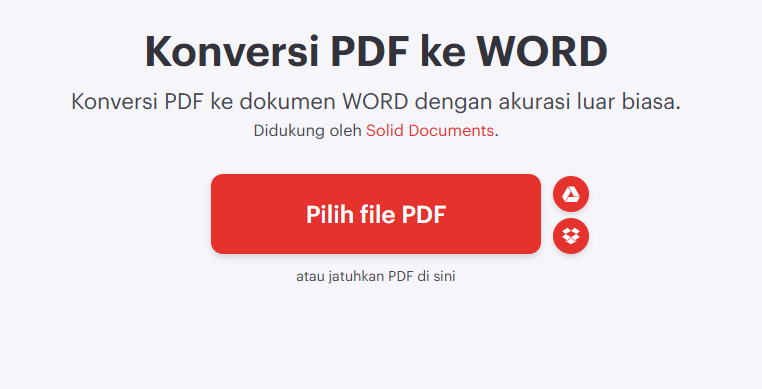
Konversi PDF ke WORD Klik Convert to Word dan tunggu selesai.
Klik Download, lalu buka file .docx untuk cek format.
File besar atau banyak halaman sering kena batas harian.
Dokumen skripsi atau data kantor jangan diunggah kalau isinya sensitif.
Menggunakan Smallpdf
Smallpdf juga termasuk cara tanpa aplikasi. Alurnya mirip iLovePDF, cocok untuk 1-2 file kecil. Versi gratisan biasanya ada batas konversi per hari.
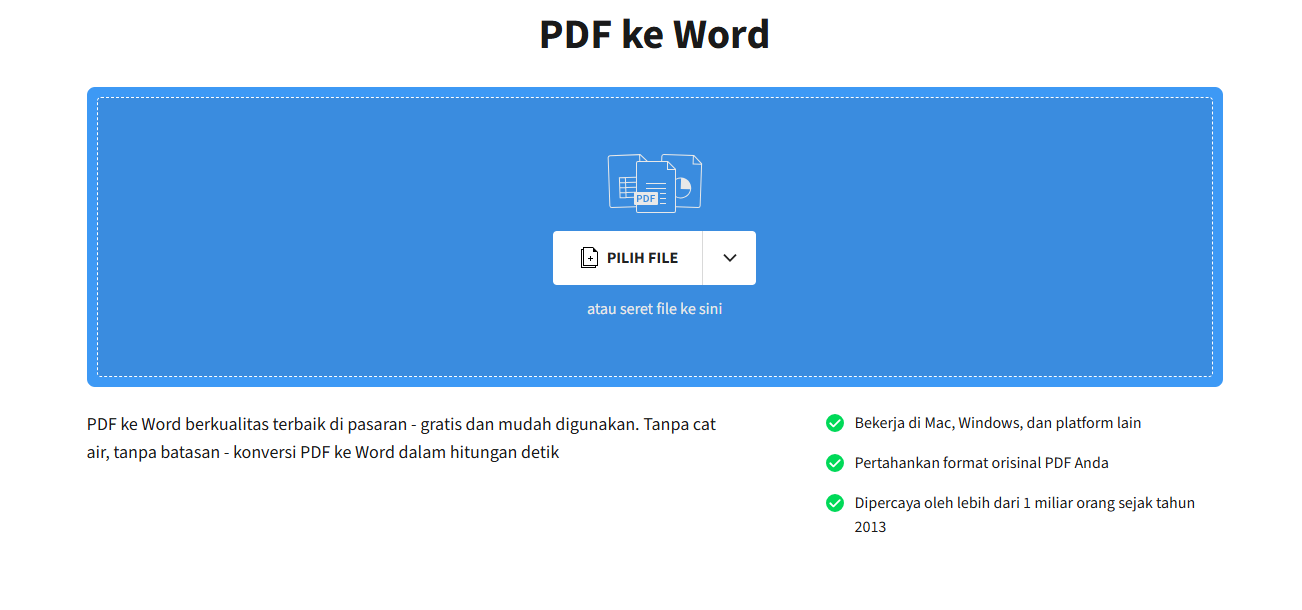
Buka Smallpdf, lalu pilih PDF to Word.
Klik Choose file dan unggah PDF.
Klik Convert, lalu Download.
Buka hasil Word dan cek apakah tabel masih rapi.
Cara online memang cepat. Tapi file terunggah ke server, dan hasilnya tergantung kuota serta jaringan. Kalau Wi-Fi kantor lemot, skripsi 80 halaman bisa macet di tengah jalan. Yang sering terlupa: beberapa tool online sebenarnya juga punya versi desktop. Contoh paling jelas adalah WPS. Anda bisa pakai WPS Online dulu, lalu unduh WPS desktop supaya file skripsi atau kontrak diproses offline di laptop, tanpa tergantung internet.
Cara Mengubah PDF ke Word Offline (Tanpa Internet / Lebih Aman)
Cara mengubah PDF ke Word offline di laptop lebih aman untuk skripsi, kontrak, slip gaji, atau dokumen kantor. File tidak perlu diunggah ke server orang lain, dan biasanya lebih kuat menjaga format.
Menggunakan WPS Office (Desktop)
Banyak pengguna di Indonesia sudah terbiasa dengan WPS karena ringan, gratisan, dan bisa Convert PDF ke Word tanpa internet. Ini jalur yang paling langsung kalau Anda baru saja mencoba WPS Online dan ingin pindah ke desktop.
Buka WPS Office di laptop.
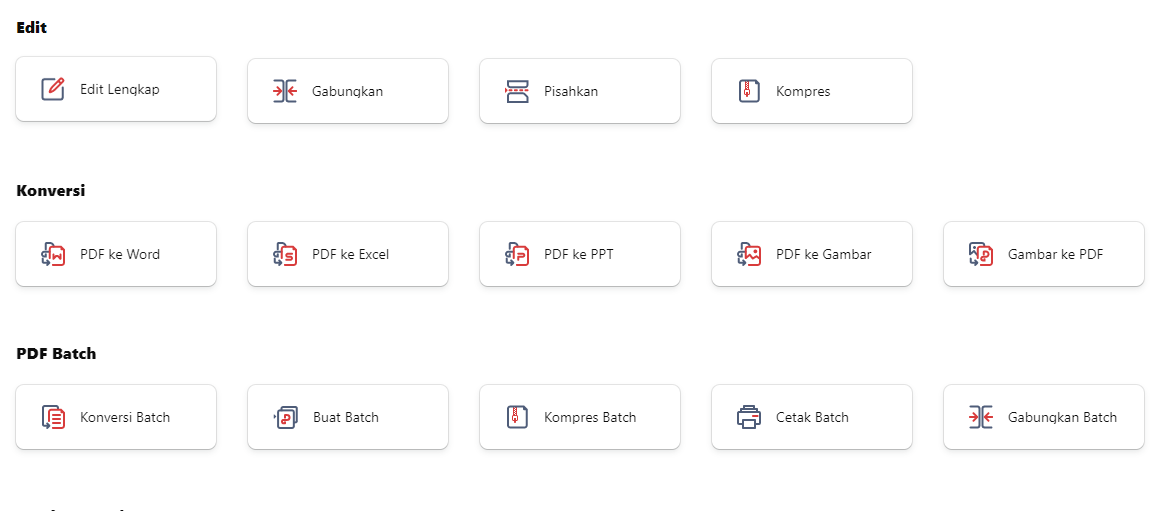
WPS Office Klik Buka / Open, lalu pilih file PDF lokal.
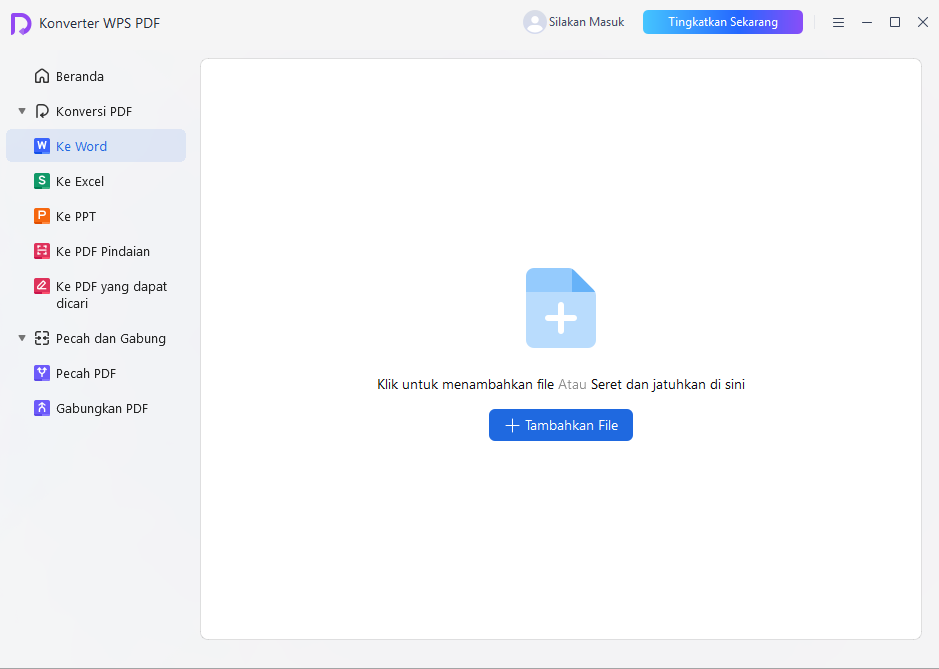
Konverter WPS PDF Setelah PDF terbuka, klik tab PDF.
Pilih Convert to Word / Ekspor ke Word.
Simpan hasil sebagai .docx, lalu cek heading, tabel, dan nomor halaman.
Karena file tetap di laptop, cara ini lebih aman dibanding converter online. Setelah convert, Anda bisa langsung lanjut edit di Writer tanpa pindah aplikasi.
Menggunakan Microsoft Word (Desktop)
Word desktop punya konversi native: buka PDF langsung dari menu File. Tidak butuh internet, dan untuk PDF teks (bukan scan buram) hasilnya biasanya cukup rapi.

Buka Microsoft Word di laptop.
Klik File > Buka (Open).
Ubah filter ke All Files atau cari file .pdf, lalu pilih dokumen.
Klik OK saat Word menampilkan peringatan konversi.
Klik File > Simpan Sebagai dan pilih format .docx.
Kalau PDF-nya hasil scan foto, Word hanya melihat gambar. Teks belum bisa diedit rapi tanpa OCR.
iLovePDF dan Smallpdf juga punya aplikasi desktop kalau Anda ingin coba jalur yang sama di luar browser. Intinya, sebagian besar software perkantoran sekarang bisa dipakai lewat online maupun desktop. Pilih platform yang paling nyaman: browser saat butuh cepat, laptop saat butuh aman dan offline.
Tabel Perbandingan Semua Cara
| Nama Cara / Tool | Jenis | Kelebihan | Kekurangan | Cocok Untuk |
|---|---|---|---|---|
| Google Docs | Online | 100% gratis, tanpa instal | Tabel mudah acak-acak | Ambil teks skripsi / draft |
| WPS Online | Online | Cepat, bisa lanjut ke desktop | Butuh internet | Convert cepat di browser |
| iLovePDF | Online | Langkah pendek, tanpa aplikasi | Ada batas gratisan; file terunggah | File kecil, bukan data rahasia |
| Smallpdf | Online | Antarmuka simpel | Batas harian di versi gratisan | 1-2 file PDF ringan |
| WPS Office Desktop | Offline | Aman, gratisan, Convert langsung | Perlu unduh aplikasi sekali | Skripsi, kontrak, kerja offline |
| Microsoft Word Desktop | Offline | File > Buka native, tanpa internet | Lisensi berbayar; scan buram sulit | Dokumen kantor PDF teks |
Alternatif Gratis untuk Convert PDF ke Word: WPS Office
Di bagian sebelumnya, beberapa cara mengubah PDF ke Word di laptop sudah dibandingkan: Google Docs, WPS Office Online, iLovePDF, Smallpdf, WPS desktop, dan Microsoft Word. Kalau masih ragu tool mana yang dipakai, tidak perlu merakit alur dari banyak situs.
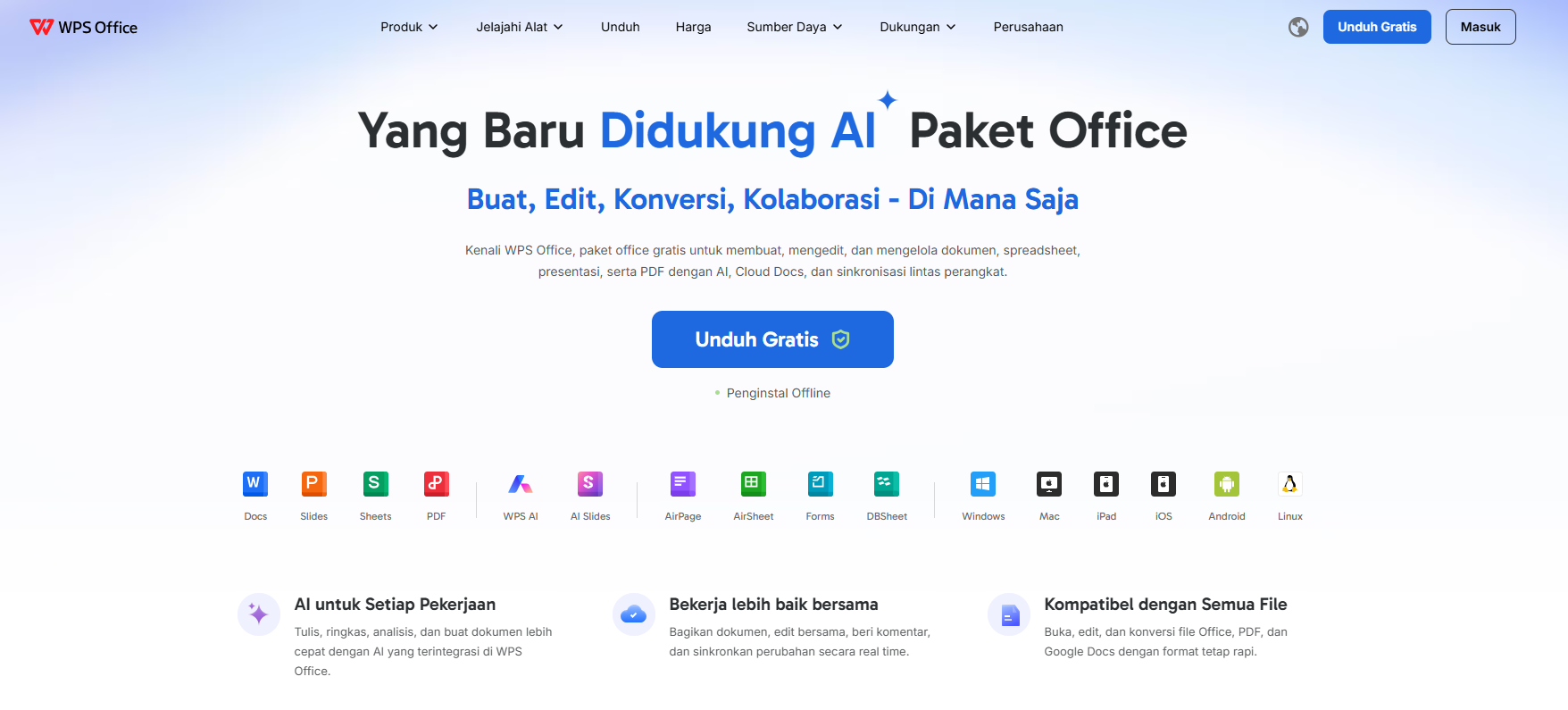
Namun, jika converter online terasa kurang privat, kena batas harian, atau hasilnya acak-acak, Anda bisa mempertimbangkan WPS Office. Alat ini gratisan dan menawarkan seperangkat fitur untuk mengelola PDF sekaligus dokumen kantor. Dengan WPS, Anda dapat membuka PDF, convert ke Word, edit teks, rapikan tabel, lalu simpan .docx tanpa pindah aplikasi.
Selain convert PDF ke Word, WPS juga mendukung kerja PDF lain seperti mengedit, memberi anotasi, mengompres, menggabungkan, dan memisahkan file. Konversi format lain juga tersedia, misalnya PDF ke Excel, PDF ke PPT, PDF ke JPG, dan sebaliknya. Versi online bisa dipakai di browser; versi desktop bisa Convert tanpa internet, sehingga file skripsi atau kontrak tetap di laptop.
Untuk memperlancar alur kerja dokumen, unduh WPS Office dan coba convert PDF ke Word langsung di laptop.
Gunakan Word, Excel, dan PPT secara GRATIS, Tanpa Iklan.
Edit file PDF dengan seperangkat alat PDF yang andal.
Antarmuka mirip Microsoft. Mudah dipelajari. 100% Kompatibel.
Tingkatkan produktivitas Anda dengan berlimpahnya templat Word, Excel, PPT, dan CV gratis dari WPS.


Pertanyaan yang Sering Diajukan (FAQ)
Bagaimana cara mengubah PDF ke Word di laptop gratis?
Bisa. Tanpa instal aplikasi, pakai Google Docs, WPS Online, iLovePDF, atau Smallpdf di browser. Kalau butuh hasil lebih aman dan rapi, unduh WPS Office lalu Convert PDF ke Word offline di laptop. File lokal tidak perlu diunggah ke server publik.
Bagaimana cara mengubah file PDF menjadi Word?
Ada dua jalur. Online: unggah PDF ke tool browser, klik Convert / PDF to Word, lalu unduh .docx. Offline: buka PDF di WPS Office (tab PDF > Convert to Word) atau Microsoft Word (File > Buka), lalu simpan sebagai .docx. Setelah convert, cek font, tabel, dan spasi sebelum dikirim.
Bagaimana cara mengkonversi PDF ke Word tanpa kata sandi?
Kalau PDF terkunci, converter biasanya tidak bisa jalan sebelum password dibuka. Buka PDF di WPS Office, masukkan kata sandi, hapus proteksi jika Anda berhak mengakses file, lalu Convert ke Word. Jangan coba buka dokumen orang lain tanpa izin. Setelah terbuka, simpan .docx dan rapikan layout seperti biasa.
Bagaimana cara merubah Word ke PDF di laptop?
Arahnya kebalikan dari artikel ini. Di WPS Writer atau Microsoft Word, buka file .docx, lalu pakai Export / Simpan Sebagai PDF, atau lewat WPS Online (Word to PDF). Format PDF lebih stabil saat dikirim ke dosen atau klien karena layout jarang bergeser.
Bagaimana cara mengubah PDF ke Word di HP?
Di HP Android atau iPhone, unduh WPS Office, buka file PDF, lalu pilih Convert / PDF to Word. Bisa juga lewat browser (iLovePDF atau Smallpdf), tapi file besar dan data sensitif lebih aman diproses di aplikasi offline. Hasil .docx bisa langsung dilanjutkan edit di HP atau dikirim ke laptop.
'%3e%3cpath%20d='M19.9911%204.11386V6.471H18.5894C18.0775%206.471%2017.7322%206.57814%2017.5536%206.79243C17.3751%207.00671%2017.2858%207.32814%2017.2858%207.75671V9.44421H19.9019L19.5536%2012.0871H17.2858V18.8639H14.5536V12.0871H12.2769V9.44421H14.5536V7.49779C14.5536%206.39064%2014.8632%205.53201%2015.4822%204.92189C16.1013%204.31177%2016.9257%204.00671%2017.9554%204.00671C18.8304%204.00671%2019.509%204.04243%2019.9911%204.11386Z'%20fill='%23333333'/%3e%3c/g%3e%3cdefs%3e%3cclipPath%20id='clip0_2938_8199'%3e%3crect%20width='16'%20height='16'%20fill='white'%20transform='translate(8%204.00671)'/%3e%3c/clipPath%3e%3c/defs%3e%3c/svg%3e)
'%3e%3cpath%20d='M17.5237%2010.7813L23.4811%204H22.0699L16.8949%209.88693L12.7648%204H8L14.2469%2012.9029L8%2020.0133H9.4112L14.8725%2013.7952L19.2352%2020.0133H24M9.92053%205.04213H12.0885L22.0688%2019.0224H19.9003'%20fill='%23333333'/%3e%3c/g%3e%3cdefs%3e%3cclipPath%20id='clip0_2938_8200'%3e%3crect%20width='16'%20height='16.0134'%20fill='white'%20transform='translate(8%204)'/%3e%3c/clipPath%3e%3c/defs%3e%3c/svg%3e)


