Screenshot ke PDF WPS Office

Screenshot ke PDF

Ubah tangkapan layar PNG atau JPG menjadi PDF yang rapi dan dapat dibagikan. Konversi screenshot ke PDF dengan Gambar ke PDF, gabungkan beberapa tangkapan, lalu lakukan OCR, anotasi, dan kirim—semuanya di dalam WPS Office gratis.

  • Screenshot PNG / JPG → satu PDF multi-halaman
  • Urutkan ulang halaman, atur orientasi & ukuran halaman
  • Konversi offline + opsi OCR dalam satu suite
0 Pengguna Aktif Bulanan PNG · JPG · BMP Screenshot ke PDF · OCR · File lokal
Screenshot dimuat…
Gambar ke PDF Masuk
Tambahkan Gambar Bersihkan Gambar Umpan Balik Berlangganan Premium
Screenshot_001.png
Screenshot_002.png
DigabungSatu per satu
A4A3Asli
Lanskap ▾
Lebar ▾
Hapus tanda air
Ekspor
.pdf
…
PDF

Screenshots.pdf tersimpan

2 halaman · siap dibagikan
Masalah → Solusi

Berhenti Mengirim File PNG Terpisah. Konversi Screenshot ke PDF di WPS Office

File screenshot yang berserakan sulit dikirim melalui email dan mudah hilang. Fitur screenshot ke PDF WPS menggabungkan tangkapan layar menjadi satu PDF, lalu memungkinkan Anda melakukan OCR, anotasi, dan membagikannya di dalam suite yang sama.

Folder Gambar yang Terpisah

Masalah

Laporan bug, tiket, dan log obrolan dikirim sebagai sepuluh file PNG atau JPG terpisah—penerima bisa melewatkan beberapa halaman atau membukanya tidak berurutan.

Solusi WPS

Screenshot ke PDF — tambahkan setiap tangkapan, urutkan ulang halaman, dan ekspor menjadi satu PDF multi-halaman.
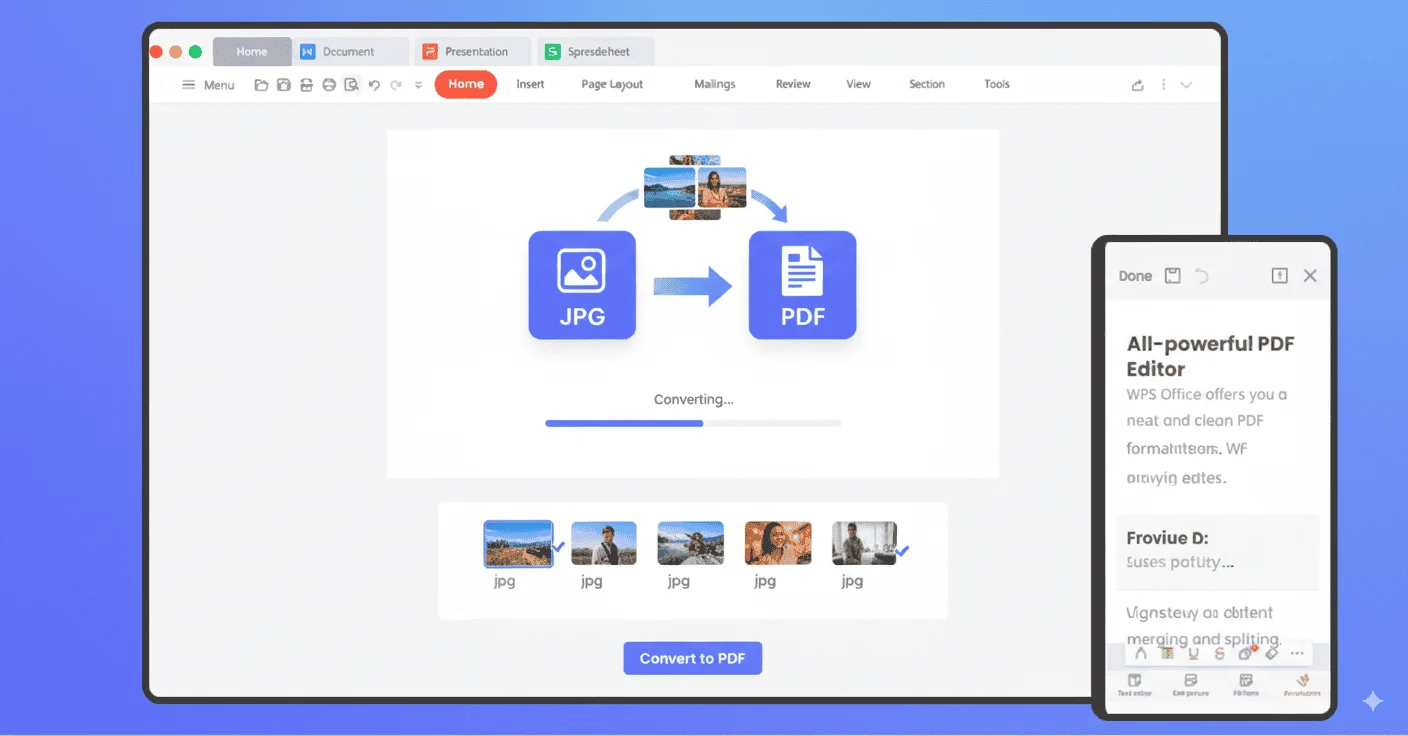
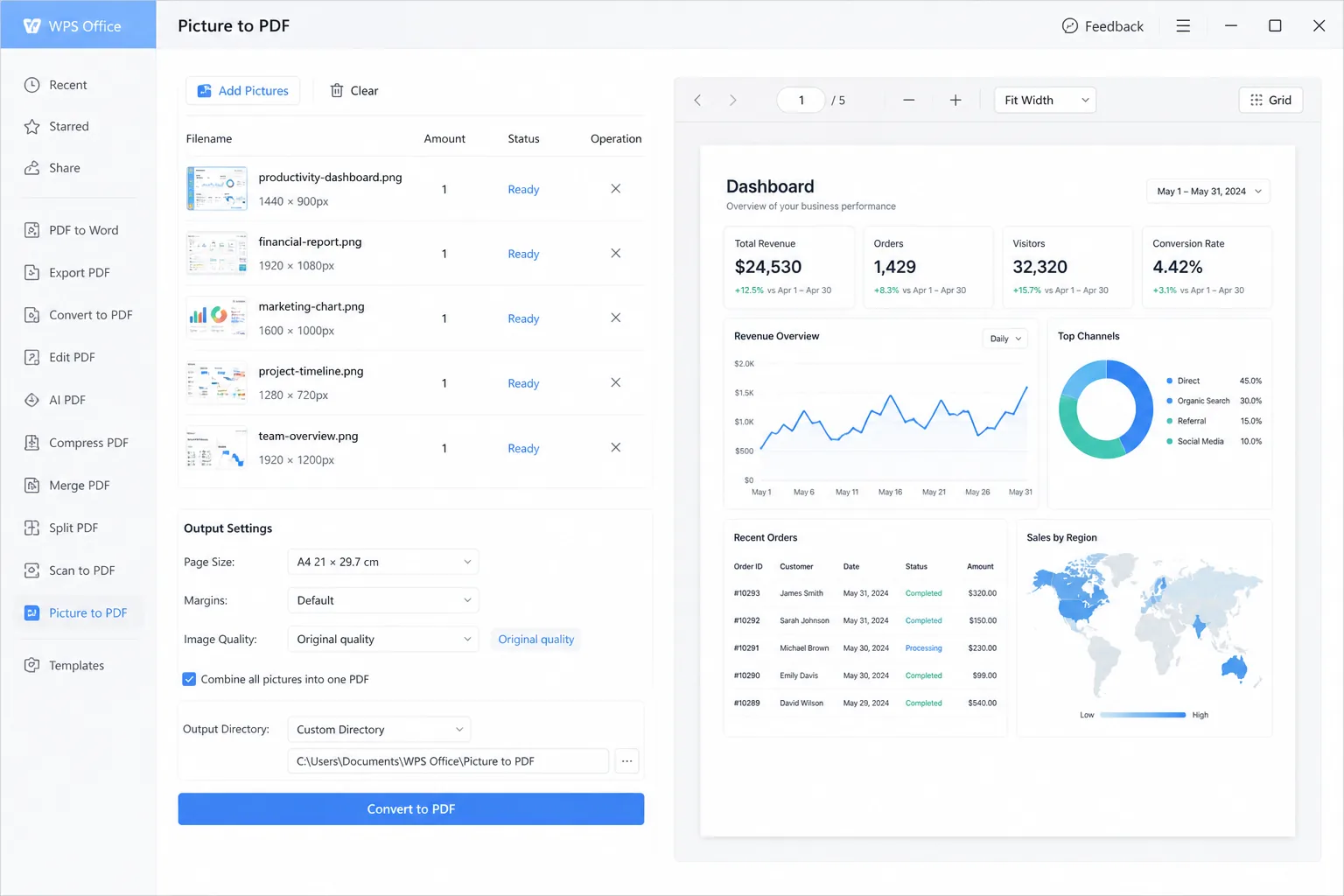
Gabung Sekaligus

Teks Layar yang Tidak Dapat Dicari

Masalah

PDF dari screenshot sering kali hanya berupa gambar, sehingga Anda tidak dapat menggunakan Ctrl+F untuk mencari kode error atau menyalin URL tanpa mengetik ulang.

Solusi WPS

OCR Bawaan — setelah screenshot ke PDF, buka teks yang dapat dicari di perangkat yang sama.

PDF yang Dapat Dicari

Batas Konverter Online

Masalah

Alat di browser membatasi ukuran file, menambahkan tanda air, atau meminta langganan lain hanya untuk mengubah screenshot menjadi PDF.

Solusi WPS

Satu suite office — screenshot ke PDF, lalu edit Word, Excel, dan PDF tanpa aplikasi konverter tambahan.

All-in-One

Situs Unggahan Berisiko

Masalah

Konverter web meminta Anda untuk mengunggah layar bank, obrolan, atau dasbor ke server yang tidak dikenal.

Solusi WPS

Konversi lokal — simpan screenshot sensitif Anda di PC atau ponsel saat Anda mengonversi screenshot ke PDF.

File Pribadi

Bawaan dalam WPS Office

Screenshot ke PDF Gratis — Dapatkan WPS Office

Satu penginstal mencakup perangkat screenshot ke PDF Anda: tambahkan tangkapan layar PNG atau JPG dengan Gambar ke PDF, gabungkan halaman, lalu jalankan OCR dan buat anotasi tanpa perlu meninggalkan WPS.

Screenshot ke PDF PNG · JPG OCR Lokal
Unduh Aplikasi WPS Gratis

Penginstal Ringan (< 50MB) · 100% Aman & Terlindungi

WPS screenshot ke PDF desktop

WPS screenshot ke PDF desktop

Mengapa Memilih WPS untuk Mengonversi Screenshot ke PDF

Ekspor PDF yang tajam, tambahkan teks OCR yang dapat dicari, konversi secara lokal, dan atur ulang secara massal—semua yang Anda butuhkan saat mengonversi screenshot ke PDF di WPS Office.

Pertahankan Kejernihan Screenshot di Ekspor PDF

  • WPS menghindari kompresi berlebihan pada screenshot selama ekspor Gambar ke PDF—resolusi asli PNG atau JPG Anda tetap terjaga.
  • Label UI, pesan error, dan teks kecil tetap tajam dalam hasil akhir PDF tanpa menjadi buram.
  • Sangat ideal untuk laporan bug, tangkapan dasbor, dan dokumentasi di mana setiap piksel masih harus terbaca dengan jelas.
  • Dapatkan keluaran screenshot ke PDF yang siap cetak tanpa kompresi berat yang biasanya diterapkan secara default oleh konverter unggahan.
WPS Office — Kualitas asli
PDF screenshot WPS mempertahankan kualitas gambar yang tajam

OCR Membangun Lapisan Teks PDF yang Dapat Dicari

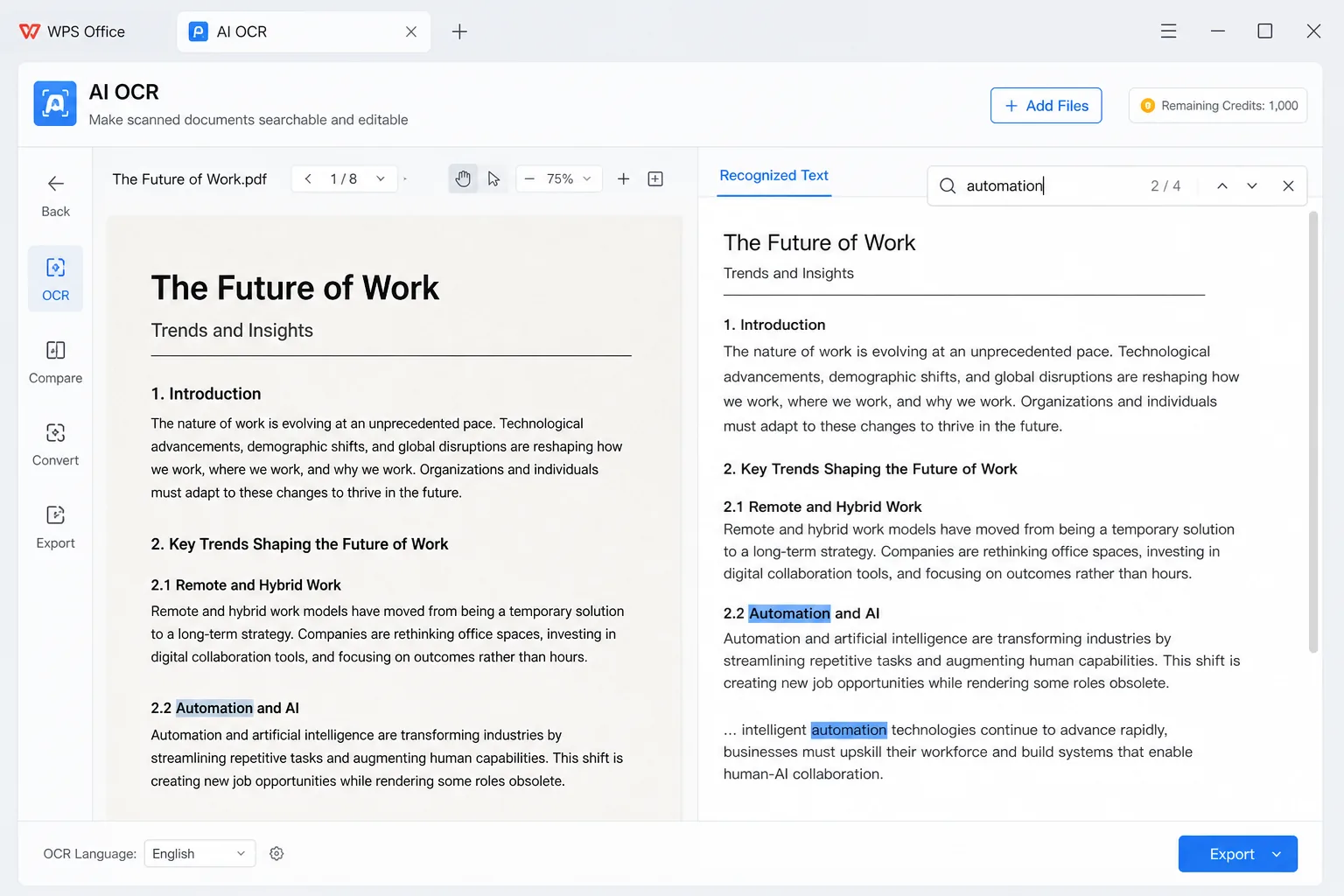
  • OCR bawaan mengubah gambar screenshot menjadi PDF dengan lapisan teks asli—bukan sekadar file gambar datar.
  • Lakukan pencarian di dalam PDF dengan Ctrl+F untuk melompat ke kata kunci di log obrolan, tabel, atau salinan UI.
  • Pilih dan salin teks yang dikenali langsung di penampil PDF—tanpa mengetik ulang dari screenshot yang diperbesar.
  • Jalankan OCR langsung setelah melakukan screenshot ke PDF di dalam WPS Office, lalu lanjutkan mengedit atau membagikannya di suite yang sama.
WPS PDF — AI OCR
WPS OCR membuat PDF screenshot yang dapat dicari AI OCR

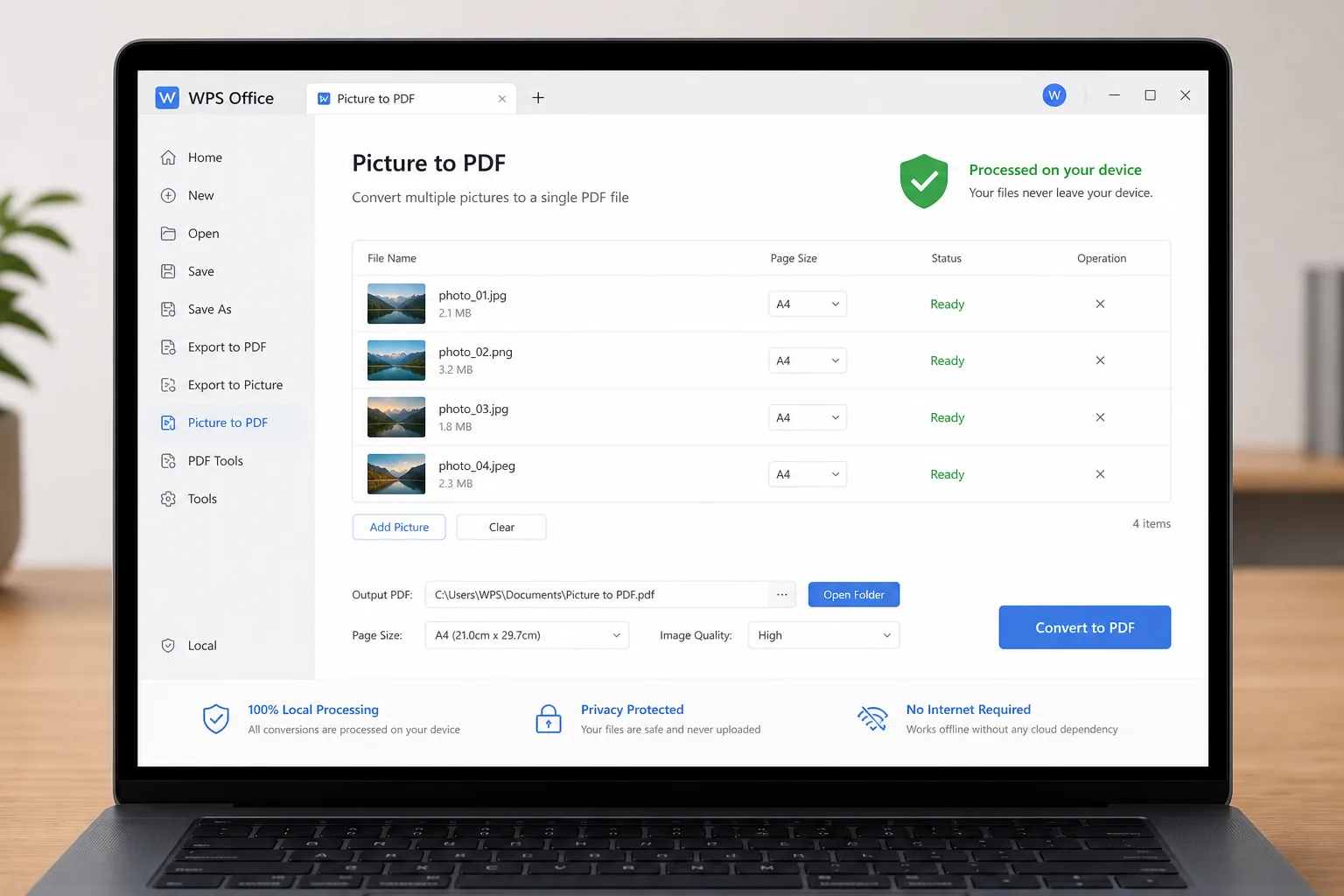
Konversi Secara Lokal untuk Melindungi Privasi Screenshot

  • Konversi screenshot ke PDF langsung di perangkat Anda—tidak perlu mengunggah tangkapan sensitif ke situs web pihak ketiga.
  • Simpan obrolan pribadi, layar penggajian, dasbor internal, dan data klien tetap di perangkat Anda selama proses konversi.
  • Kurangi risiko kebocoran data dari screenshot yang berisi kredensial, nomor akun, atau UI rahasia.
  • Bekerja secara offline jika Anda membutuhkan alur kerja screenshot ke PDF lokal untuk peninjauan kepatuhan, QA, atau keamanan.
Konversi lokal · Tanpa unggahan
Privasi screenshot ke PDF lokal WPS

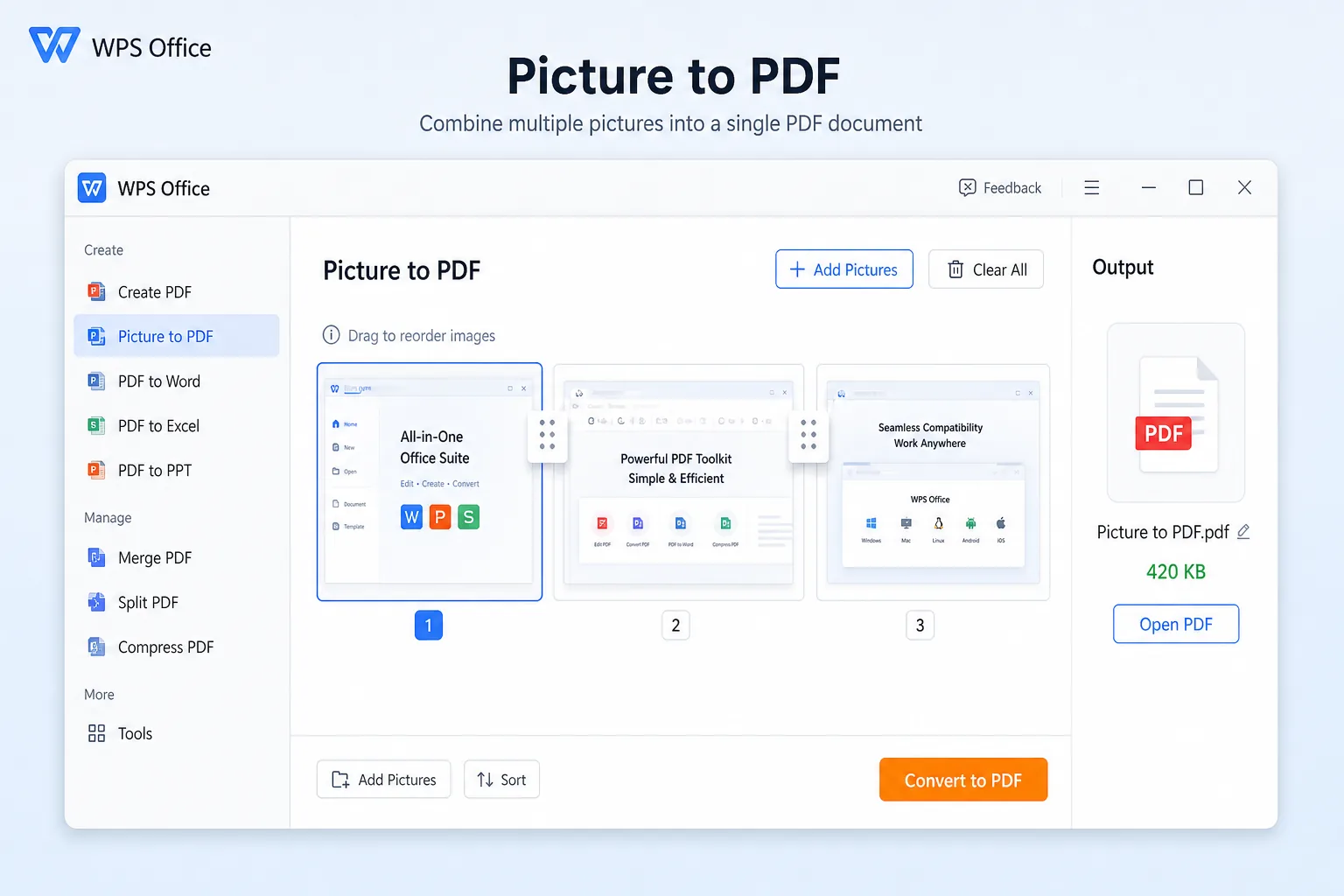
Urutkan Ulang Sekaligus & Optimasi Ukuran PDF Pintar

  • Seret thumbnail screenshot di Gambar ke PDF untuk mengatur urutan halaman sebelum Anda menggabungkan dan mengekspornya.
  • Gabungkan beberapa tangkapan menjadi satu PDF multi-halaman untuk panduan langkah demi langkah, tiket, atau paket laporan bug.
  • WPS menyeimbangkan kejernihan dan ukuran file sehingga hasilnya tetap cukup ringan untuk email dan berbagi secara eksternal.
  • Kirim satu PDF ringkas alih-alih deretan panjang gambar—jauh lebih mudah untuk ditinjau oleh rekan satu tim, klien, dan tim dukungan.
Urutkan ulang · Keluaran PDF ringkas
PDF screenshot ringan dari pengurutan ulang batch WPS

PENGGUNA NYATA · WPS OFFICE

Siap Mengonversi Screenshot ke PDF Tanpa Aplikasi Lain?

Instal WPS Office dan konversi screenshot ke PDF di ponsel atau PC Anda—lalu lakukan OCR, anotasi, dan bagikan di dalam suite yang sama.

0

MAU Global

Lokal

Shot + OCR

4-in-1

Suite Office

Unduh WPS Office Gratis

Gratis untuk memulai · Kompatibel dengan Windows, Mac, iOS, Android & Linux

★★★★★

"Saya melakukan screenshot langkah bug sekaligus, mengonversi screenshot ke PDF di WPS, dan mengirimkan satu file ke QA—tanpa situs web unggahan."

MR

Maya R.

QA Engineer

3 Langkah

Cara Menggunakan Screenshot ke PDF WPS Office dalam 3 Langkah

Dari tangkapan layar menjadi file yang dapat dibagikan — langkah mudah ke Screenshot ke PDF WPS Office di ponsel atau desktop.

  1. Unduh WPS Office

    Instal WPS Office gratis di Windows, Mac, iOS, atau Android. Fitur Screenshot ke PDF menggunakan Gambar ke PDF di dalam suite—Anda tidak memerlukan konverter kedua.

  2. Tambahkan Screenshot Anda

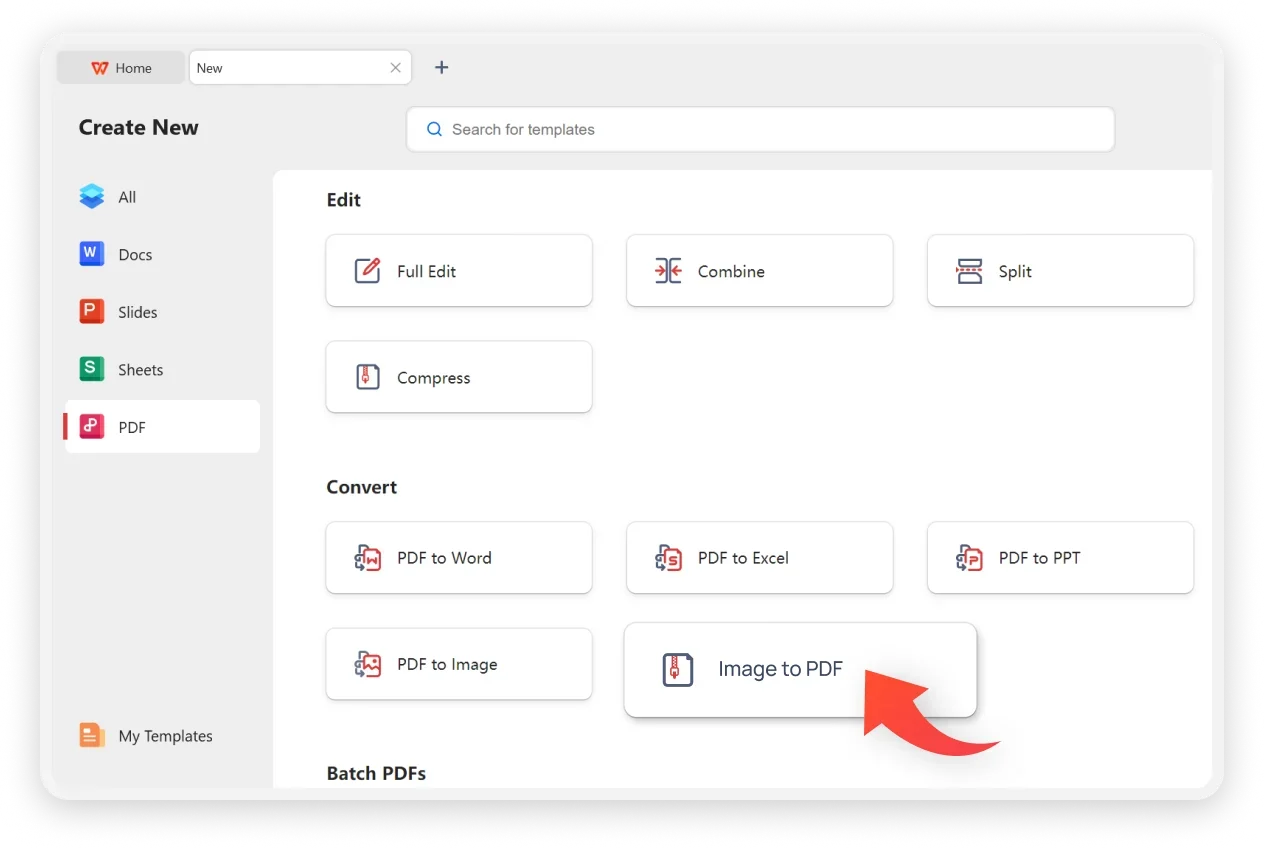
    Buka Alat → Gambar ke PDF. Tambahkan tangkapan PNG / JPG, urutkan ulang halaman, dan atur orientasi atau ukuran halaman jika diperlukan.

  3. Simpan PDF, Lalu OCR

    Konversi dan simpan untuk menyelesaikan screenshot ke PDF. Jalankan Alat → OCR jika Anda membutuhkan teks yang dapat dicari, lalu lakukan anotasi, gabungkan, atau bagikan.

FAQ

Pertanyaan yang Sering Diajukan

UNDUH GRATIS · SEMUA PLATFORM

Buka Potensi Tangkapan Layar Anda dengan Screenshot ke PDF WPS Office

Unduh WPS Office gratis dan konversi screenshot ke PDF di ponsel atau PC Anda, lalu lakukan OCR, anotasi, dan bagikan—tanpa aplikasi konverter tambahan.

  • Screenshot ke PDF melalui Gambar ke PDF
  • OCR, ekspor Word / Excel, dan alat PDF dalam satu suite
  • Dipercaya oleh 600+ juta pengguna di seluruh dunia
Unduh WPS Office Gratis

Satu penginstal · Writer + Spreadsheet + Presentation + PDF

WPS Office di setiap perangkat