

'%3e%3cpath%20d='M8%200C12.4183%200%2016%203.58172%2016%208C16%2012.4183%2012.4183%2016%208%2016C3.58172%2016%200%2012.4183%200%208C0%203.58172%203.58172%200%208%200ZM11.6162%204.38379C11.2257%203.99337%2010.5927%203.99338%2010.2021%204.38379L8%206.58594L5.79785%204.38379C5.40732%203.99334%204.77429%203.99329%204.38379%204.38379C3.99331%204.77429%203.99335%205.40733%204.38379%205.79785L6.58594%208L4.38379%2010.2021C3.99348%2010.5927%203.99341%2011.2257%204.38379%2011.6162C4.77426%2012.0066%205.40734%2012.0065%205.79785%2011.6162L8%209.41406L10.2021%2011.6162C10.5927%2012.0066%2011.2257%2012.0067%2011.6162%2011.6162C12.0067%2011.2257%2012.0066%2010.5927%2011.6162%2010.2021L9.41406%208L11.6162%205.79785C12.0066%205.40735%2012.0066%204.77429%2011.6162%204.38379Z'%20fill='%23080E17'%20fill-opacity='0.46'/%3e%3c/g%3e%3cdefs%3e%3cclipPath%20id='clip0_3761_713'%3e%3crect%20width='16'%20height='16'%20fill='white'/%3e%3c/clipPath%3e%3c/defs%3e%3c/svg%3e)



'%3e%3cpath%20fill-rule='evenodd'%20clip-rule='evenodd'%20d='M21.4999%2010.9993C21.4999%205.20009%2016.7986%200.498901%2010.9993%200.498901C5.19994%200.498901%200.498657%205.20009%200.498657%2010.9993C0.498657%2016.2404%204.33858%2020.5844%209.35855%2021.3722V14.0346H6.69238V10.9993H9.35855V8.68594C9.35855%206.05427%2010.9262%204.60062%2013.3248%204.60062C14.4736%204.60062%2015.6753%204.80571%2015.6753%204.80571V7.38979H14.3512C13.0468%207.38979%2012.64%208.19921%2012.64%209.0296V10.9993H15.5523L15.0867%2014.0346H12.64V21.3722C17.66%2020.5844%2021.4999%2016.2404%2021.4999%2010.9993Z'%20fill='%231568EA'/%3e%3c/g%3e%3c/svg%3e)


'%3e%3cpath%20d='M2.42045%2022.1876H6.31818V12.7217L0.75%208.54553V20.5171C0.75%2021.4414%201.49892%2022.1876%202.42045%2022.1876Z'%20fill='%234285F4'/%3e%3cpath%20d='M19.682%2022.1876H23.5797C24.5041%2022.1876%2025.2502%2021.4387%2025.2502%2020.5171V8.54553L19.682%2012.7217'%20fill='%2334A853'/%3e%3cpath%20d='M19.682%205.48293V12.7216L25.2502%208.54543V6.31816C25.2502%204.25236%2022.8921%203.07469%2021.2411%204.31361'%20fill='%23FBBC04'/%3e%3cpath%20d='M6.31824%2012.7217V5.48303L13.0001%2010.4944L19.6819%205.48303V12.7217L13.0001%2017.733'%20fill='%23EA4335'/%3e%3cpath%20d='M0.75%206.31816V8.54543L6.31818%2012.7216V5.48293L4.75909%204.31361C3.10534%203.07469%200.75%204.25236%200.75%206.31816Z'%20fill='%23C5221F'/%3e%3c/g%3e%3cdefs%3e%3cclipPath%20id='clip0_2954_7305'%3e%3crect%20width='24.5'%20height='18.375'%20fill='white'%20transform='translate(0.75%203.8125)'/%3e%3c/clipPath%3e%3c/defs%3e%3c/svg%3e)


Format CR3 milik Canon memang menghadirkan kualitas gambar RAW yang fenomenal, namun keterbatasan kompatibilitasnya sering kali menimbulkan kendala dalam alur kerja harian. Banyak pengguna kesulitan mencari solusi yang andal, karena tak terhitung banyaknya alat gratis yang justru menurunkan kualitas gambar, menyisipkan watermark, atau membuat proses batch menjadi sangat rumit. Hal ini tentu sangat menjengkelkan saat Anda hanya membutuhkan file JPG yang bersih dan akurat untuk pengeditan cepat atau sekadar berbagi dengan rekan kerja.
Lantas, bagaimana cara mengubah CR3 ke JPG dengan mudah, tanpa biaya, dan tanpa mengorbankan kualitas sedikit pun? Dalam panduan ini, saya akan mengulas konverter gratis yang paling efisien dan memperkenalkan solusi pengeditan terintegrasi yang mampu menyederhanakan seluruh alur kerja pasca-konversi Anda.


Bagian 1. Cara Mengubah CR3 ke JPG secara Online
Konverter online adalah solusi paling gesit bagi pengguna kasual yang ingin segera mengubah file CR3 menjadi format JPG yang kompatibel secara luas tanpa perlu menginstal perangkat lunak apa pun. Alat-alat ini bekerja langsung di dalam browser Anda dan mendukung unggahan kilat, menjadikannya pilihan yang sangat ideal jika Anda memerlukan konverter CR3 ke JPG online gratis yang praktis tanpa pendaftaran atau pengaturan yang membingungkan. Yang paling penting, alat-alat ini mampu menjaga kualitas output yang tetap tajam untuk penggunaan umum sekaligus menawarkan opsi konversi batch dasar.

Berikut adalah panduan langkah demi langkah tentang cara mengubah CR3 ke JPG menggunakan FreeConvert, diikuti dengan tabel perbandingan dari tiga platform konversi CR3 yang populer.
Cara Mengubah CR3 ke JPG Menggunakan FreeConvert
FreeConvert adalah konverter online serbaguna yang dikenal karena antarmukanya yang sangat sederhana dan kualitas output yang andal. Alat ini mendukung file CR3 dengan baik dan dapat diakses dengan lancar baik melalui browser desktop maupun seluler.
Langkah 1: Kunjungi halaman resmi CR3 ke JPG di FreeConvert
Buka: https://www.freeconvert.com/cr3-to-jpg
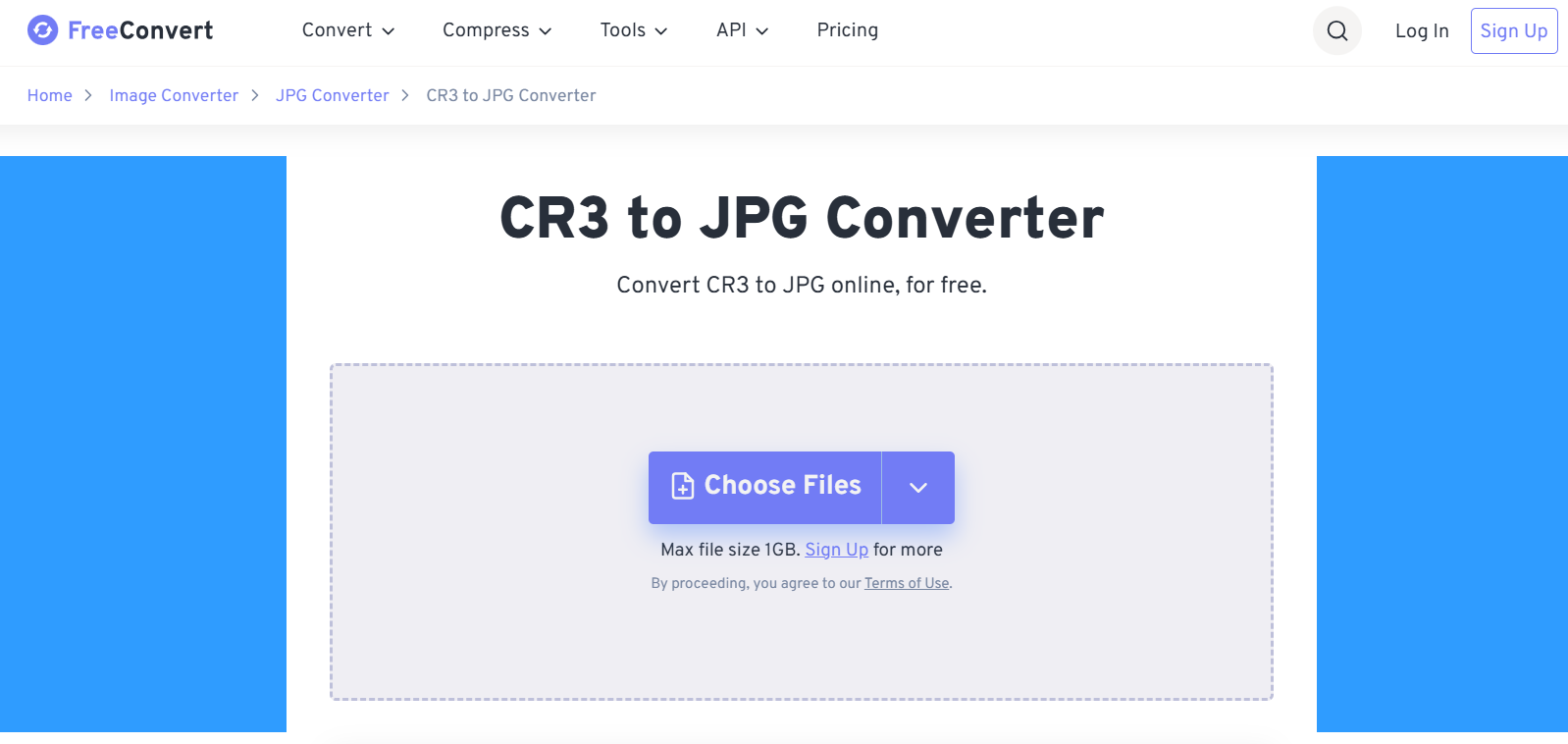
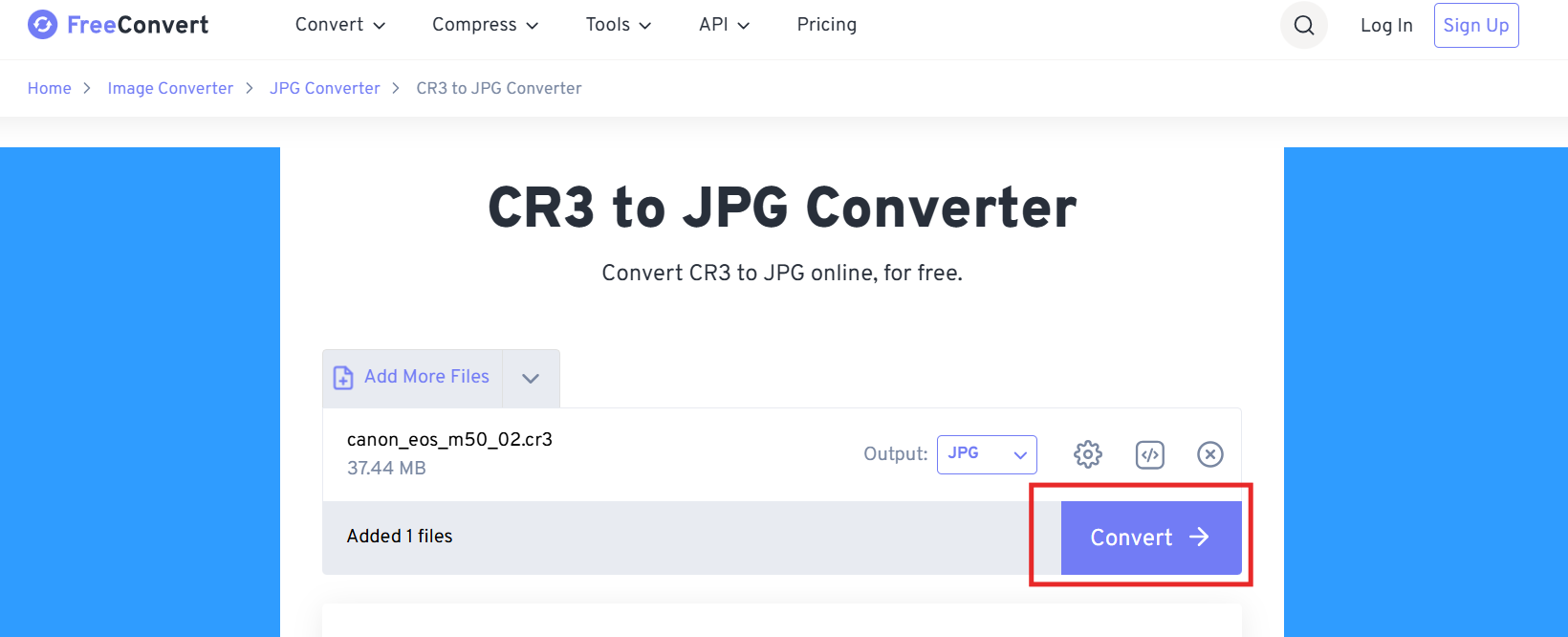
Langkah 2: Unggah file CR3 Anda dengan mudah
Klik Pilih File dan pilih gambar Canon CR3 dari komputer atau perangkat Anda.
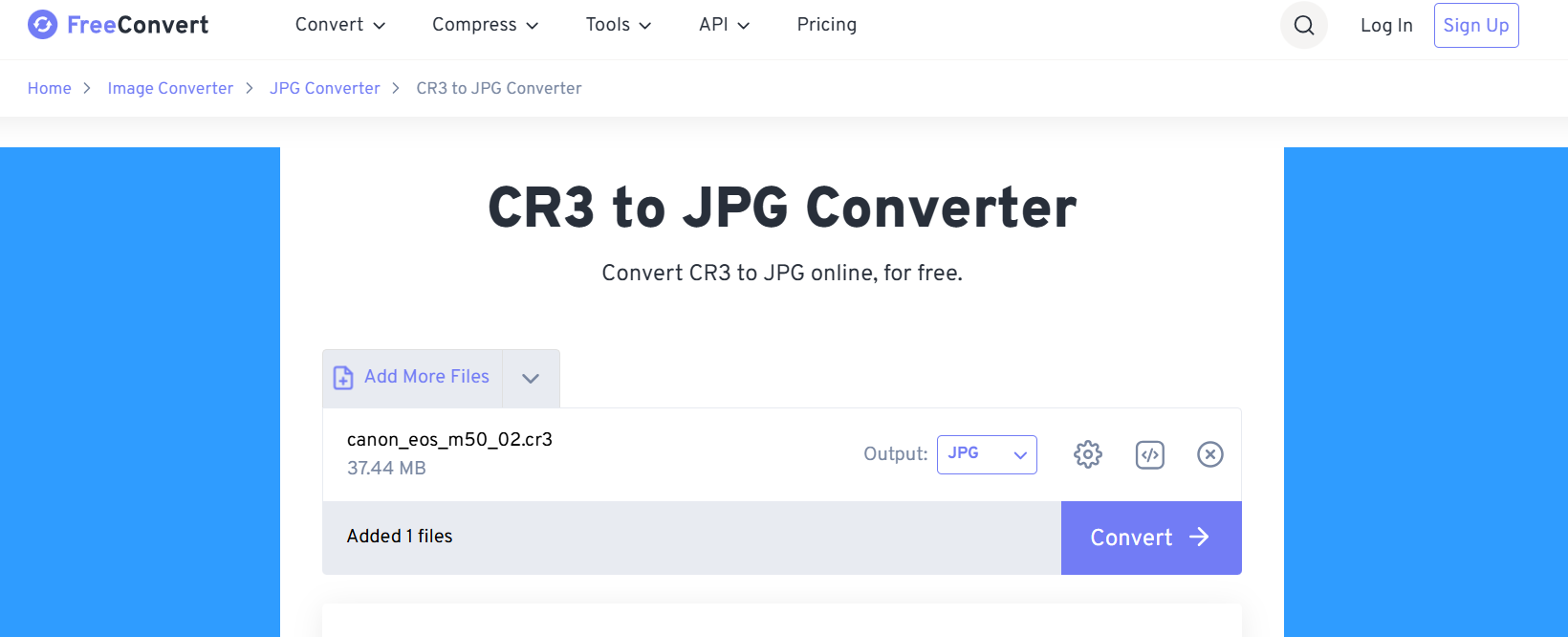
Langkah 3: Lakukan konversi file secara instan
Tekan Konversi ke JPG dan tunggu sejenak hingga FreeConvert memproses unggahan Anda.
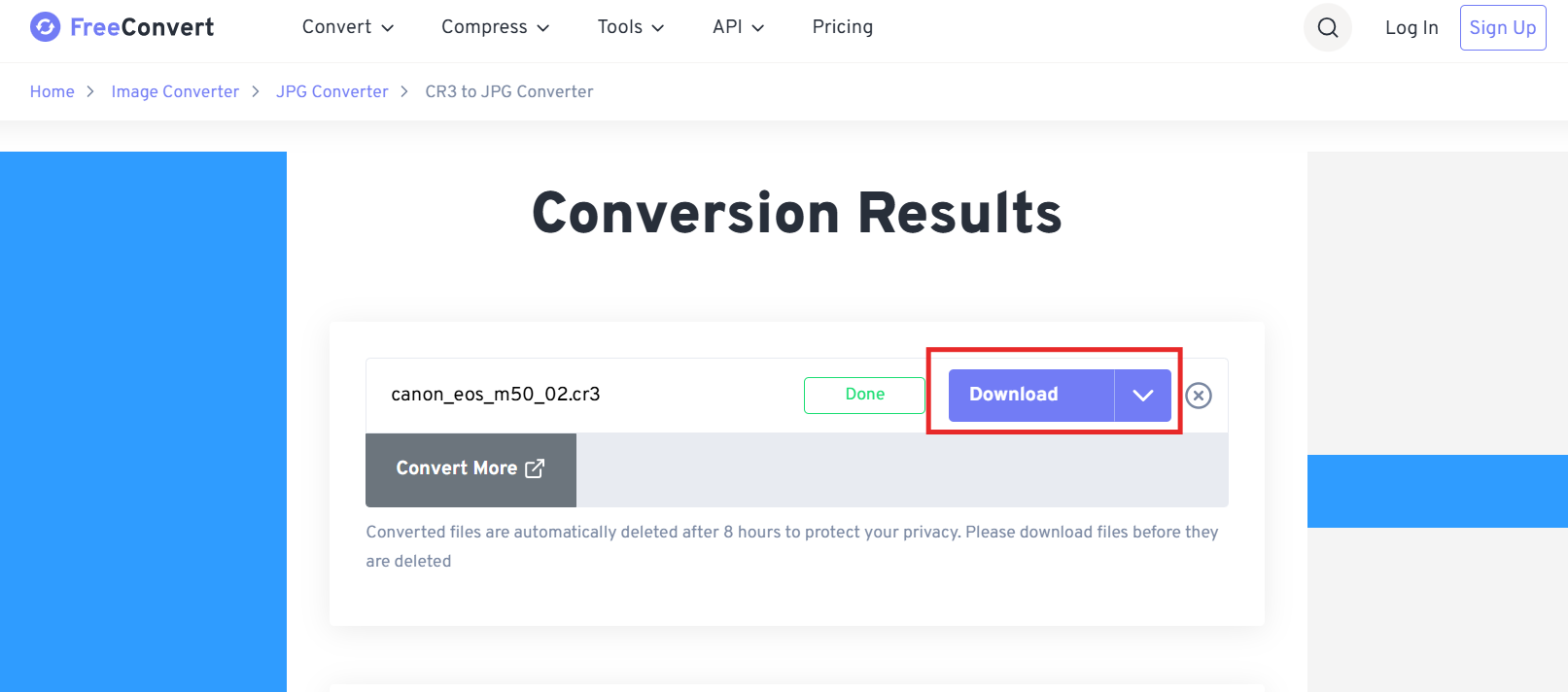
Langkah 4: Unduh hasil JPG Anda
Setelah konversi selesai, klik Unduh untuk menyimpan versi JPG berkualitas ke perangkat Anda.
Perbandingan Konverter CR3 Online yang Populer
| Alat yang Digunakan | Kemudahan Penggunaan | Kualitas Hasil Output | Konversi Batch Massal | Batas Ukuran File | Kecepatan Proses |
|---|---|---|---|---|---|
| FreeConvert | Sangat mudah | Tinggi | Ya | Batas yang longgar | Cepat |
| CloudConvert | Mudah, opsi lebih lengkap | Luar Biasa | Ya | Terbatas untuk gratis | Menengah |
| Zamzar | Mudah | Bagus | Ya | Batas gratis rendah | Menengah |
Platform-platform ini menawarkan kemampuan konversi yang andal saat tujuan utama Anda murni untuk mengubah CR3 ke JPG. Namun, alat-alat tersebut kekurangan fitur pengeditan terintegrasi. Jika Anda ingin menyempurnakan kualitas JPG, menghapus objek yang mengganggu, atau menyiapkannya untuk presentasi dan dokumen, Anda akan membutuhkan alat terpisah. Inilah alasan mengapa beralih ke alur kerja yang lebih efisien menggunakan WPS AI Photo Editor menjadi solusi yang sangat berharga.
Pengalaman Saya Menggunakan Konverter Online
Saat saya mengubah CR3 ke JPG untuk berbagi cepat, alat online seperti FreeConvert dan CloudConvert biasanya menjadi pilihan utama karena tidak perlu instalasi dan mampu menangani file RAW jauh lebih baik dari perkiraan. Namun, saya sering kali merasa perlu melakukan pengeditan sederhana setelahnya, seperti menyesuaikan eksposur, menghapus gangguan di latar belakang, atau menyiapkan gambar untuk kebutuhan profesional. Di sinilah prosesnya sering kali terhambat, itulah mengapa memiliki solusi pengeditan terintegrasi menjadi sangat penting. Saya akan menjelaskan peningkatan alur kerja ini di bagian berikutnya.
Bagian 2. Cara Mengedit JPG Hasil Konversi dengan WPS AI Photo Editor
Meskipun konverter CR3 khusus sangat berguna untuk pemrosesan file cepat, banyak pengguna membutuhkan lebih dari sekadar konversi sederhana. Setelah mendapatkan output JPG, umumnya kita ingin menyesuaikan pencahayaan, meningkatkan kejernihan, menghapus elemen yang tidak diinginkan, atau menyiapkan gambar tersebut untuk dokumen dan presentasi. Di sinilah solusi terintegrasi menjadi jauh lebih efisien dibandingkan menggunakan konverter yang berdiri sendiri.

WPS Office, yang dikenal luas sebagai paket perkantoran yang ringan dan serbaguna, menawarkan AI Photo Editor yang menghadirkan alat penyempurnaan gambar canggih langsung ke dalam ruang kerja Anda. Dengan menggabungkan konversi file (melalui layanan online) dengan pengeditan berbasis AI yang hebat di WPS, Anda mendapatkan alur kerja yang mulus tanpa harus berpindah-pindah aplikasi. Ini sangat membantu bagi pengguna Windows atau Android, di mana perangkat lunak konverter CR3 ke JPG tradisional untuk Windows 10 terkadang terasa berat atau terlalu kompleks.
Berikut adalah panduan jelas tentang cara mengedit JPG hasil konversi Anda menggunakan WPS AI Photo Editor.
Cara Mengedit JPG Hasil Konversi Menggunakan WPS AI Photo Editor
Anda dapat memulai proses ini setelah menggunakan metode apa pun dari Bagian 1 untuk mengubah CR3 ke JPG.
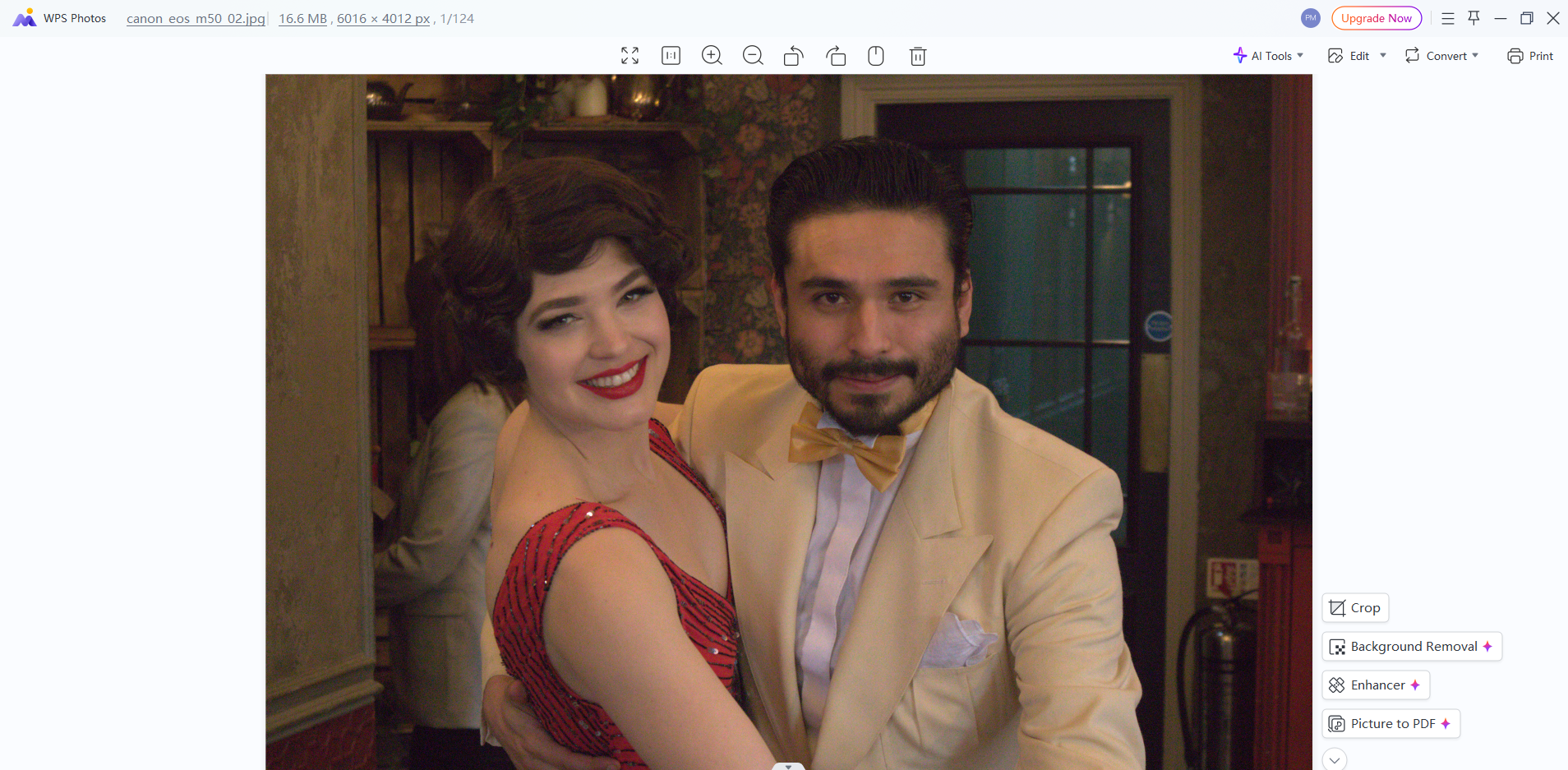
Langkah 1: Buka gambar JPG Anda
Buka gambar yang telah dikonversi di dalam fitur WPS Photos.
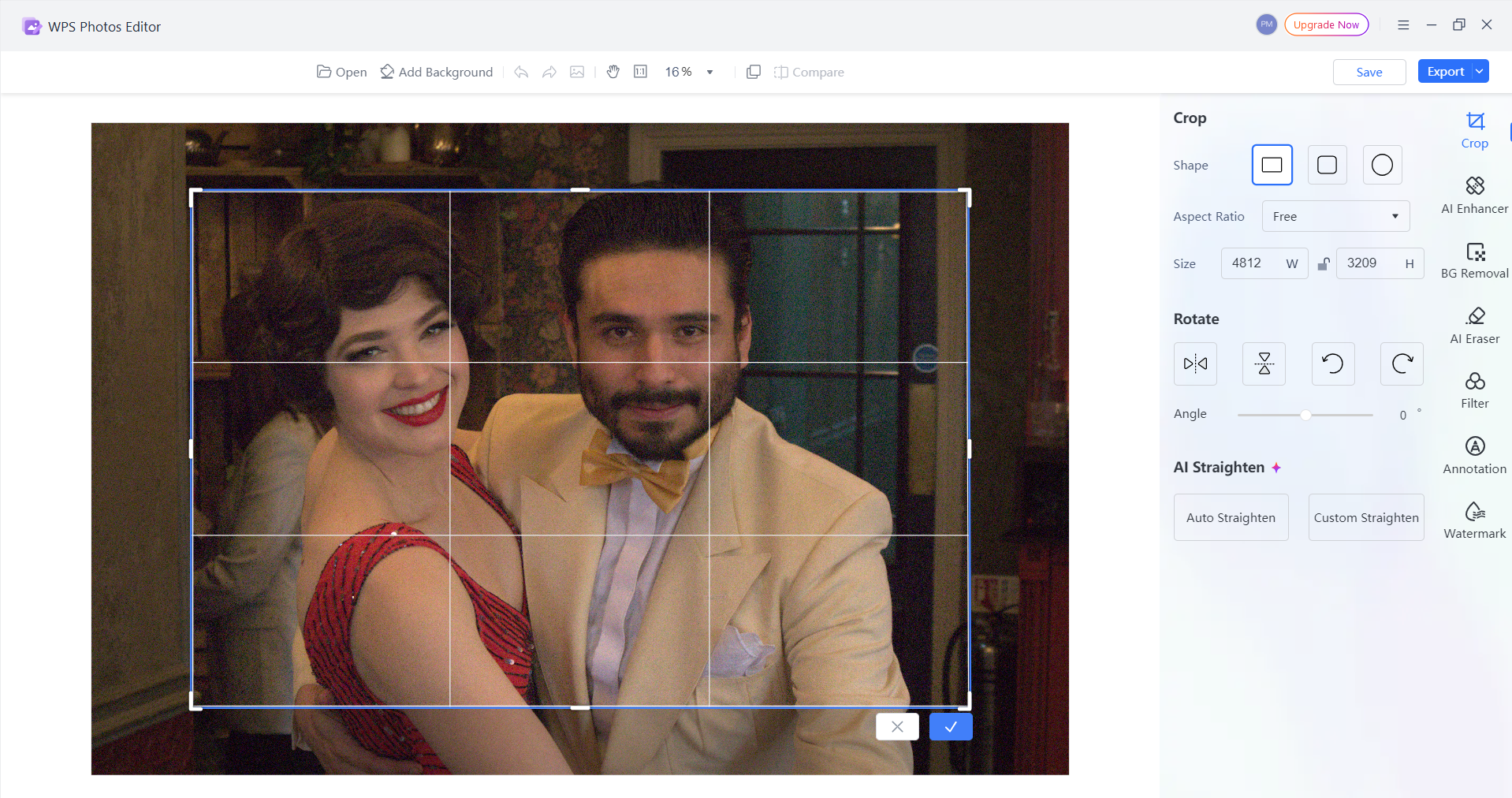
Langkah 2: Terapkan penyempurnaan berbasis AI yang cerdas
Klik Edit dan gunakan fitur-fitur seperti Tingkatkan, Penghapusan Latar Belakang, Penghapus Objek, dan Transfer Gaya sesuai dengan kebutuhan pengeditan Anda.
Langkah 3: Unduh gambar yang telah disempurnakan
Simpan hasil akhirnya dan gunakan secara langsung di WPS Writer, WPS Presentation, atau WPS Spreadsheets.
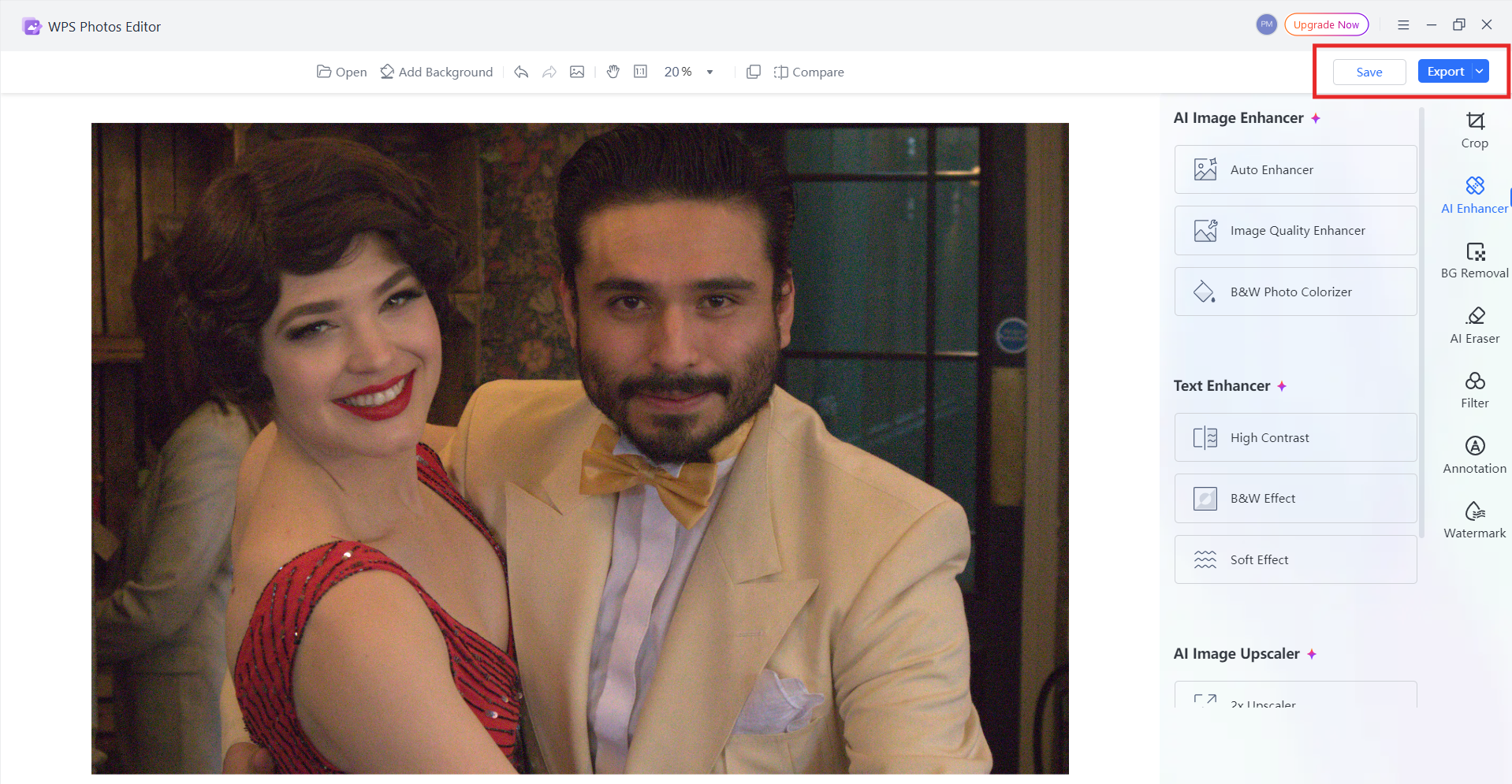
Perbandingan WPS AI Photo Editor vs Alat Pengeditan Lainnya
| Alat yang Digunakan | Fokus Utama | Kekuatan Utama | Fitur Berbasis AI | Biaya |
|---|---|---|---|---|
| WPS AI Photo Editor | Pengeditan & alur kerja dokumen | Terintegrasi dengan alat kantor | Penyempurnaan, Penghapus Objek, AI Latar Belakang, Transfer Gaya | Sangat hemat biaya |
| Adobe Lightroom | Pengeditan foto profesional | Kontrol warna dan RAW tingkat lanjut | Masking AI, preset adaptif | Langganan berbayar |
| PicFlow | Konversi dasar + pengeditan ringan | Penggunaan browser yang mudah | Opsi penyempurnaan terbatas | Tingkat Gratis / Berbayar |
WPS tampil menonjol karena memadukan kemampuan pengeditan dengan tugas perkantoran sehari-hari. Setelah mengubah CR3 ke JPG, Anda dapat langsung menyempurnakan gambar dan menyisipkannya ke dalam dokumen tanpa harus berpindah platform—sebuah keuntungan besar bagi pelajar, profesional, dan pembuat konten.
Pengalaman Saya Menggunakan WPS AI Photo Editor
Begitu saya mulai menggunakan WPS AI untuk pengeditan pasca-konversi, saya menyadari betapa banyak waktu yang terbuang saat berpindah antar alat yang terpisah. Bahkan untuk penyesuaian sederhana, seperti memperbaiki pencahayaan atau menghapus objek kecil yang mengganggu, fitur AI menangani pekerjaan tersebut dengan cepat tanpa membebani pengguna dengan kontrol teknis yang rumit. Saya juga sangat menyukai betapa mulusnya gambar yang telah diedit dapat langsung dimasukkan ke WPS Writer atau Presentation, yang sangat berguna saat menyiapkan laporan atau slide segera setelah mengonversi file CR3 saya.
Bagian 3. Mengapa Memilih WPS AI untuk Alur Kerja Pasca-Konversi Anda
Setelah mengubah file CR3 menjadi JPG menggunakan konverter online, tantangan berikutnya adalah memoles gambar tersebut untuk penggunaan praktis, baik itu meningkatkan kualitas, menghapus gangguan, atau menyiapkan visual untuk laporan dan presentasi. Di sinilah WPS AI Photo Editor menjadi bagian yang sangat berharga dalam alur kerja Anda. Sebagai bagian dari ekosistem WPS Office, alat ini menawarkan pengeditan bertenaga AI langsung di dalam platform yang sudah Anda gunakan untuk menulis, presentasi, dan pengelolaan data.
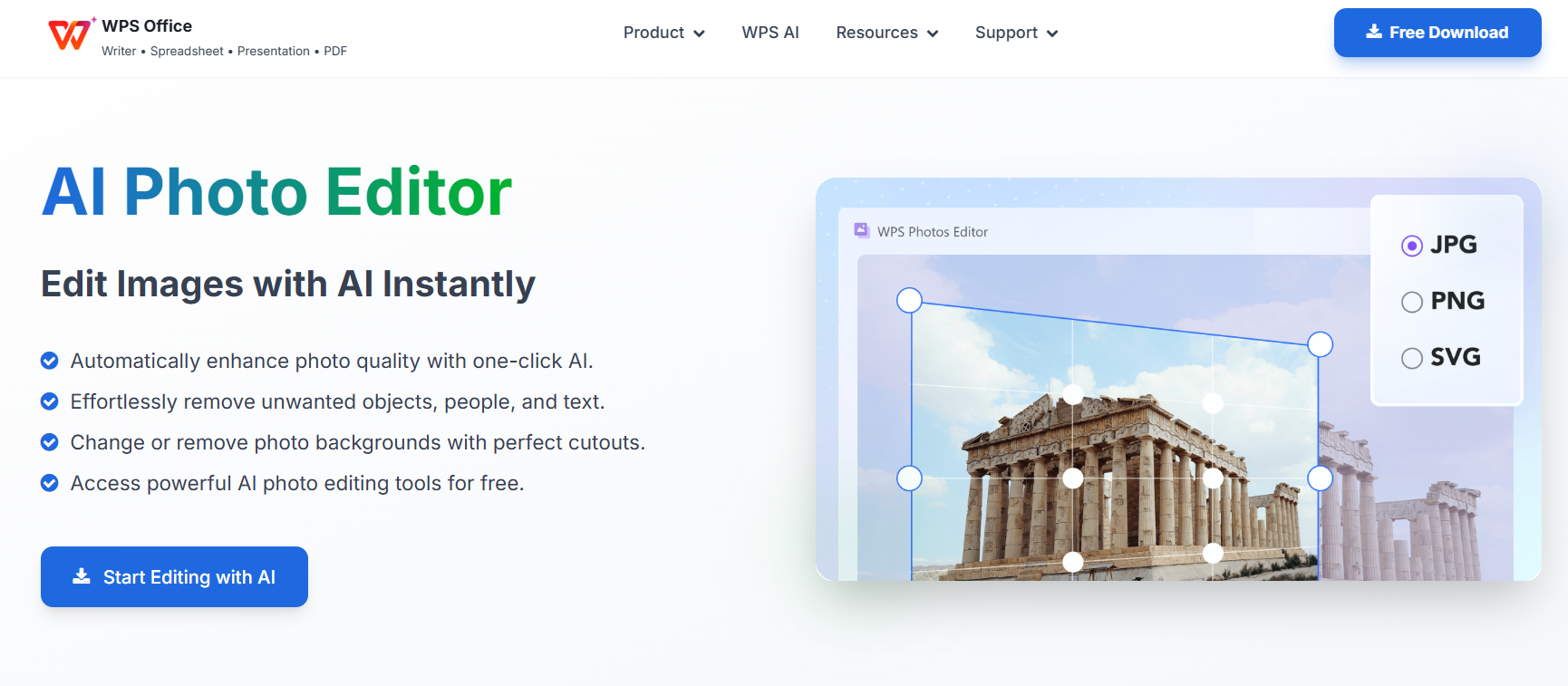
Pendekatan terintegrasi ini menyelesaikan masalah umum: ketergantungan pada satu alat untuk konversi, alat lain untuk pengeditan, dan alat lainnya lagi untuk menyisipkan visual ke dalam dokumen. Dengan WPS, Anda dapat melakukan pengeditan dan melanjutkan pekerjaan di lingkungan yang sama, tanpa membutuhkan paket unduhan gratis perangkat lunak konverter CR3 ke JPG yang membengkak atau platform pengeditan profesional yang mungkin terasa berlebihan untuk kebutuhan sehari-hari.
Sekilas Tentang WPS AI Photo Editor
WPS AI Photo Editor dirancang untuk menyederhanakan tugas pasca-konversi bagi pengguna yang sering mengubah file RAW—baik dari kamera Canon maupun sumber lain—menjadi JPG yang apik dan siap pakai. Karena berjalan di browser, alat ini bekerja dengan lancar di berbagai perangkat, termasuk Windows dan Android, menciptakan pengalaman pengeditan yang jauh lebih mudah diakses daripada banyak alat tradisional yang sering dibahas di komunitas Reddit.
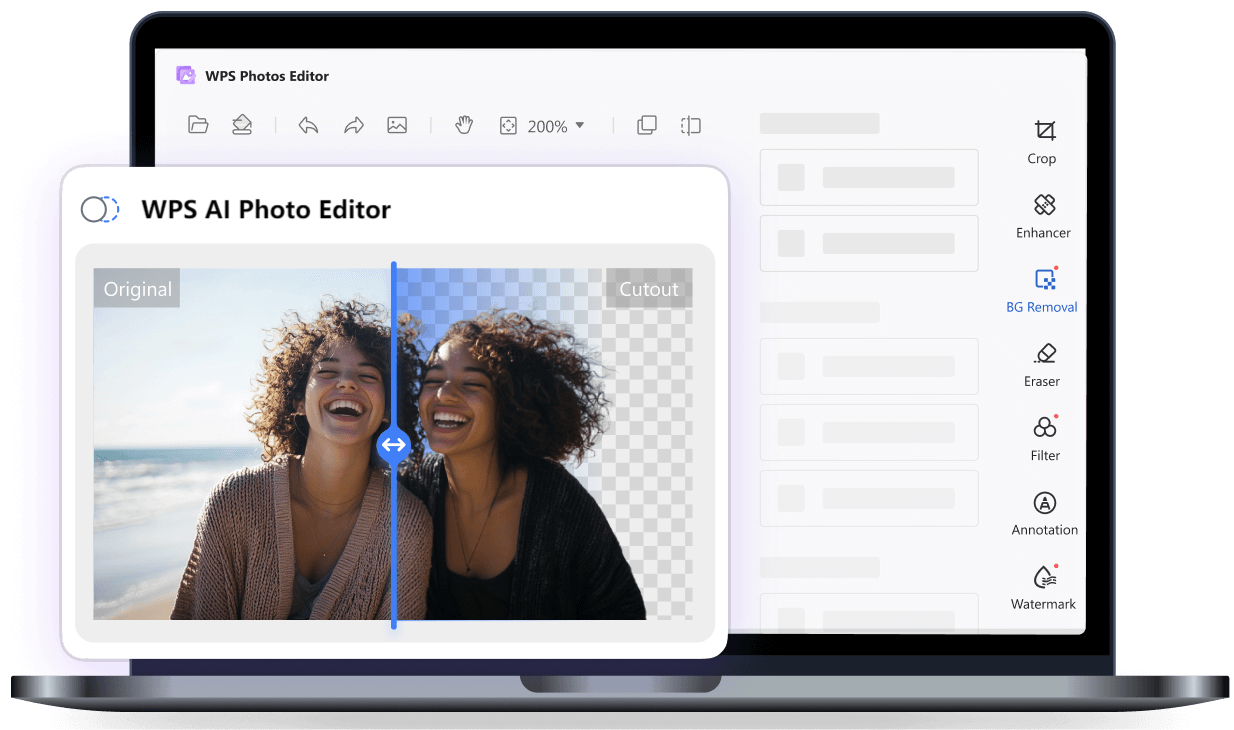
Keunggulan Utama
Penyempurnaan Berbasis AI yang Sangat Canggih dan Otomatis
WPS AI mengotomatiskan berbagai penyempurnaan seperti peningkatan kualitas, penghapusan latar belakang, penghapusan objek, dan transfer gaya artistik. Begitu Anda selesai mengubah CR3 ke JPG, alat sekali klik ini membantu menyempurnakan hasil tanpa memerlukan pengetahuan pengeditan yang mendalam.
Integrasi Office yang Sangat Mulus
Karena WPS AI berada di dalam ekosistem WPS Office, JPG yang telah diedit dapat digunakan secara langsung di WPS Writer, Presentation, atau Spreadsheets. Ini secara drastis mengurangi hambatan akibat berpindah-pindah aplikasi yang berbeda.
Kenyamanan Berbasis Web yang Praktis
Berbeda dengan banyak perangkat lunak konverter CR3 ke JPG untuk Windows 10 yang memerlukan instalasi, WPS AI Photo Editor berjalan sepenuhnya secara online. Anda mendapatkan akses instan tanpa membebani perangkat Anda dengan aplikasi berukuran besar.
Antarmuka yang Sangat Ramah Pengguna
Antarmukanya dirancang untuk kemudahan maksimal. Bahkan pengguna yang tidak terbiasa dengan alat pengeditan dapat menyempurnakan JPG hasil konversi mereka dalam waktu singkat.
Performa Tinggi yang Sangat Hemat Biaya
Bagi pengguna kasual maupun profesional yang menyiapkan visual untuk dokumen, nilai yang ditawarkan WPS AI sangat sulit untuk dikalahkan. Alat ini menawarkan fitur AI praktis tanpa biaya langganan tinggi layaknya alat pengeditan khusus.
Secara keseluruhan, jika alur kerja Anda melibatkan proses mengubah CR3 ke JPG dan kemudian menyiapkan gambar tersebut untuk penggunaan nyata, WPS menyediakan jalur yang efisien mulai dari konversi hingga hasil akhir yang mengesankan.
Pengalaman Saya Menggunakan WPS AI Photo Editor
Hal yang paling menonjol bagi saya adalah bagaimana WPS mampu mengonsolidasikan tugas-tugas yang biasanya membutuhkan banyak program. Setelah mengonversi file CR3, saya tidak lagi harus berpindah antar editor yang berdiri sendiri atau menginstal perangkat lunak berat hanya untuk melakukan penyempurnaan sederhana. Alat AI menangani sebagian besar penyesuaian dengan sangat rapi, dan kemampuan untuk menjatuhkan gambar yang diedit langsung ke dalam dokumen sangat menghemat waktu saat saya bekerja di bawah tenggat waktu yang ketat. Ini adalah perubahan yang sangat menyegarkan dibandingkan harus terus-menerus mengelola banyak aplikasi yang sering mengganggu alur kerja kreatif atau profesional saya.
FAQ (Pertanyaan yang Sering Diajukan)
1. Bisakah saya mengubah CR3 ke JPG secara gratis tanpa kehilangan kualitas?
Tentu saja bisa. Beberapa konverter online menawarkan layanan gratis yang tetap menjaga kualitas gambar dengan sangat baik, termasuk FreeConvert dan CloudConvert. Selama Anda memulai dengan file CR3 berkualitas tinggi dan memilih konverter yang menghindari kompresi berlebihan, Anda bisa mendapatkan hasil JPG yang tajam tanpa biaya.
2. Mengapa saya tidak bisa membuka file CR3 saya di Windows Photos atau penampil gambar standar?
CR3 adalah format Canon RAW yang berisi data gambar yang sangat luas. Sebagian besar penampil foto standar, termasuk Windows Photos, tidak memiliki dukungan bawaan untuk codec CR3 ke JPG Windows. Inilah sebabnya mengapa banyak pengguna beralih ke alat konversi atau program pemrosesan RAW khusus sebelum mereka dapat mempratinjau file tersebut.
3. Apakah ada cara untuk melakukan konversi batch banyak file CR3 ke JPG sekaligus?
Ya. Banyak alat online yang mendukung pemrosesan batch, termasuk CloudConvert dan FreeConvert. Layanan ini memungkinkan Anda untuk mengonversi puluhan file CR3 secara bersamaan, yang sangat membantu bagi fotografer yang mengelola hasil pemotretan dalam jumlah besar.
4. Bisakah saya mengubah CR3 ke JPG di perangkat Android?
Tentu saja. Tersedia berbagai alat ramah seluler yang memungkinkan konversi CR3 ke JPG Android secara langsung melalui browser ponsel Anda. FreeConvert dan CloudConvert keduanya berfungsi dengan sangat baik pada perangkat Android, memudahkan Anda memproses gambar RAW saat sedang bepergian.
5. Apakah perangkat lunak desktop lebih baik daripada konverter online untuk konversi CR3 ke JPG?
Perangkat lunak desktop mungkin menawarkan kontrol yang lebih mendalam, tetapi banyak program unduhan gratis konverter CR3 ke JPG terasa sangat berat, memerlukan instalasi yang lama, atau memiliki antarmuka yang sudah kuno. Bagi sebagian besar pengguna yang butuh konversi cepat dan sesekali, alat online jauh lebih cepat dan nyaman. Jika Anda membutuhkan pengeditan setelahnya, memadukan konverter online dengan WPS AI Photo Editor memberikan alur kerja yang sangat solid secara keseluruhan.

'%3e%3cpath%20d='M19.9911%204.11386V6.471H18.5894C18.0775%206.471%2017.7322%206.57814%2017.5536%206.79243C17.3751%207.00671%2017.2858%207.32814%2017.2858%207.75671V9.44421H19.9019L19.5536%2012.0871H17.2858V18.8639H14.5536V12.0871H12.2769V9.44421H14.5536V7.49779C14.5536%206.39064%2014.8632%205.53201%2015.4822%204.92189C16.1013%204.31177%2016.9257%204.00671%2017.9554%204.00671C18.8304%204.00671%2019.509%204.04243%2019.9911%204.11386Z'%20fill='%23333333'/%3e%3c/g%3e%3cdefs%3e%3cclipPath%20id='clip0_2938_8199'%3e%3crect%20width='16'%20height='16'%20fill='white'%20transform='translate(8%204.00671)'/%3e%3c/clipPath%3e%3c/defs%3e%3c/svg%3e)
'%3e%3cpath%20d='M17.5237%2010.7813L23.4811%204H22.0699L16.8949%209.88693L12.7648%204H8L14.2469%2012.9029L8%2020.0133H9.4112L14.8725%2013.7952L19.2352%2020.0133H24M9.92053%205.04213H12.0885L22.0688%2019.0224H19.9003'%20fill='%23333333'/%3e%3c/g%3e%3cdefs%3e%3cclipPath%20id='clip0_2938_8200'%3e%3crect%20width='16'%20height='16.0134'%20fill='white'%20transform='translate(8%204)'/%3e%3c/clipPath%3e%3c/defs%3e%3c/svg%3e)


