
.DOC
Word 97–2003
File arsip biner
- Versi Word terbaru bisa membukanya
- Mode Kompatibilitas mengunci alat versi terbaru
- Pratinjau di ponsel dan cloud sering kali merusak tata letaknya
Jawaban cepat: Buka .doc di Word atau WPS Writer, lalu File → Simpan Sebagai → Word Document (*.docx). Mengubah nama .doc menjadi .docx tidak akan mengubah format filenya. Untuk dokumen kontrak dan resume, lakukan pengubahan secara offline dengan WPS Writer gratis—tanpa tanda air, tanpa mengunggah.
Unduhan resmi · Windows, Mac, Linux, Android, iOS
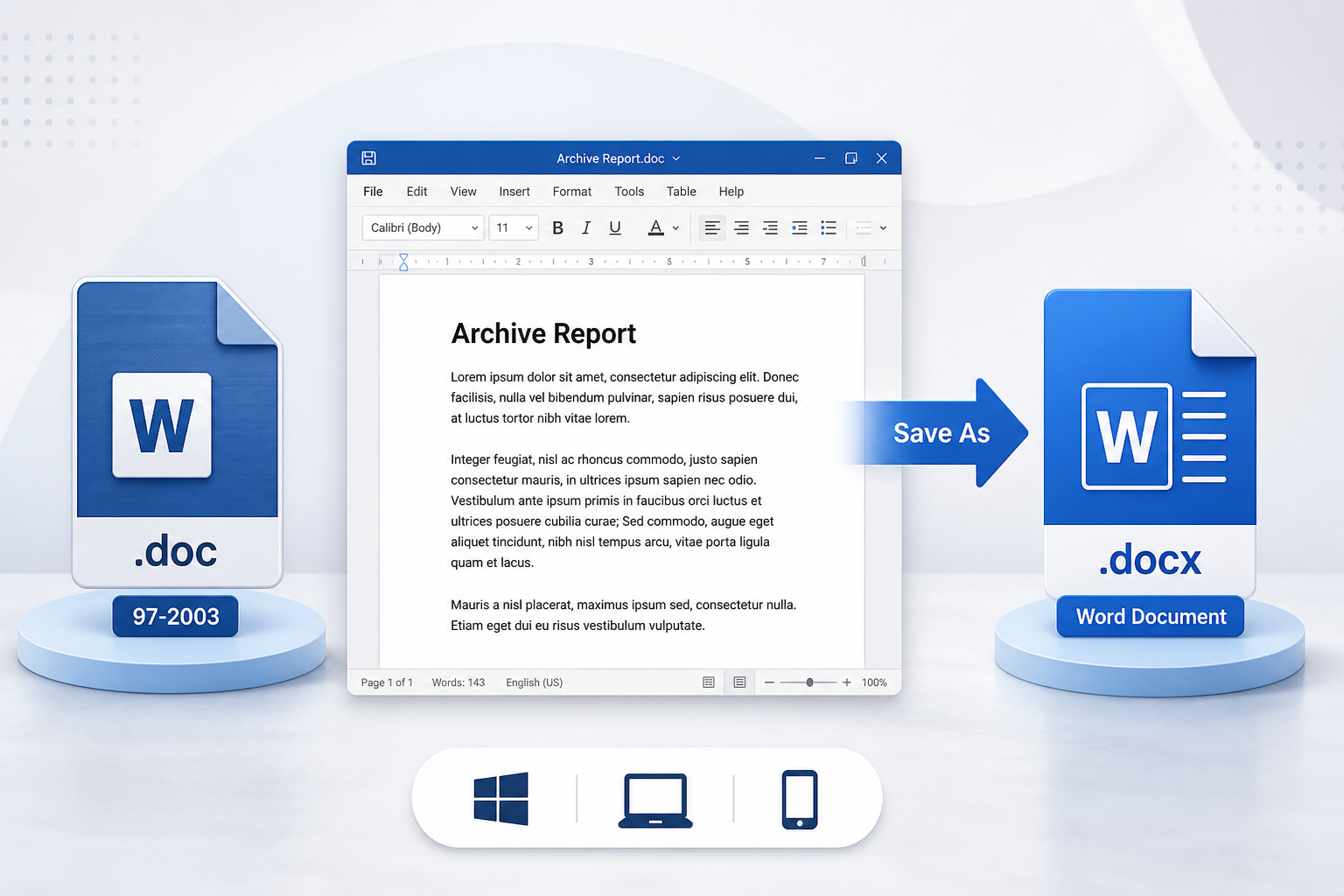
Grafis konversi file DOC ke Word
File .doc adalah Word 97–2003 (biner). File .docx adalah Word 2007+ (Office Open XML)—format yang dimaksud orang sebagai "dokumen Word" saat ini. Versi Word terbaru biasanya bisa membuka .doc, tetapi sering kali memulai Mode Kompatibilitas: Anda bisa membaca filenya, sementara banyak alat pengeditan terbaru yang akan tetap terkunci hingga Anda mengubahnya.
Word 97–2003
Word Document
Empat langkah di Microsoft Word. Simpan .doc aslinya, lalu buka kembali .docx dan periksa tata letaknya.
Buka file lama di Word. Jangan memulainya dari salinan yang sudah Anda ubah namanya.
Windows
File → Simpan Sebagai
Mac
File → Simpan Salinan
Carilah Format File, bukan hanya kotak namanya saja.
Word tidak akan memprosesnya secara massal untuk Anda. Jika Anda mengubah folder file, Anda tidak memiliki Word, atau Anda membutuhkan Mac dan ponsel, gunakan WPS Writer daripada situs web sembarangan.
Jika Word tidak terinstal atau tidak diaktifkan, unduh WPS Office, buka Writer, dan lakukan Simpan Sebagai Word Document (*.docx). Anda bisa membuka file DOC tanpa Office dan menyimpan filenya di PC Anda.
Situs unggahan mungkin terasa praktis hingga file yang diunggah berupa kontrak, resume, atau pindaian identitas. Situs-situs ini juga menambahkan tanda air, batasan ukuran, atau mewajibkan pendaftaran.
Tindakan Simpan Sebagai di desktop akan menyimpannya secara lokal—tanpa diunggah, tanpa tanda konverter pada penyimpanan harian, dan tidak memerlukan lisensi Microsoft 365 untuk konversi intinya.
Di Mac, Word menyembunyikan opsi Simpan Sebagai di balik File → Simpan Salinan. Di iPhone atau Android, aplikasi Mail dan File sering kali hanya bisa mempratinjau .doc, tetapi tidak dapat menulis ulangnya menjadi .docx dengan andal.
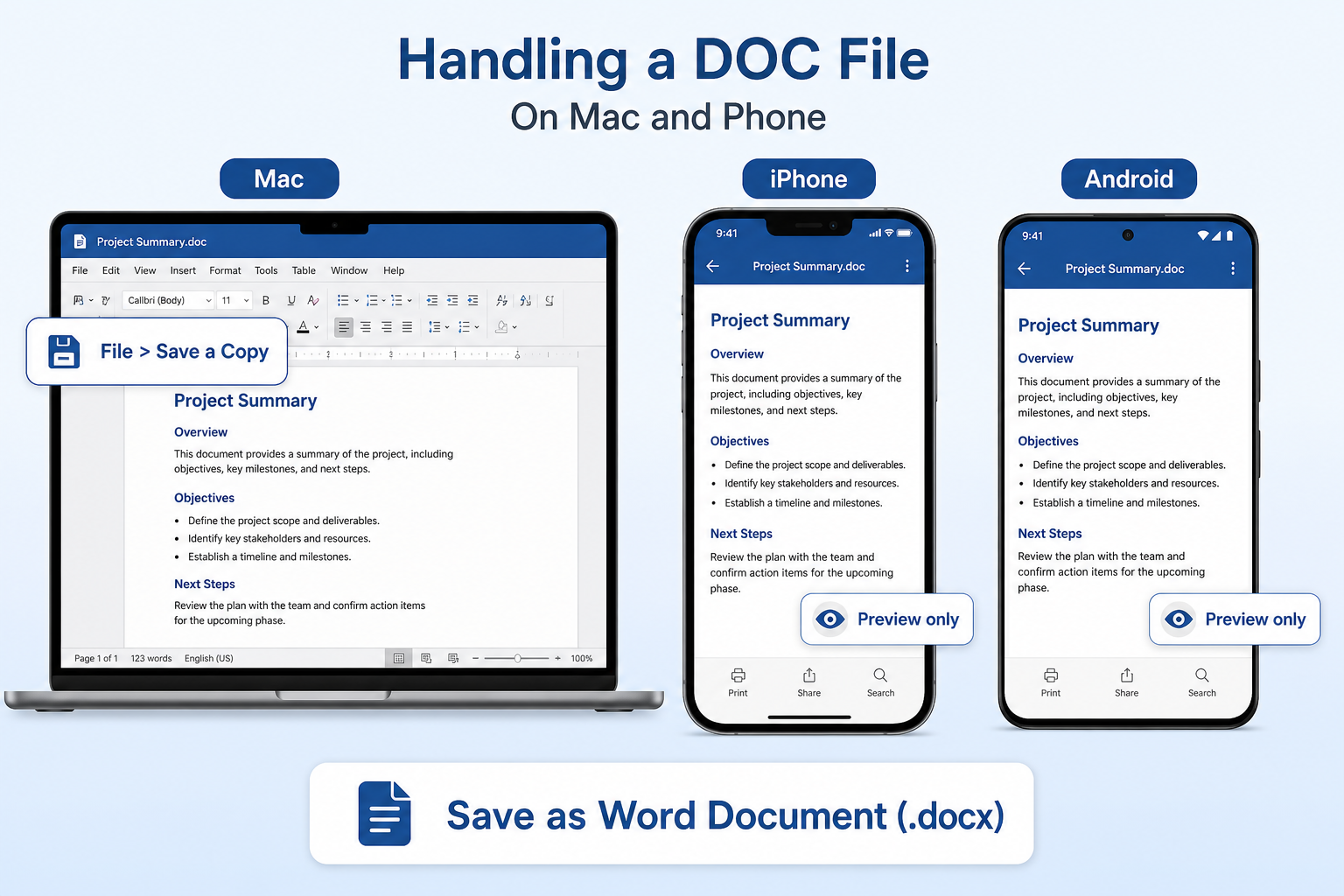
Gunakan File → Simpan Salinan, lalu Format File → Word Document (.docx). Mengubah nama lewat Finder bukanlah sebuah konversi.
Fitur pratinjau cukup memadai untuk satu file saja. Bukalah di WPS Writer, lalu simpan sebagai dokumen Word—Mail/File jarang yang dapat menulis ulang formatnya.
Satu folder arsip sebaiknya dikerjakan pada WPS Windows atau Mac agar konversinya tetap lokal. Ponsel bukanlah sarana yang tepat untuk proses massal.
Tidak. Mengubah .doc menjadi .docx hanya akan mengubah nama filenya saja. Di dalamnya, formatnya masih berupa biner lama.
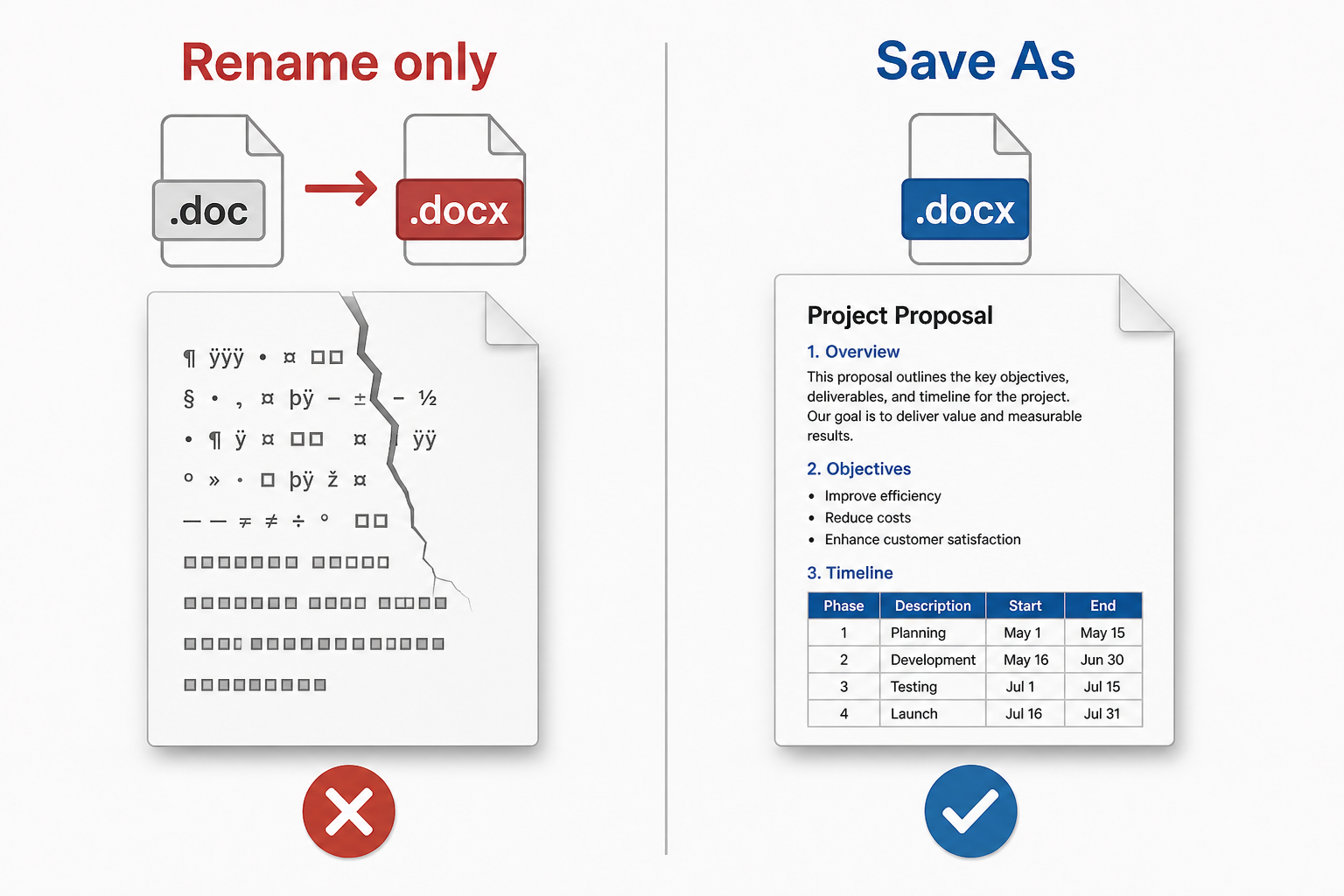
Jangan diubah namanya. Penerima sering kali melihat file yang rusak, teks yang berantakan, halaman yang kosong, atau peringatan ketidakcocokan format. Jangan terus mengedit file .docx palsu tersebut.
Lakukan Simpan Sebagai di Word atau WPS Writer. Jika file yang telah diubah namanya tampak rusak, lakukan kembali konversi dari .doc aslinya.
Konverter file DOC ke Word gratis
Situs online akan membatasi ukuran file, menambahkan tanda air, dan mengunggah dokumen resume Anda. WPS Writer mengubahnya langsung di PC Anda, mendukung pengerjaan secara massal, dan tetap berfungsi walau Microsoft Word tidak diaktifkan.
File biner lama bisa saja menggeser letak gambar, memisahkan tabel, atau menghilangkan nomor halaman ketika Anda "memutakhirkan" formatnya. Selalu buka kembali dan periksa halaman 1 beserta halaman terakhirnya.
Persamaan, objek gambar versi lama, dan tabel bersarang biasanya menjadi bagian yang hilang setelah konversi dilakukan. Jika terdapat konten yang lenyap, maka salinan tersebut bukanlah salinan master yang aman.
Konverter web menyimpan apa saja yang Anda unggah. Paket SDM maupun dokumen NDA harus tetap berada di perangkat. Alat web gratis juga akan menambahkan tanda air di halamannya atau memblokir file berukuran besar.
Word mengharuskan Anda melakukan Simpan Sebagai satu per satu. File dalam sebuah folder semestinya tidak akan memakan waktu seharian. Hasil yang berantakan atau kosong sering kali disebabkan oleh .docx palsu hasil pengubahan nama.
Jika Word telah terinstal, Simpan Sebagai menjadi Word Document sudah cukup untuk menangani satu file. Unduh WPS Writer bilamana Mode Kompatibilitasnya mengunci beberapa alat, Anda butuh konversi secara massal, tidak punya lisensi Microsoft, ataupun menginginkan jalur offline agar tidak perlu mengunggah dokumennya.

Dokumen Word WPS Writer di desktop
Buka .doc, simpan ke .docx, atau ekspor dalam bentuk PDF lewat ruang kerja Writer yang sama—tanpa membutuhkan situs web konverter lainnya.
Buka dan edit file Word, kemudian menyimpannya kembali dalam bentuk .doc maupun .docx di Writer.
Pelajari lebih lanjutAnda membutuhkan format PDF selain dari dokumen Word? Ubahlah file office Anda pada suite yang sama.
Pelajari lebih lanjutSimpan berbanding Simpan Sebagai di Word dan WPS, mencakup pula ragam pilihan formatnya.
Pelajari lebih lanjut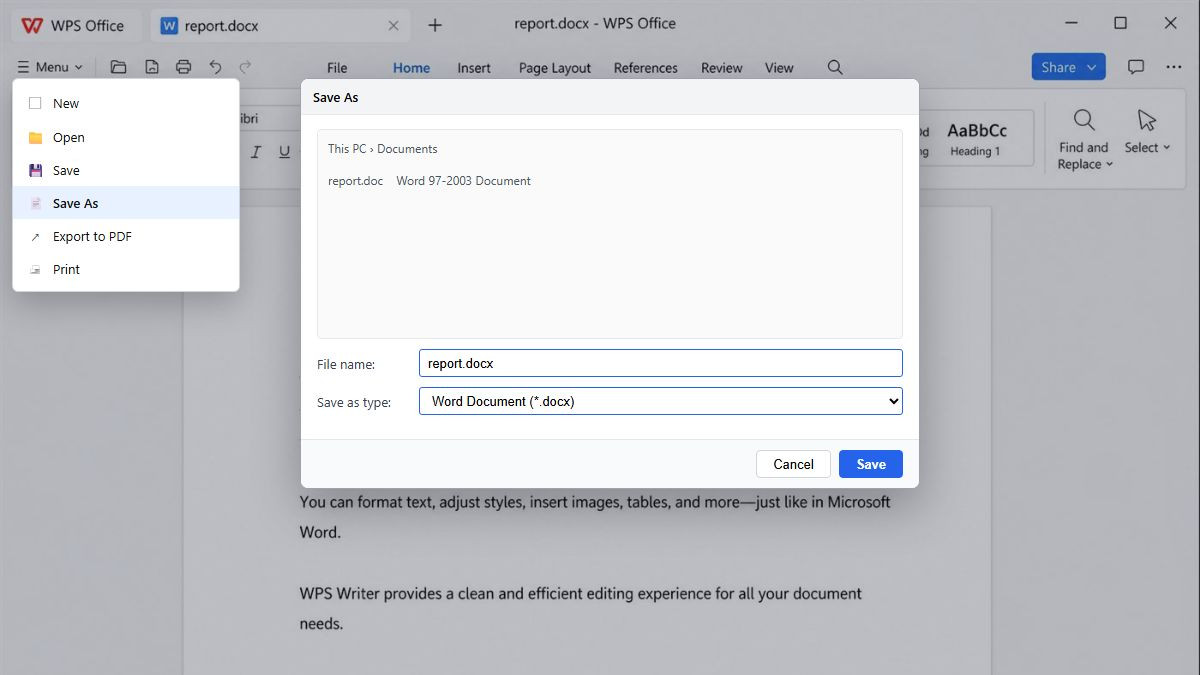
Daftar format Simpan DOC ke DOCX
Buka .doc, lakukan Simpan Sebagai .docx, periksa tata letaknya, kemudian proses file secara massal bilamana Anda sedang membutuhkan satu folder penuh dokumen Word.
Unduh WPS Office, buka Writer, dan muat file .doc Anda. Anda tidak akan membutuhkan Microsoft Word. Apabila Anda melihat Mode Kompatibilitas, hal tersebut adalah wajar bagi file-file biner model lama.
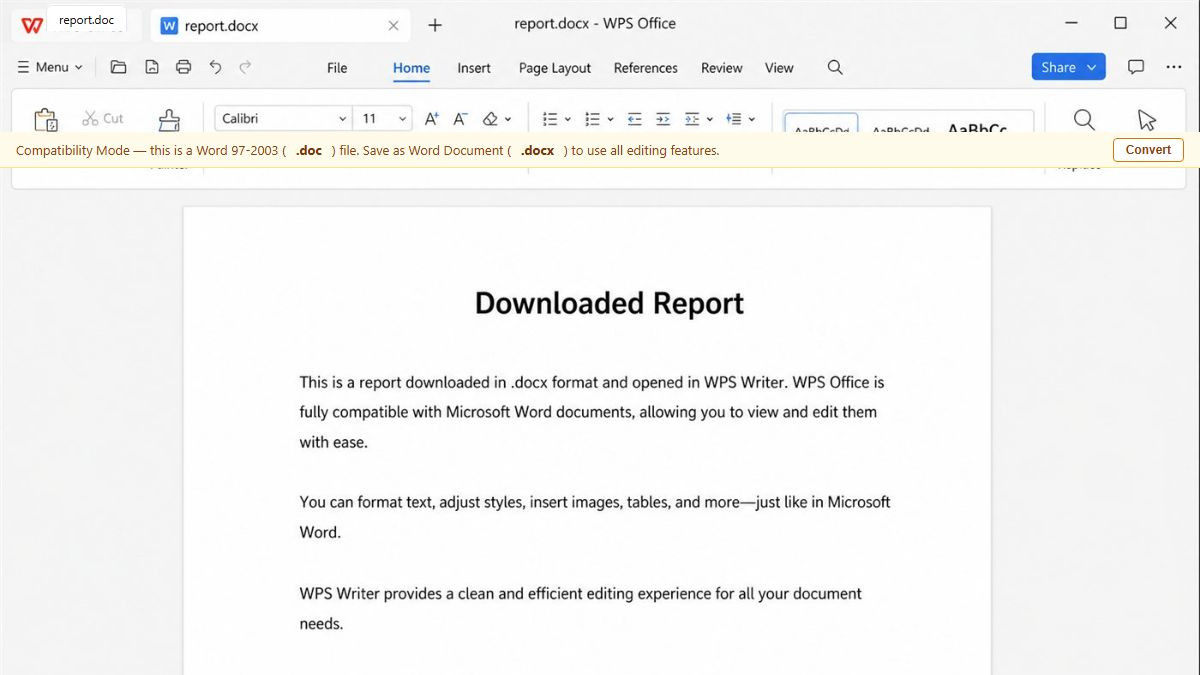
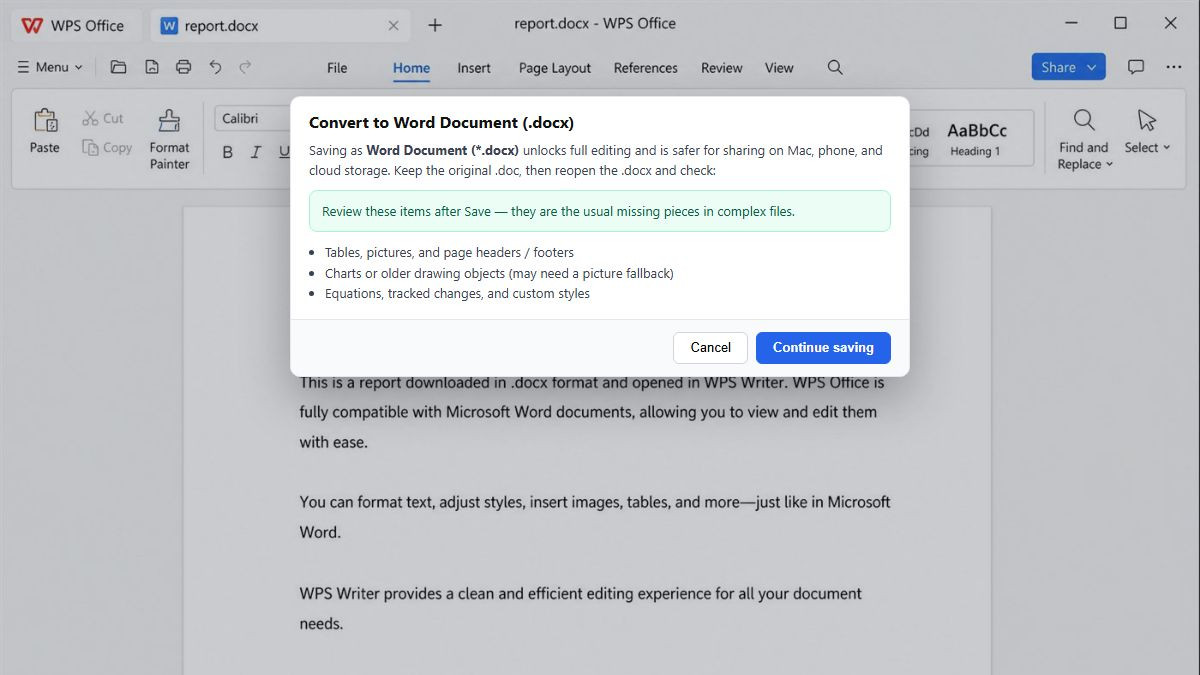
Buka Menu → Simpan Sebagai dan pilihlah Word Document (*.docx). Jangan semata-mata mengubah ekstensi nama filenya dari .doc ke .docx.
Pertahankan letak .doc aslinya. Buka kembali file .docx tadi lalu tinjau diagram, persamaan, header, hingga tanda tangannya agar tidak ada yang terlewat sebelum membagikannya.
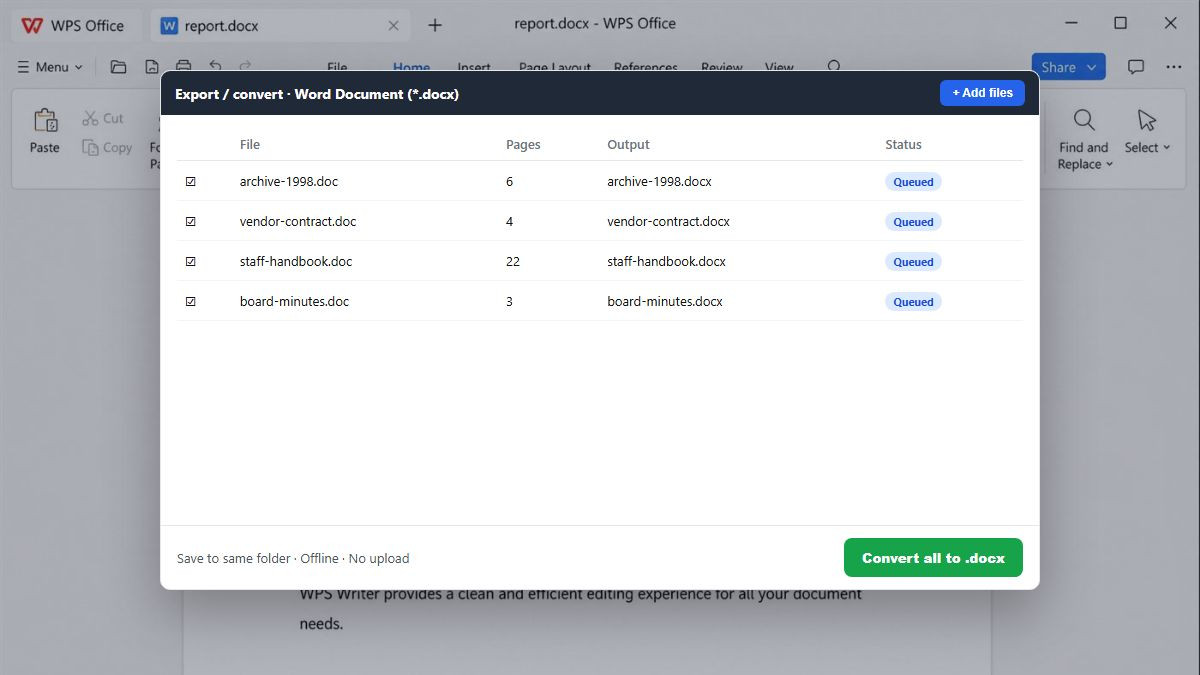
Tambahkan sejumlah dokumen arsip kemudian konversikan semuanya secara offline—lebih cepat jika dibanding harus berulang kali mengklik opsi Simpan Sebagai, serta terbebas dari keharusan mengunggah.
Maksud dari .doc, Simpan Sebagai pada Word, pengubahan nama ekstensinya, formatnya, privasinya, secara massal, di Mac/ponsel, dan konversi offline-nya yang gratis.
Ubah .doc ke .docx secara offline, abaikan adanya tanda air dan keharusan untuk mendaftar, lalu tetap simpan dokumen kontrak di dalam PC Anda. Gunakan opsi Simpan Sebagai dari Word tatkala Anda memang telah memiliki Word—unduh WPS di kala Anda sedang membutuhkan adanya konversi massal maupun tiadanya lisensi Microsoft.
Mulailah di Windows, Mac, Android, atau iOS melalui halaman resmi unduh WPS Office.
WPS Writer di desktop untuk file Word
PENGGUNA NYATA · WPS OFFICE
Dapat diandalkan saat konverter online terasa berisiko
Tim kami mengubah file arsip .doc ke dalam dokumen Word tanpa tanda air, iklan, maupun unggahan yang misterius.
“Mode Kompatibilitas telah mengunci separuh bagian pita. Opsi Simpan Sebagai ke .docx pada WPS sukses mempertahankan tabelnya—mengubah ekstensi namanya malah telah merusak proses batch terakhir kami.”