

Saya menghabiskan sebagian besar waktu saya mengerjakan dokumen, dan mode gelap memang membantu mengurangi ketegangan mata, yang sangat membantu selama sesi yang panjang. Dalam artikel ini, saya akan menunjukkan cara mengaktifkan Mode Gelap di Google Docs dan menjelaskan mengapa mode ini begitu hebat. Saya juga akan memperkenalkan WPS Office, alternatif hebat dengan lebih banyak fitur untuk meningkatkan pengalaman Anda dengan dokumen.
Apa itu Mode Gelap Google Docs?
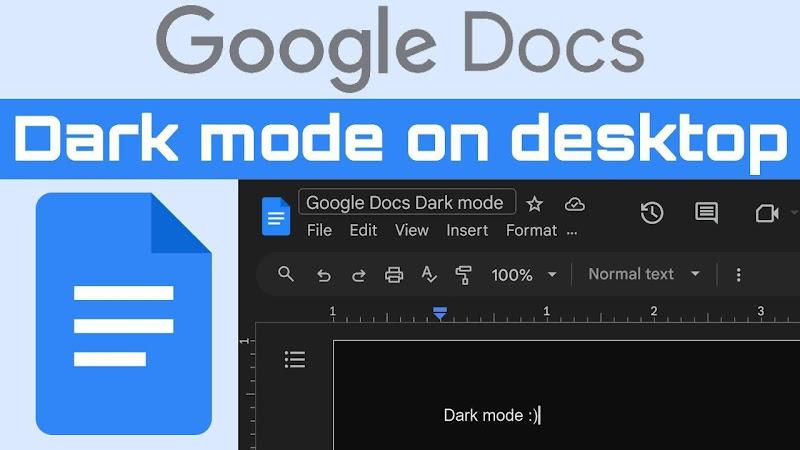
Mode Gelap di Google Dokumen mengubah latar belakang dari putih menjadi hitam atau abu-abu gelap, dan teks menjadi lebih terang. Hal ini berfungsi untuk mengurangi ketegangan mata saat bekerja dalam pencahayaan redup demi kenyamanan. Kebanyakan orang menyukainya, dan mode ini telah membawa perubahan pada dokumen-dokumen yang membutuhkan banyak waktu karena tampilannya jauh lebih baik dan berkontribusi pada estetika antarmuka yang lebih modern.
Cara Mengaktifkan Mode Gelap Google Docs Menggunakan Desktop dan Laptop
Meskipun Google Dokumen tidak menawarkan opsi untuk mengaktifkan mode gelap secara langsung di aplikasi webnya secara default, fitur ini dapat dengan mudah diaktifkan melalui desktop atau laptop Anda. Berikut caranya:
1. Aktifkan Mode Gelap dengan Fitur Google Chrome
Google Chrome dapat mengaktifkan fitur Mode Gelap secara paksa untuk semua konten web, termasuk Google Dokumen. Berikut langkah-langkah untuk mengaktifkannya:
Langkah 1 : Buka Google Chrome.
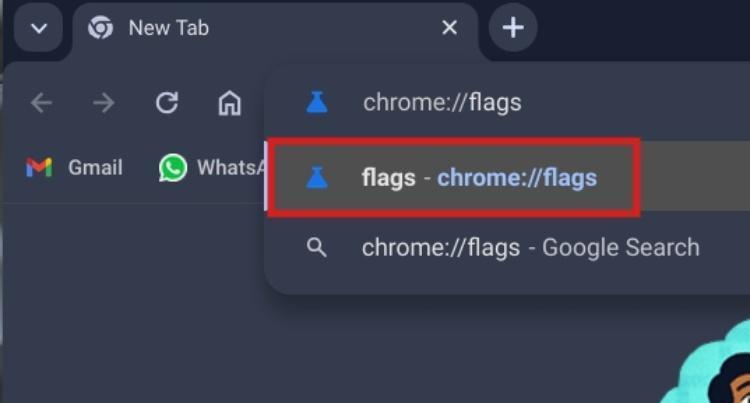
Langkah 2 : Ketik chrome://flags di bilah alamat dan tekan Enter.
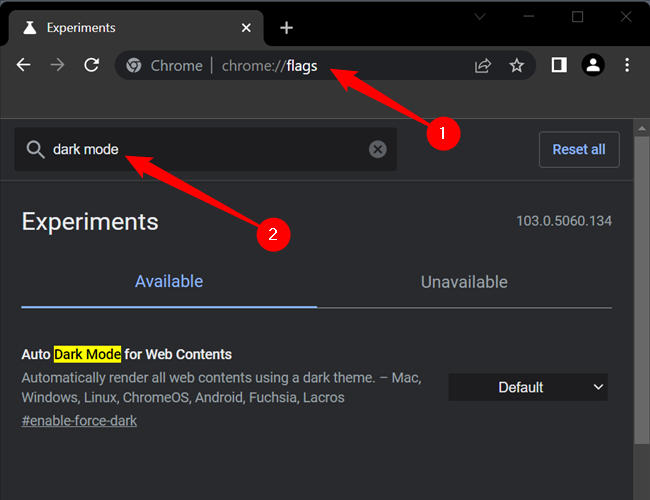
Langkah 3 : Temukan Paksa Mode Gelap untuk Konten Web.
Langkah 4 : Klik ini untuk mengaktifkan.
Langkah 5 : Luncurkan ulang Chrome dengan mengeklik Luncurkan ulang.
Ini akan memberikan efek mode gelap pada semua situs web, termasuk Google Docs.
2. Menerapkan Ekstensi Mode Gelap
Anda bisa menggunakan ekstensi Mode Gelap apa pun, seperti Dark Reader atau Night Eye, jika menginginkan lebih banyak kustomisasi. Berikut caranya:
Langkah 1. Buka Toko Web Chrome.
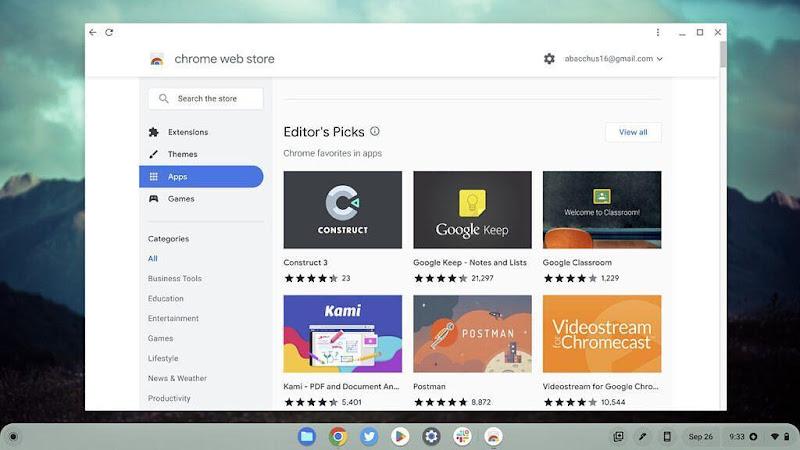
Langkah 2. Cari Mode Gelap atau Mata Malam.
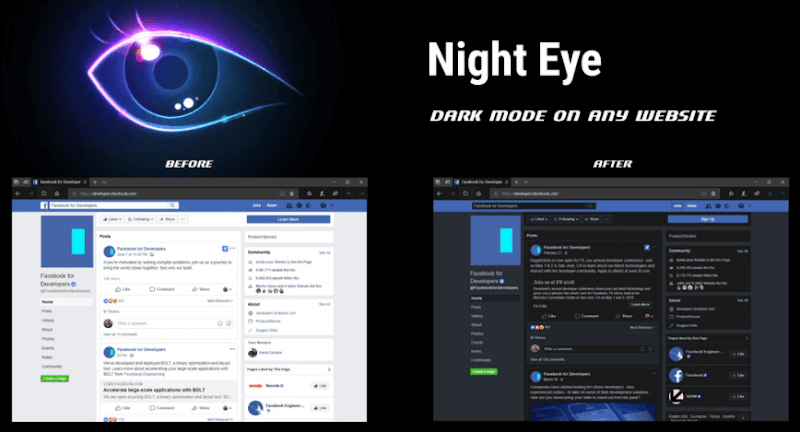
Langkah 3. Tambahkan ekstensi dan aktifkan.
Langkah 4. Ini akan secara otomatis mengubah Google Docs, di antara situs web lain yang didukung, ke mode gelap.
Ekstensi ini memungkinkan Anda mengonfigurasi pengaturan dalam mode gelap sesuai preferensi Anda.
Cara Membuat Google Docs Mode Gelap di Perangkat Seluler
Mode gelap untuk Google Dokumen relatif mudah digunakan untuk perangkat seluler, karena Android dan iOS memiliki pengaturan mode gelap yang berlaku di seluruh sistem. Berikut caranya:
Untuk Android:
Langkah 1 : Buka aplikasi Pengaturan pada perangkat Android Anda.
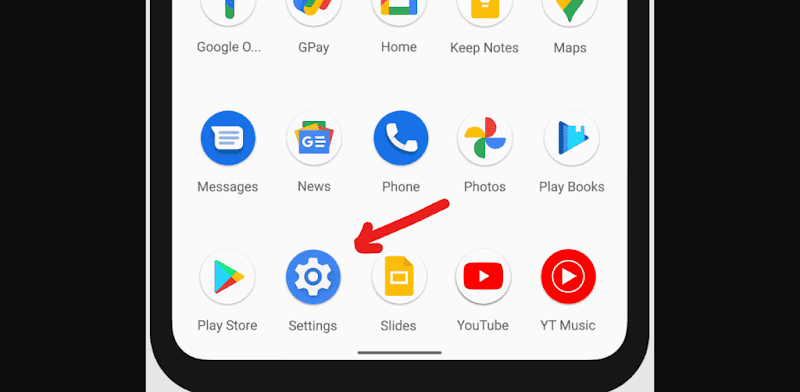
Langkah 2 : Ketuk Tampilan, lalu aktifkan Tema Gelap.

Langkah 3 : Google Docs akan secara otomatis beralih ke mode gelap setelah diaktifkan.
Jika tidak, Anda dapat mengaktifkan mode gelap dari aplikasi itu sendiri: saat membuka Google Docs, ketuk Pengaturan, pilih Tema, dan pilih Gelap.
Di iOS:
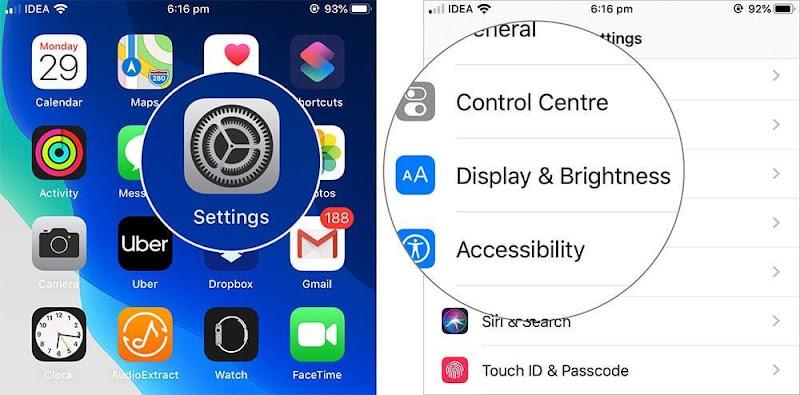
Langkah 1 : Buka aplikasi Pengaturan di iPhone atau iPad Anda.
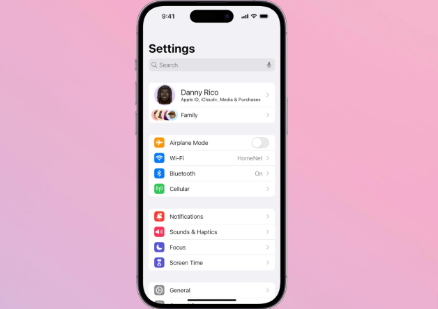
Langkah 2 : Ketuk Tampilan & Kecerahan.
Langkah 3 : Ketuk Gelap di bawah Tampilan.
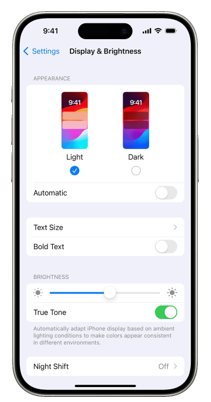
Langkah 4 : Ini secara otomatis membuka Google Docs dalam mode gelap, mengaktifkannya di seluruh sistem.
Manfaat Menggunakan Mode Gelap Google Docs
Mode gelap sangat memengaruhi pengalaman mengedit dokumen Anda dengan Google Docs. Berikut beberapa manfaat signifikannya:
1. Mengurangi Ketegangan Mata
Mode gelap mengurangi kecerahan layar Anda, yang mungkin berguna saat bekerja di lingkungan yang gelap. Mode ini mengurangi silau dan meminimalkan ketegangan mata, sekaligus memungkinkan Anda bekerja lebih lama tanpa rasa lelah.
2. Peningkatan Daya Tahan Baterai
Jika Anda menggunakan perangkat layar OLED atau AMOLED, mode gelap akan membantu menghemat baterai. Piksel yang lebih gelap mengonsumsi daya lebih sedikit daripada piksel yang lebih terang, sehingga lebih hemat energi.
3. Fokus Lebih Baik
Latar belakang yang lebih gelap dapat mengurangi gangguan yang disebabkan oleh warna cerah atau ruang putih untuk membantu Anda lebih fokus pada konten dokumen.
4. Daya Tarik Estetika
Bagi banyak pengguna, Mode Gelap lebih menarik secara estetika. Tampilannya yang ramping dan modern dapat menambah keseruan dalam menggunakan Google Dokumen.
Bagaimana WPS Office Dapat Meningkatkan Pengalaman Dokumen Anda

Meskipun Google Docs sangat fungsional, WPS Office menawarkan lebih banyak lagi dengan fitur-fitur premium yang didukung AI. WPS Office adalah paket perkantoran terintegrasi dengan pengolah kata, spreadsheet, dan perangkat lunak presentasi—semuanya dirancang untuk meningkatkan produktivitas. Jadi, inilah yang membedakan WPS Office: Fitur Produktivitas Bertenaga AI
WPS Office memanfaatkan AI untuk membantu Anda mengoptimalkan pembuatan dokumen, mulai dari koreksi tata bahasa hingga kolaborasi real-time. Semua fitur AI di WPS Office meningkatkan kemampuan menulis dan mengedit Anda ke tingkat yang lebih tinggi, memungkinkan Anda membuat dokumen berkualitas profesional dalam waktu yang lebih singkat.
Kompatibilitas dengan Google Docs dan Microsoft Word
WPS Office sepenuhnya mendukung format berkas dari Google Docs dan Microsoft Word. Baik saat berpindah platform maupun bekerja dengan platform lain, WPS Office memudahkan Anda membuka, mengedit, dan berbagi dokumen tanpa perlu khawatir tentang masalah kompatibilitas.
Mode Gelap WPS Office
Mode gelap juga tersedia langsung dari pengaturan WPS Office. Pengaturan ini akan memberi Anda kendali penuh untuk mengubah tampilan dokumen guna mengurangi ketegangan mata, seperti yang diberikan Google Docs kepada Anda.
Pilihan Ramah Anggaran
Meskipun Google Docs gratis, WPS Office menawarkan paket dengan harga terjangkau untuk semua fitur premiumnya. Berkat enkripsi dokumen, perlindungan kata sandi, dan penyimpanan cloud, di antara banyak fitur canggih lainnya, WPS Office sangat berharga bagi penggunanya, baik untuk keperluan pribadi maupun profesional.
Pertanyaan yang Sering Diajukan
1. Bagaimana cara mengaktifkan mode gelap laptop saya di Google Docs?
Anda dapat mengaktifkan mode gelap di Google Chrome pada laptop dengan fasilitas bawaan di chrome://flags dengan mengaktifkan opsi 'Paksa Mode Gelap untuk Konten Web' atau melalui ekstensi seperti Dark Reader.
2. Apakah ada kemungkinan menggunakan Google Docs dalam Mode Gelap di telepon?
Ya, Android dan iOS memiliki Mode Gelap masing-masing, yang dapat Anda aktifkan di aplikasi Setelan di perangkat Anda. Ini akan membuat Google Docs menyesuaikan dengan pilihan Anda.
3. Apakah WPS Office mendukung mode gelap?
Ya, WPS Office memiliki mode gelap yang dapat diaktifkan langsung melalui pengaturan aplikasinya. Hal ini serupa dengan yang ditemukan di Google Docs, dengan fitur yang lebih lengkap, mulai dari AI dalam penulisan hingga kompatibilitas berkas.
Ringkasan
Artikel ini menunjukkan cara mengaktifkan mode gelap untuk pengguna Google Docs versi desktop dan seluler. Mata mereka dapat terbebas dari ketegangan dan meningkatkan konsentrasi. Kami juga membahas bahwa WPS Office merupakan alternatif yang baik untuk Google Docs, dengan lebih banyak fitur seperti perangkat bertenaga AI untuk meningkatkan produktivitas. Pemeriksaan tata bahasa, penyempurnaan konten, dan pemformatan dokumen jauh lebih mudah dilakukan dengan WPS AI, sehingga sangat berguna untuk keperluan pribadi dan profesional.


