

Dalam presentasi, terkadang penting untuk memasukkan PDF berisi informasi penting, gambar, atau diagram ke dalam Google Slides. PDF yang dikonversi ke format presentasi akan menyederhanakan pekerjaan. Artikel ini akan menunjukkan cara mengonversi PDF ke Google Slides menggunakan Google Drive, WPS Office, dan konverter daring, sekaligus membahas bagaimana masing-masing konverter memengaruhi kualitas dan kustomisasi presentasi akhir Anda.
Mengapa Mengonversi PDF ke Google Slides?
Sebelum melanjutkan dengan metode-metodenya, mari kita pahami mengapa Anda perlu mengonversi PDF ke Google Slides. Secara umum, PDF tidak dapat diedit dan ideal untuk berbagi informasi, tetapi tidak untuk dimodifikasi atau disesuaikan. Di sisi lain, Google Slides memungkinkan fleksibilitas, kolaborasi, dan pengeditan secara real-time, sehingga ideal untuk presentasi yang membutuhkan pembaruan berkelanjutan atau kontribusi tim.
Beberapa manfaat yang diperoleh dari proses konversi adalah:
Pengeditan dan personalisasi: ketika ini dikonversi ke Google Slides, pengeditan teks, gambar, dan informasi lainnya akan mudah dilakukan.
Kolaborasi: Karena berbasis web, Google Slides memungkinkan Anda berbagi presentasi dan bekerja sama secara real-time.
Kemudahan akses: perangkat apa pun yang terhubung ke internet dapat mengakses presentasi mereka.
Format presentasi yang lebih baik: PDF biasanya berukuran besar, sementara Google Slides memudahkan untuk menyederhanakan dan mendesain presentasi.
Sekarang, mari kita lihat berbagai cara untuk mengonversi PDF ke Google Slides.
Metode 1: Menggunakan Google Drive
Google Drive relatif mudah diakses oleh siapa pun yang memiliki akun Google. Meskipun Google Drive sendiri tidak mendukung konversi ini, Google Drive memungkinkan proses ini dilakukan secara bergantian dengan menyediakan fasilitas alat Google gratis lainnya yang disebut Google Slides.
Cara Mengonversi PDF ke Google Slides Menggunakan Google Drive: Langkah demi Langkah
Langkah 1: Unggah PDF Anda ke Google Drive:
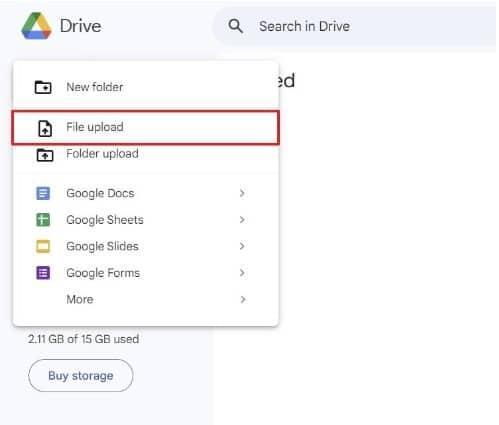
Buka Google Drive.
Klik tombol "Baru" di sisi kiri layar. Pilih "Unggah Berkas" dan pilih PDF Anda.
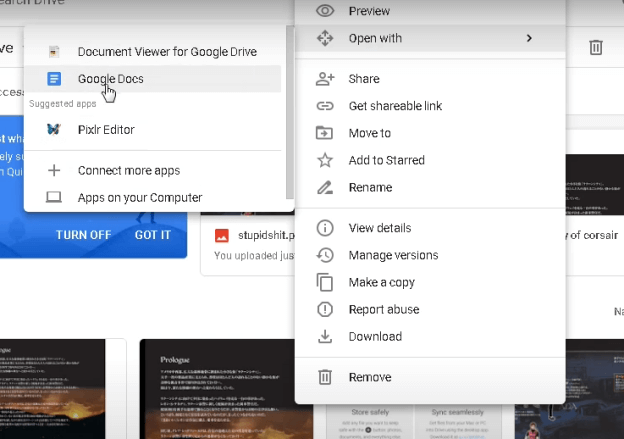
Langkah 2: Buka PDF dengan Google Docs. Setelah unggahan selesai , klik kanan berkas, pilih "Buka dengan", lalu pilih "Google Docs". Google Docs akan otomatis mengekstrak teks dan gambar dari PDF dan mengonversinya ke dalam format dokumen.
Langkah 3: Salin Konten ke Google Slides
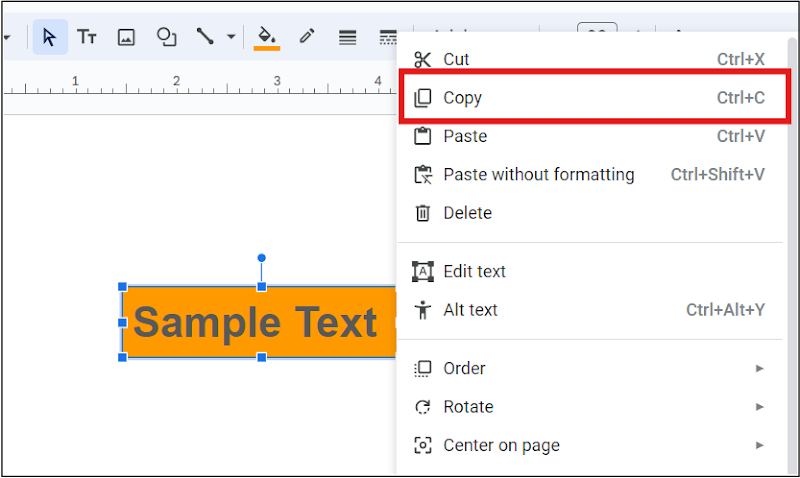
Setelah PDF dikonversi ke Google Docs, Anda akan menyalin semua yang dibutuhkan ke presentasi Anda. Kemudian, buka Google Slides dan buat presentasi baru. Tempel semua yang ada di presentasi Google Slides Anda, lalu edit tata letak, gambar, dan format teksnya. Meskipun cara ini berfungsi dengan baik, Anda mungkin tidak mendapatkan format PDF yang persis sama, terutama jika PDF tersebut memiliki tata letak yang rumit dan banyak gambar.
Metode 2: Cara Mengonversi PDF ke Google Slide Menggunakan WPS Office
WPS Office lebih unggul daripada Google Drive dalam hal kontrol atas dokumen selama proses konversi. Bayangkan Anda ingin mempertahankan tampilan asli dokumen dengan kualitas terbaik. Dalam hal ini, WPS Office memungkinkan Anda mengedit PDF dengan mengubahnya menjadi dokumen Word, lalu PowerPoint, yang dapat diimpor ke Google Slides.
Langkah-langkah untuk Mengonversi PDF ke Google Slides melalui WPS Office:
Langkah 1: Buka PDF di WPS Office:
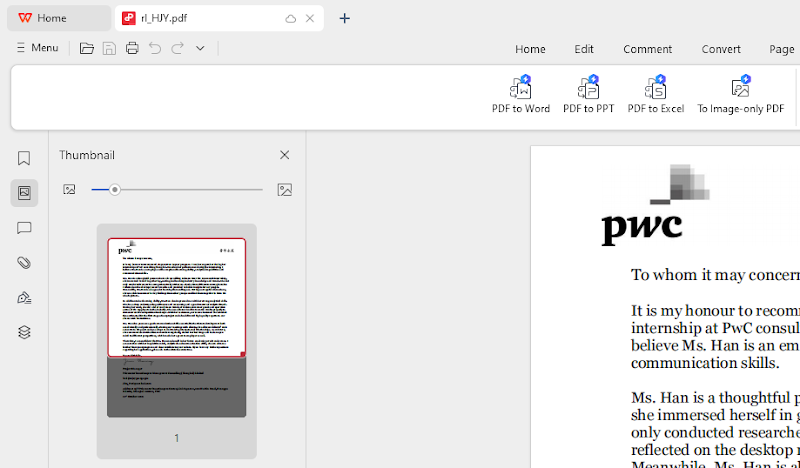
Buka aplikasi WPS Office, lalu pilih dokumen PDF yang ingin Anda konversi.
Ini akan terbuka sendiri di pembaca PDF WPS Office.
Langkah 2: Konversi PDF ke PowerPoint:
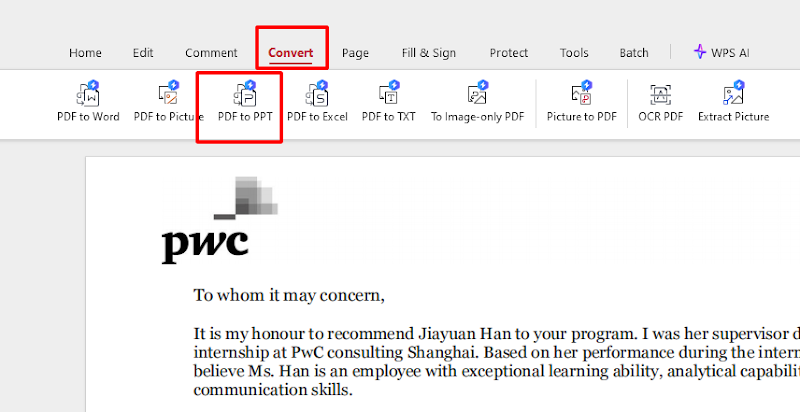
Saat dokumen dibuka, Anda harus mengklik opsi "PDF ke PPT" di bilah alat WPS Office untuk membacanya sebagai PDF.
Pilih folder tempat berkas PowerPoint yang dikonversi akan disimpan dengan ekstensi .pptx. WPS Office akan mengonversi PDF menjadi presentasi PowerPoint yang dapat diedit.
Langkah 3: Unggah berkas PowerPoint ke Google Slides. Setelah konversi , buka Google Drive dan klik tombol "Baru"; lalu pilih "Unggah Berkas" dan unggah berkas PowerPoint (.pptx). Setelah diunggah, klik kanan berkas dan pilih "Buka dengan" atau "Google Slides".
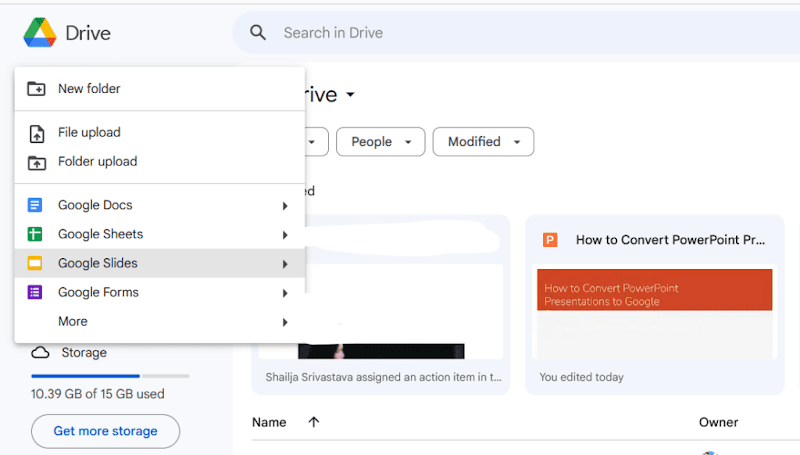
Google Slides akan secara otomatis mengubah PowerPoint Anda menjadi presentasi Google Slide.
Ini berfungsi jika Anda ingin mempertahankan tata letak, font, dan gambar dalam PDF asli. Anda dapat melakukan pengeditan lebih lanjut di Google Slides untuk memperbaiki apa pun yang mungkin tidak diterjemahkan dengan sempurna.
Metode 3: Konverter PDF ke Google Slides Online
Memang, ada banyak alat daring gratis yang memungkinkan konversi PDF langsung ke format yang kompatibel dengan PowerPoint atau Google Slides. Sebagian besar alat ini gratis, cepat, dan mudah dioperasikan; oleh karena itu, pengguna menyukainya.
Cara Menggunakan Konverter PDF ke PowerPoint Online dalam Langkah-Langkah:
Langkah 1: Pilih Konverter Online
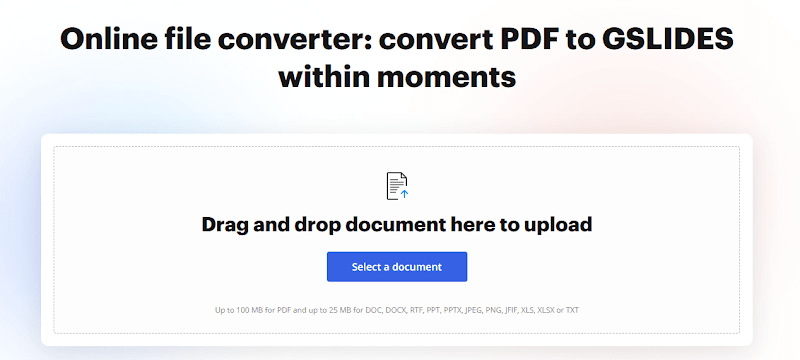
Beberapa situs web menawarkan layanan konversi PDF ke PowerPoint. Beberapa yang paling umum adalah:
PDF kecil
Zamzar
PDF2Go
Buka salah satu situs web ini dan klik Konversi PDF ke PowerPoint.
Langkah 2: Unggah PDF Anda: Ketuk tab "Pilih File" di situs web dan pilih dokumen PDF. Tunggu sebentar hingga proses unggah dan pemrosesan selesai.
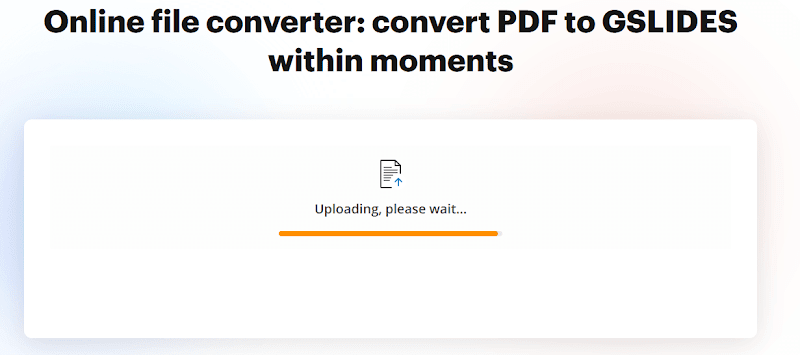
Langkah 3: Simpan File PowerPoint: Unduh file PowerPoint (.pptx) ke komputer Anda saat sudah siap.
Langkah 4: Impor PowerPoint di Google Slides : Buka Google Drive dan unggah dokumen PowerPoint ke platform.
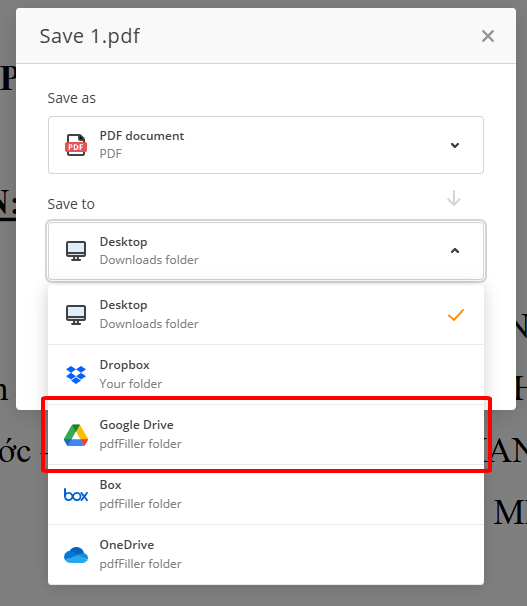
Setelah diunggah, klik kanan file dan pilih "Buka dengan" > "Google Slides."
Ini akan secara otomatis mengubah PowerPoint Anda menjadi presentasi yang dapat diedit di Google Slides.
Konverter daring memang praktis, meskipun kualitas dokumen bergantung pada kompleksitasnya. Beberapa alat mungkin tidak dapat menyimpan tata letak asli dokumen. Setelah konversi, Anda harus menyesuaikan beberapa pengaturan secara manual.
WPS Office: Alat Canggih untuk Konversi File PDF yang Lancar

WPS Office adalah rangkaian aplikasi perkantoran terintegrasi yang menyediakan solusi komprehensif untuk menangani PDF dan format lainnya. WPS Office memiliki alat untukmengonversi PDF ke format yang dapat diedit , seperti PowerPoint atau Google Slides untuk pengeditan lanjutan. Berikut alasan mengapa WPS Office ideal untuk kebutuhan konversi PDF Anda:
Pemformatan Terpelihara: Sebagian besar alat tidak menjaga tata letak, teks, dan gambar tetap utuh saat mengonversi ke format yang dapat diterima di PowerPoint atau Google Slides, tetapi WPS Office menyimpannya dengan sempurna.
Variasi: WPS Office memungkinkan konversi PDF ke Google Slides dan menyediakan banyak pilihan format file, yang penting untuk manajemen dokumen yang efisien.
Integrasi Cloud: Opsi cloud dalam WPS Office memungkinkan Anda mengakses dokumen dari perangkat apa pun dan berkolaborasi dengan orang lain secara real time.
Fitur Bertenaga AI: Demikian pula, WPS Office didukung oleh Kecerdasan Buatan untuk menjadi lebih produktif dengan meningkatkan dokumen Anda dengan saran tata bahasa dan pemformatan.
Dilengkapi dengan PDF dan presentasi, WPS Office adalah alat yang intuitif dan lengkap untuk membantu memperlancar alur kerja dan konversi file secara efisien.
Tanya Jawab Umum
1. Bagaimana cara langsung mengonversi PDF ke Google Slides tanpa kehilangan format?
Meskipun mudah dilakukan melalui Google Drive, format yang tepat mungkin tidak dipertahankan jika PDF memiliki elemen yang kompleks. WPS Office atau konverter daring umumnya mempertahankan format yang lebih baik.
2. Apakah WPS Office gratis untuk mengonversi PDF ke Google Slides?
WPS Office tersedia gratis dan berbayar. Versi gratisnya mencakup semua fitur dasar, sementara versi berbayar menawarkan pemrosesan batch dan lebih banyak opsi konversi.
3. Mengapa Google Drive tidak menawarkan Konversi PDF ke Google Slides secara langsung?
Meskipun sebagian besar berbasis cloud untuk menyimpan dokumen dan kolaborasinya, platform ini, yang mampu mengubah PDF menjadi Google Docs, tidak akan memungkinkan konversi langsung ke Google Slides.
Ringkasan
Dalam artikel ini, kami membahas beberapa cara mengonversi PDF ke Google Slides dengan bantuan Google Drive, WPS Office, dan konverter online. Tentu saja, setiap metode akan berfungsi dengan baik untuk menjaga format tetap tepat dan memastikan hasil yang tinggi, sementara WPS Office akan menjadi pilihan yang tepat. WPS Office dapat membuat seluruh proses konversi dari PDF ke Google Slides lancar dan cukup efektif dengan beragam fitur canggihnya. Cukup sediakan dokumen PDF Anda yang tampak profesional dan selesaikan semua kebutuhan akademis atau profesional Anda di WPS Office dalam waktu yang jauh lebih singkat.


